本文将为您提供一份详尽的操作指南,帮助您在 Bitget 平台上熟练运用图表工具,通过精准的绘图与个性化的设置优化您的市场分析流程。
若您尚未注册 Bitget 交易所账号,可参考下方的注册入口链接及 APP 下载渠道,配合视频教程完成开户操作。
Bitget
Bitget安卓版APP
图表工具全景介绍
Bitget 的图表界面依托于 TradingView 的强大引擎,为用户构建了一套完整的交互式技术分析工具箱。无论您是旨在捕捉市场趋势、标注关键的支撑与阻力位,还是追求视觉上的个性化定制,这些工具都能辅助您做出更理性的交易决策——且所有操作均在交易页面内一键完成。
借助该平台,您可以实现:
- 直接在K线图上绘图,高亮显示价格形态与关键区域。
- 依据个人策略灵活叠加技术指标,或更换图表展示形式。
- 深度定制视觉参数,打造专属的交易视图。
上述功能在标准图表与 TradingView 专业版中均支持启用,其中 TradingView 版本还为资深交易者开放了更多高阶特性。
绘图操作详解
利用绘图工具精准标记趋势走向、价格形态及关键点位。具体操作流程如下:
第一步:进入图表分析界面
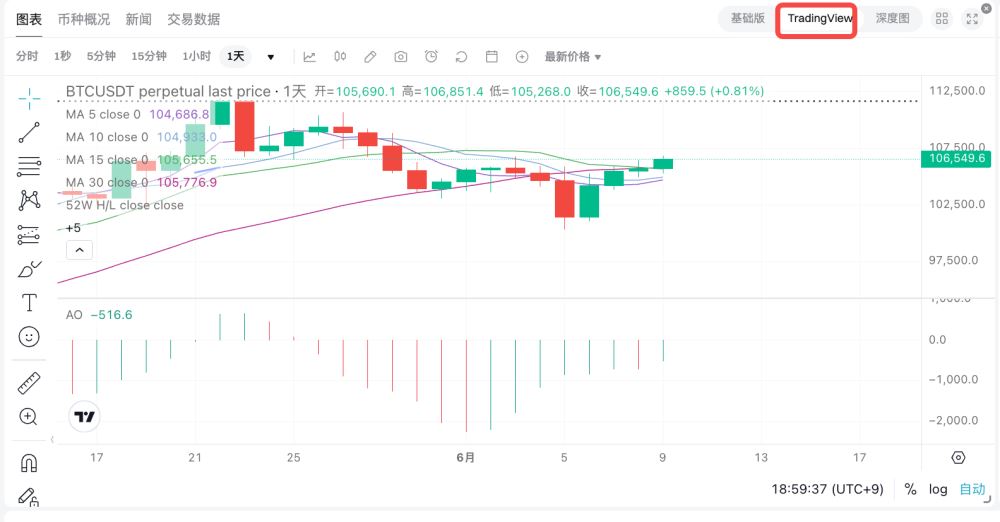
- 抵达交易主页,选定交易对(例如 BTC/USDT)。
- 点击图表右上角的 TradingView 按钮,即可在默认标准视图间进行切换。
第二步:调用绘图功能
1. 定位绘图工具栏:该工具栏位于 TradingView 图表界面的左侧区域。
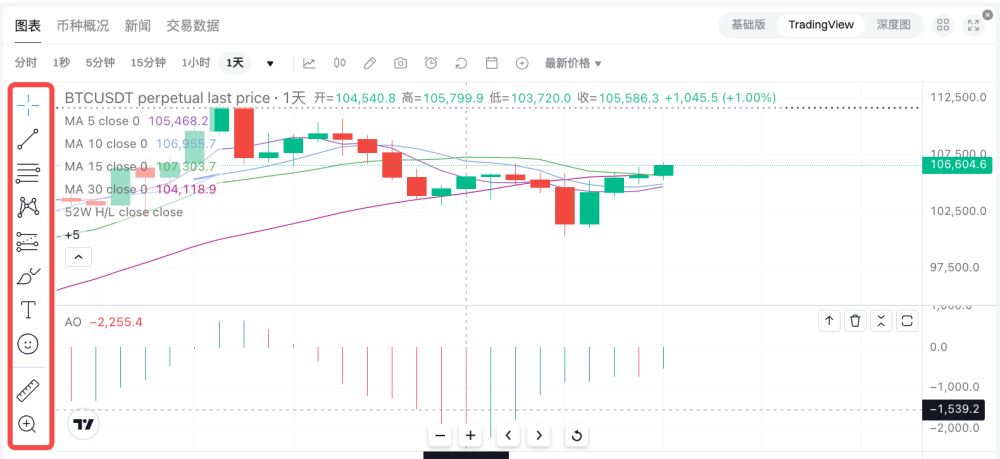
2. 选中任意图标后,即可在图表上直接开始绘制线条或形状。
第三步:管理与维护绘图对象
当您在图表上添加了自定义线条后,可通过以下方式轻松管理:
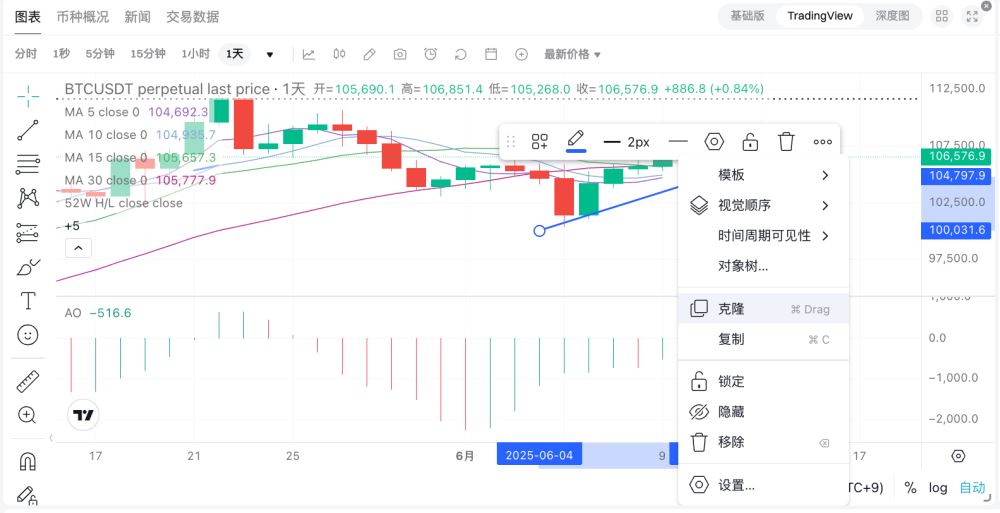
1. 鼠标右键单击任意已绘制的线条:
- 隐藏画线:暂时不显示特定线条。
- 锁定画线:防止因误触导致意外修改。
- 删除:移除选中的线条。
此外,您也可以使用截图中列出的快捷图标(从上至下顺序):
- 锁定所有画线
- 隐藏所有画线
- 删除所有画线
图表设置与个性化配置
第一步:调整时间周期
灵活切换不同时间跨度,以应对短线博弈或长线布局的需求。
1. 在图表顶部选项中直接选取所需的时间间隔,支持1分钟、15分钟、1小时、1天或1周等多种频率。
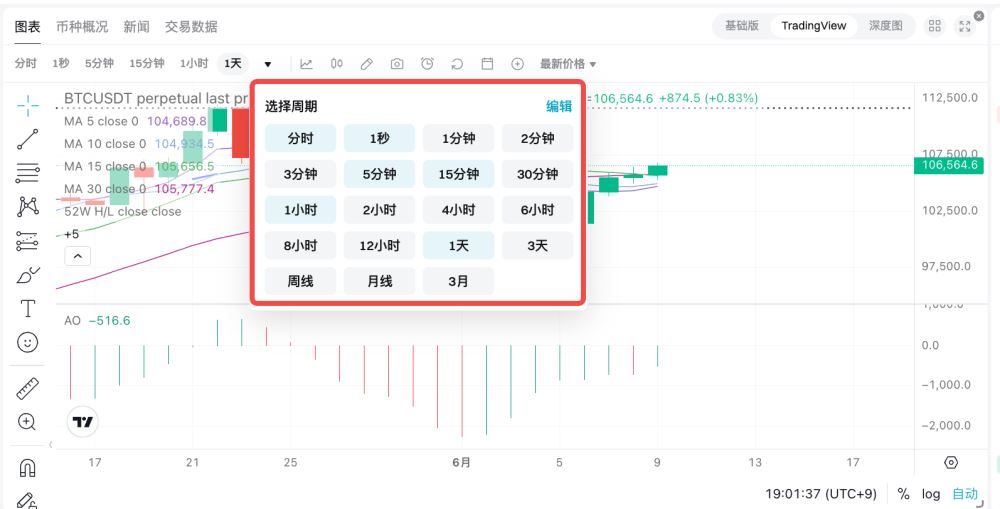
2. 若列表中没有符合您习惯的周期,请点击可用时间框架旁的间隔图标(向下箭头)。
3. 在弹出的“时间周期”面板中,从扩展列表中勾选您心仪的间隔。
第二步:加载或调整技术指标 借助专业指标强化交易逻辑。
1. 点击顶部工具栏中的“指标”按钮。
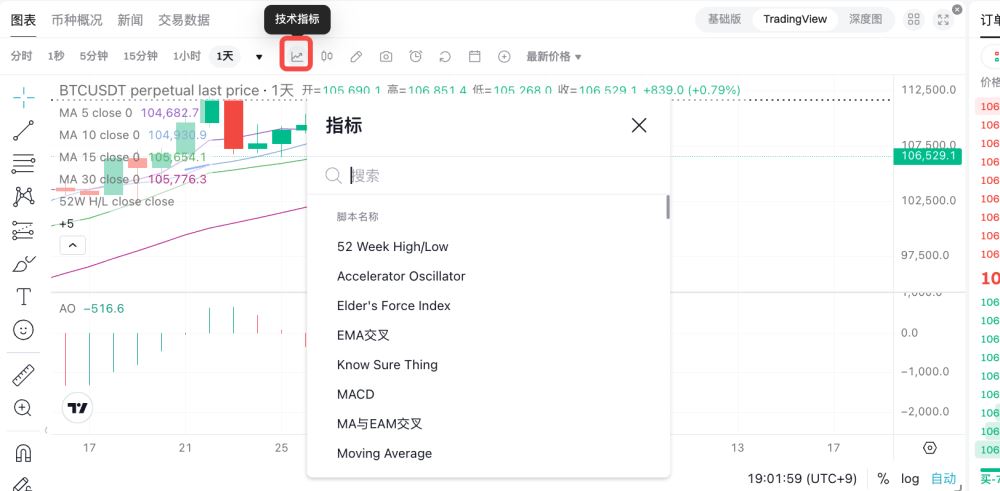
2. 在搜索框内输入目标指标名称,如移动平均线、RSI、MACD 或布林带等。
3. 确认输入正确的指标关键词。
4. 点击对应条目,将该指标叠加至图表之上。
第三步:变换图表形态
根据您的交易习惯,选择最直观的价格呈现方式。
1. 点击图表顶部的图表类型选项。
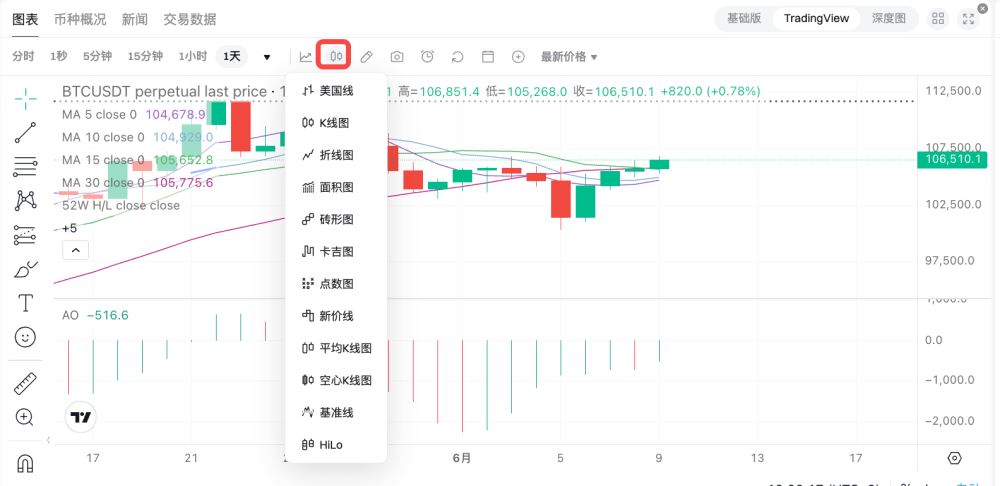
2. 挑选适合的展示格式,包括K线图、折线图或条形图。
第四步:美化图表界面
依据个人审美偏好,全面定制视觉元素。
1. 在图表空白处点击鼠标右键。
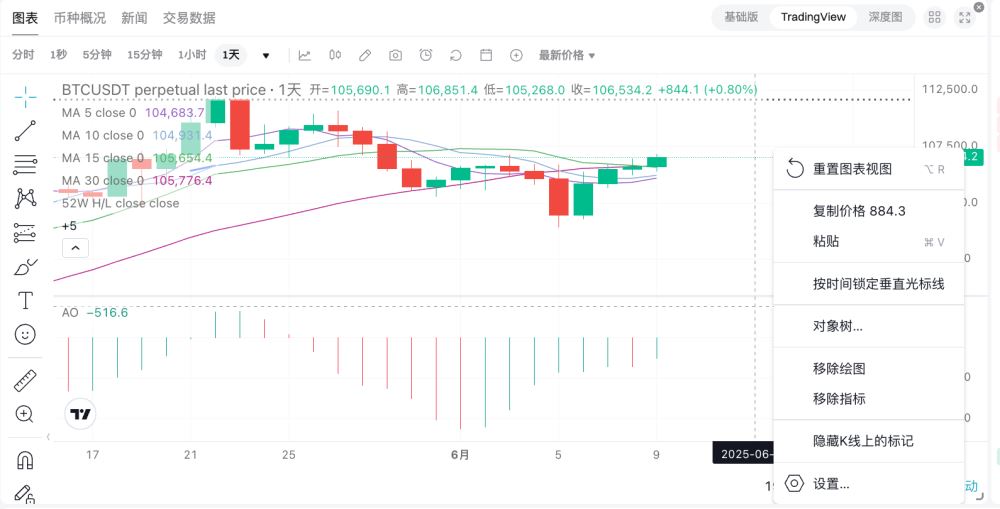
2. 在弹出菜单中选择“设置”。
3. 在此处可自由更改主题配色、网格线样式以及背景色调等细节。
常见问题解答
1. Bitget 的标准图表与 TradingView 图表有何区别?
标准图表侧重于提供快速交易的基礎视图。而 TradingView 图表(仅限 Bitget 网页端使用)则赋予了用户自由绘图、深度视觉定制及应用高级技术分析工具的能力。
2. 我自定义的线条和指标会保存吗?
是的,您的绘图和指标配置会自动存储在本地浏览器缓存中。但请注意,若清除浏览器数据,这些记录可能会被丢失。
3. Bitget App 是否支持图表工具?
不支持高级功能。TradingView 图表工具仅在 Bitget 网页端提供。Bitget App 仅配备简化的图表视图,不具备绘图或高级定制功能。
4. 怎样一键清除所有画线?
点击左侧工具栏上的垃圾桶图标,即可立即清空所有已绘制的线条。当然,您也可以逐个右键点击线条进行删除。
5. 为何之前创建的画线找不到了?
可能是误触了“隐藏所有画线”图标。只需再次点击眼睛形状的图标,即可恢复显示所有线条和注释。
6. 网页端和 App 端的画线数据能否同步?
无法同步。您需要在网站和 App 两端分别独立绘制。
以上就是关于如何在Bitget上绘制和配置图表?Bitget绘制和配置图表的图文教程的详细内容,更多关于Bitget绘制和配置图表的资料请关注其它相关文章!