
若您计划涉足比特币、以太坊等加密货币市场,第一步便是注册一个币安(Binance)账户。作为全球交易量领先且用户基数庞大的加密货币交易平台,币安凭借友好的中文界面、便捷的移动端操作以及丰富的币种支持,成为许多新手的理想选择。
本【币安注册教学】将详细解析从手机建档、身份验证(KYC)、应用下载到双重验证(2FA)配置的全链路流程,并附带专属推荐码,助您锁定手续费减免及空投奖励等额外权益!
📌 币安推荐码:JBZJ20,注册请点此 👉
币安注册流程教学(手机操作)
第一步:注册 Binance 币安帐号
在开始之前,请准备好以下要素:
- 一个能正常接收邮件的电子信箱或手机号码
- 符合要求的密码(需8位以上,含大小写字母与数字)
- 预留约10分钟时间
请注意,整个注册过程需在稳定的VPN环境下进行。建议全程保持网络节点稳定,避免频繁切换,以防触发平台的风控机制。
第1步:访问币安官网
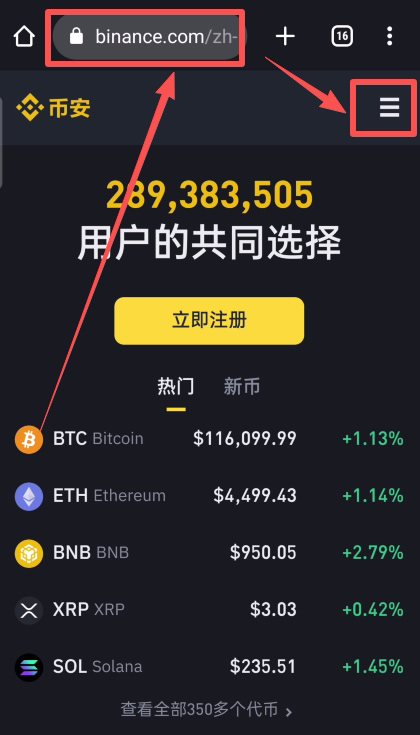
请在浏览器地址栏手动键入币安官方网址:
请务必仔细核对网址拼写,切勿点击不明链接或扫描来源不明的二维码,以防范钓鱼网站风险。
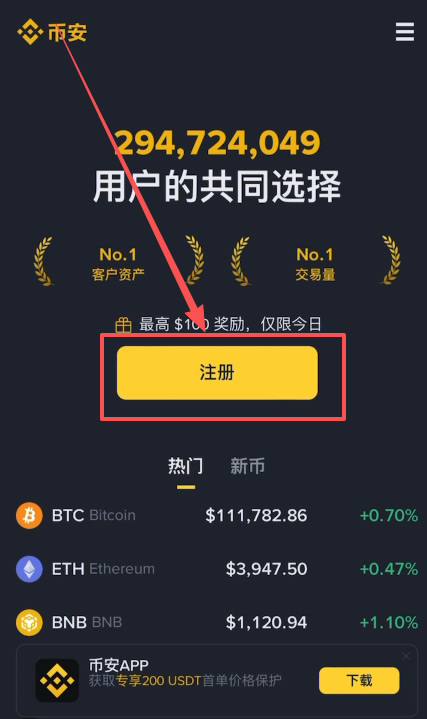
第2步:进入注册页面
点击页面右上角的“注册”按钮。
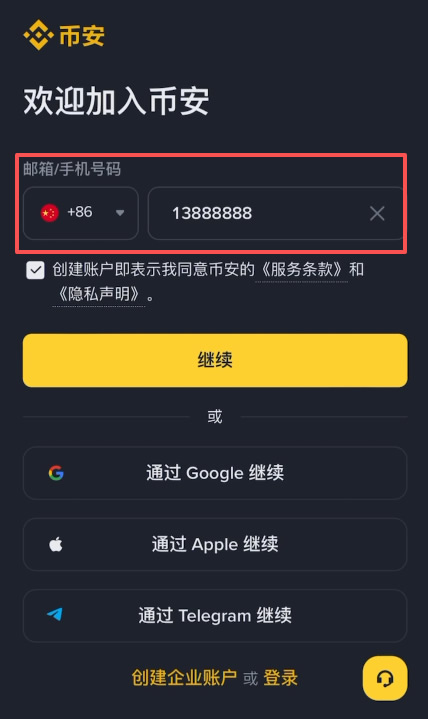
第3步:填写注册信息
强烈推荐使用邮箱注册,输入您准备好的Gmail或Outlook邮箱地址,随后点击“下一步”。
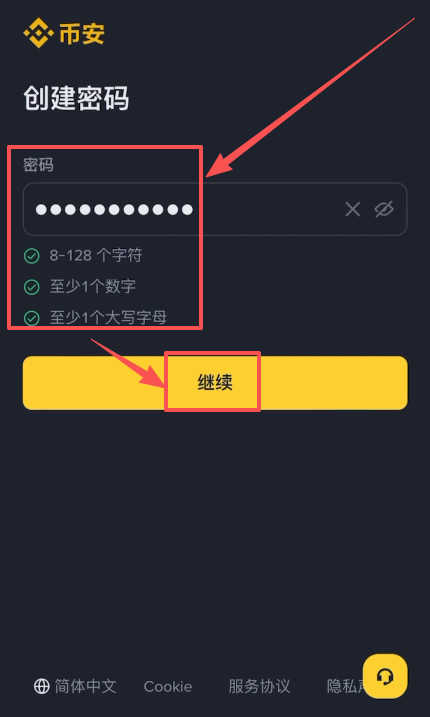
第4步:设置密码
设定一个既安全又易记的高强度密码,长度建议在8位以上,组合大小写字母、数字及特殊符号,切勿与其他平台密码雷同。
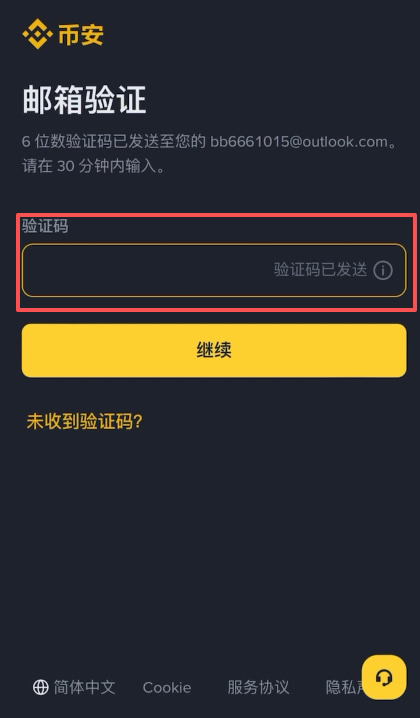
第5步:完成邮箱验证
系统会向您的邮箱发送6位验证码,请及时查收(若未收到,请检查垃圾邮件文件夹),并将验证码填入以完成验证。
第6步:填写邀请码——最关键的内核省钱操作
当系统弹窗询问“您是否有邀请人?”时,务必选择“有”,并在邀请ID栏填写:。提交后即可在所有交易中永久享受20%的手续费返佣。
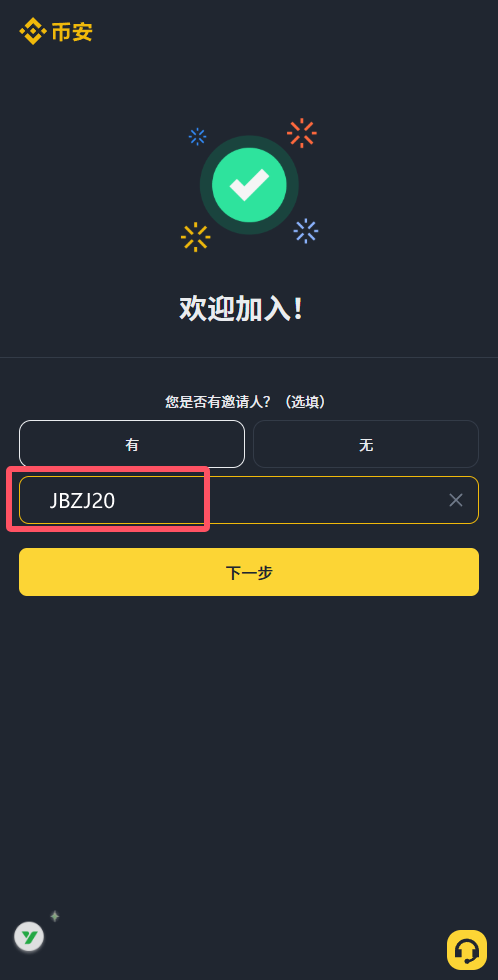
邀请码一旦在注册页面被跳过,或将“有”错选为“无”,注册成功后将无法补填,你需要用另一个未被占用的手机号或邮箱重新注册,才能重新解锁此次优惠。请勿跳过——这是注册环节唯一一次锁定低费率的机会。
第二步:下载并安装 Binance App(以 Android 为例)
完成基础注册后,即可着手下载币安官方App。
安卓用户
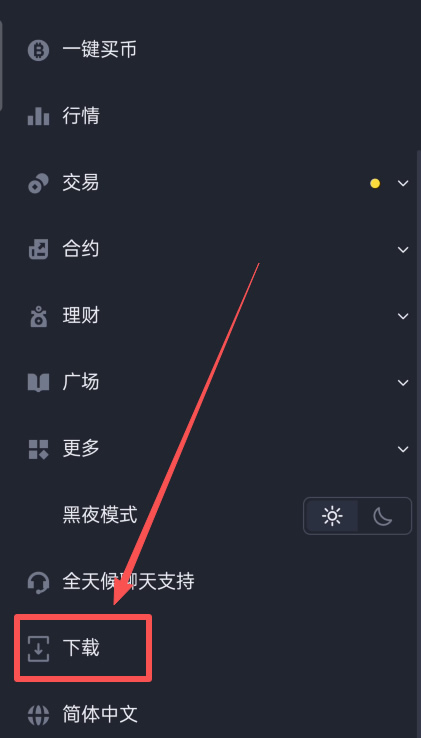
访问币安官网,找到“”入口,选择Android版本下载APK安装包。下载完成后打开安装包进行安装,系统可能会提示“安装未知来源应用的风险”,在手机设置中为浏览器临时开启权限即可,安装完成后建议关闭。
具体操作步骤:
1.切换网络环境:确保网络IP位于中国台湾、日本或韩国等地区
2.访问官网:使用手机浏览器(Chrome或Edge均可),打开币安官网(),点击右上角三条横杠菜单。
向下找到「下载」选项并点击
3.下载APK:在官网下载页面点击“安卓下载”,下载APK安装包
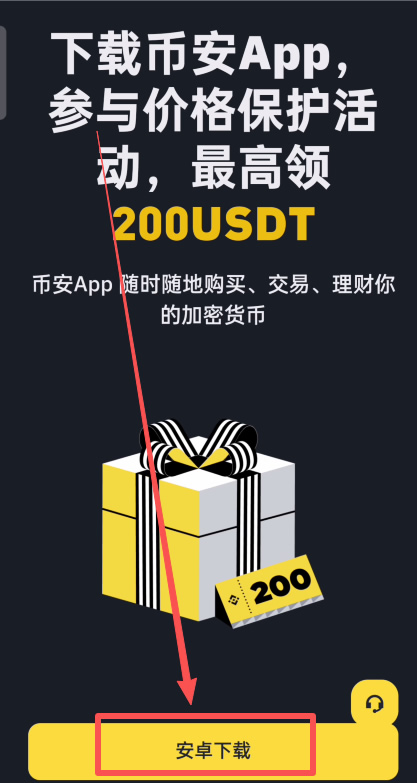
它可能会给我们安全提示,我们不用管它。
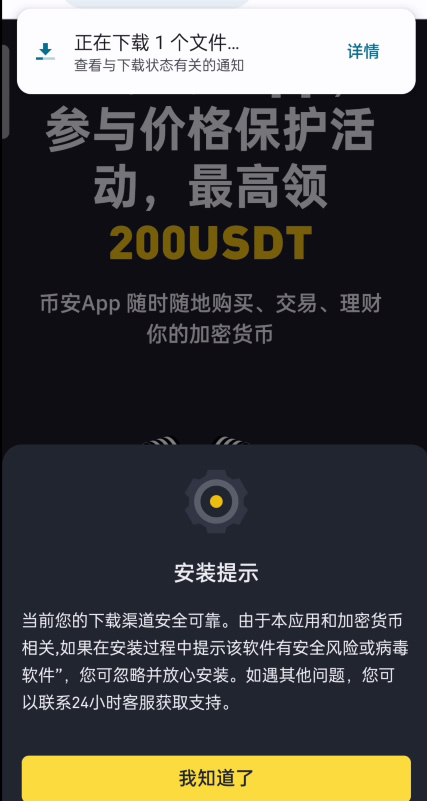
点击这个安装包。
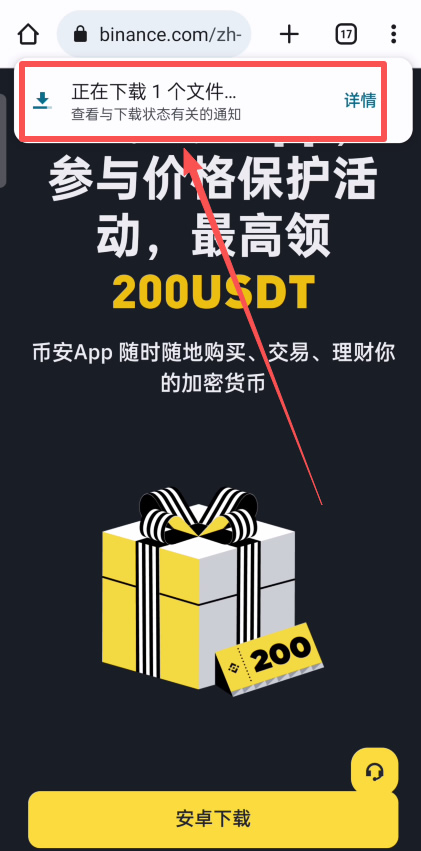
下载好之后点击打开。
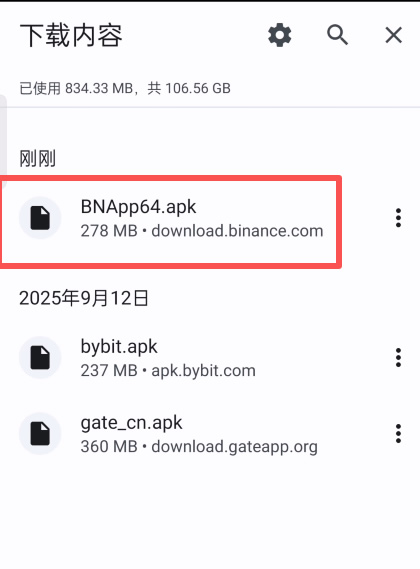
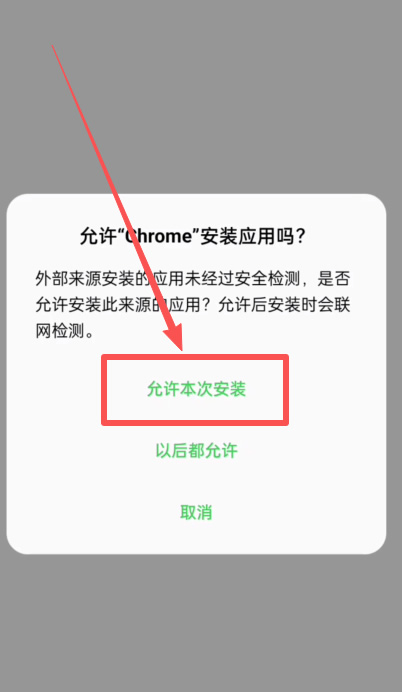
4.允许安装:点击“允许本次安装”,如提示“高危风险软件”,选择“仍然安装”即可
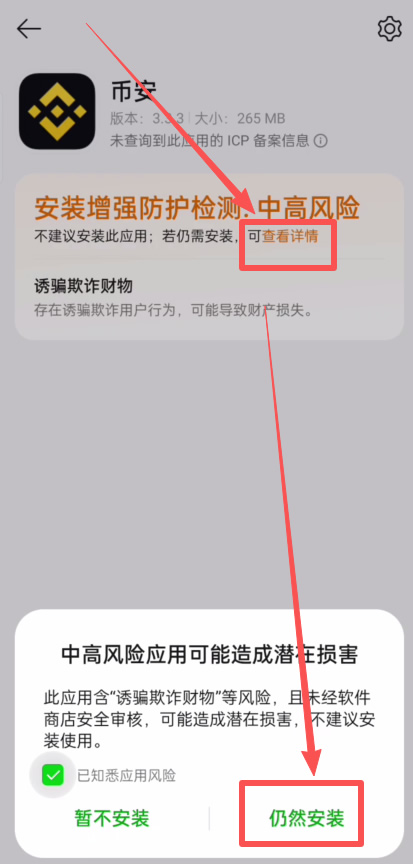
5.安装完成:桌面出现币安图标,即表示安装成功
第三步:个人身分验证&KYC
注册完毕并安装App后,必须通过KYC身份认证方可解锁充值、交易和提现等核心功能。未完成认证的账户将限制法币交易,且提现额度受限。
操作步骤:
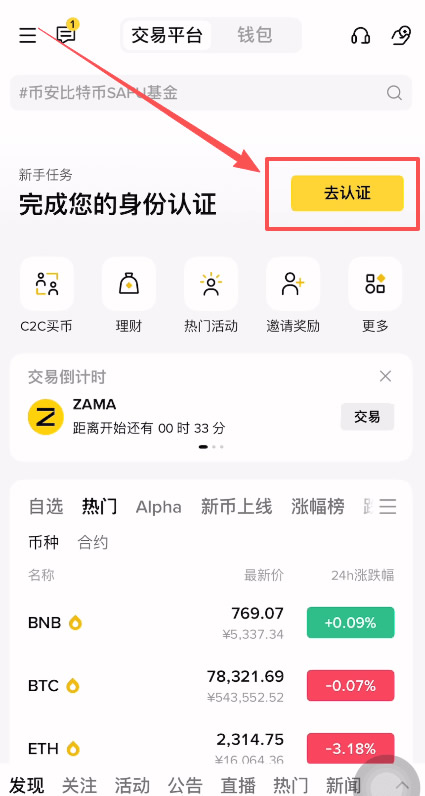
第1步:进入认证页面
打开币安App( ),进入“身份认证”页面。
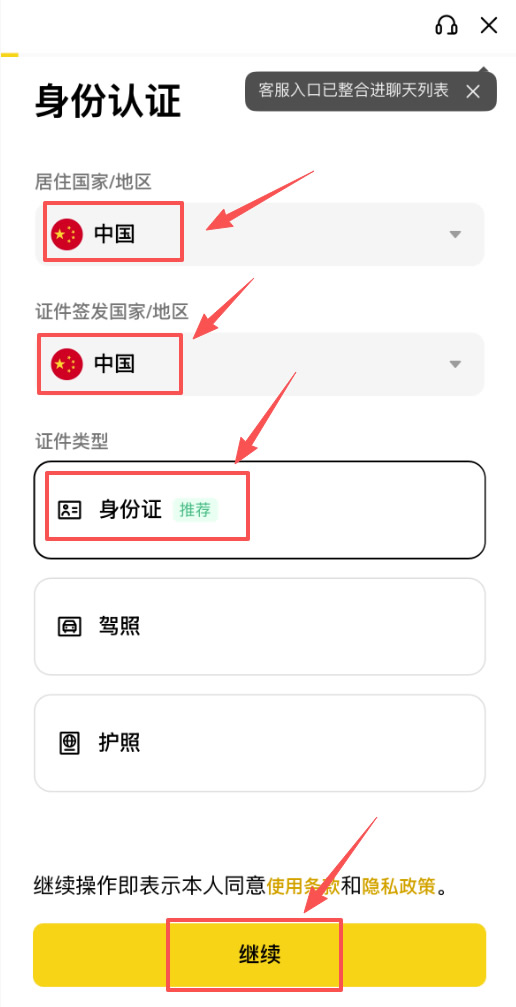
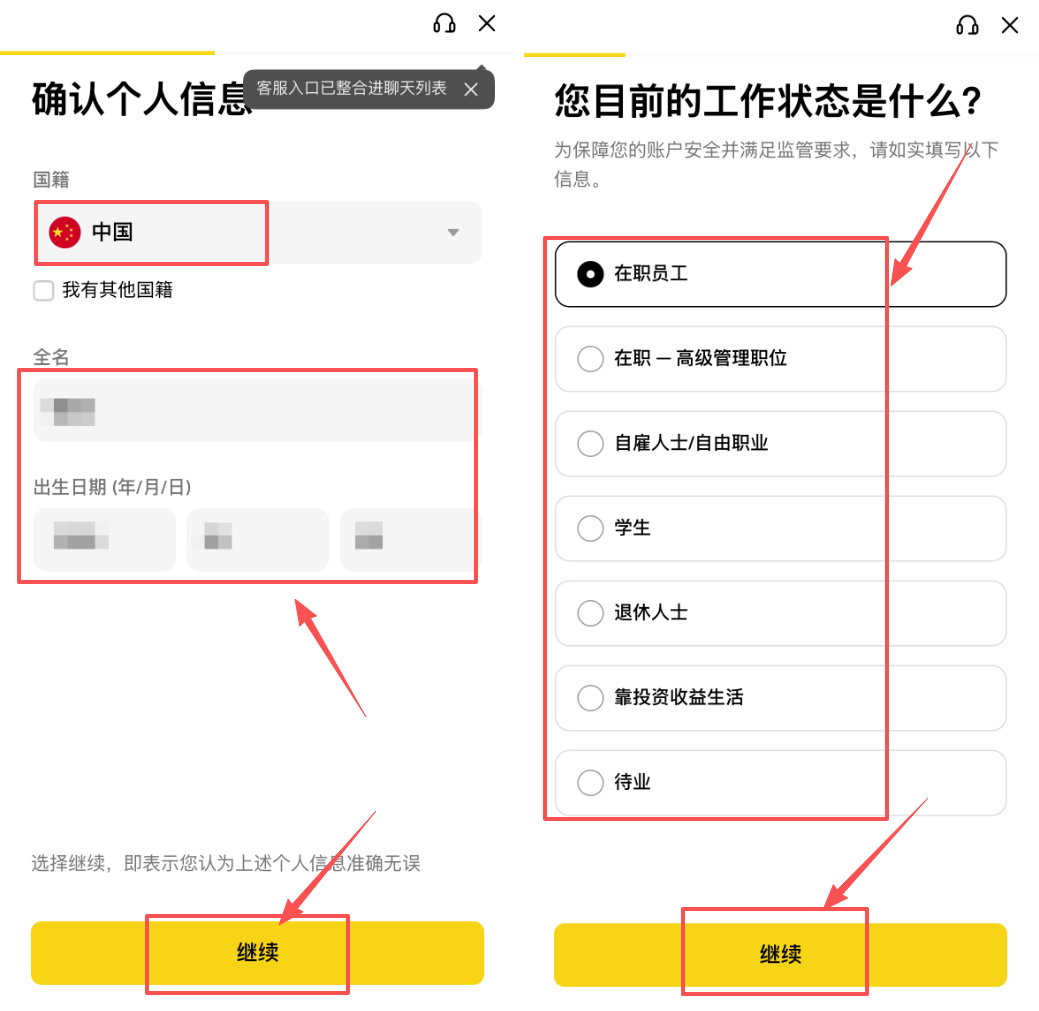
第2步:填写个人信息
“居住国家地区”和“证件签发国家地区”均选择“中国大陆”,证件类型选择“身份证”。
第3步:上传身份证照片
按照提示拍照上传身份证正反面(确保清晰、四角完整、无反光)
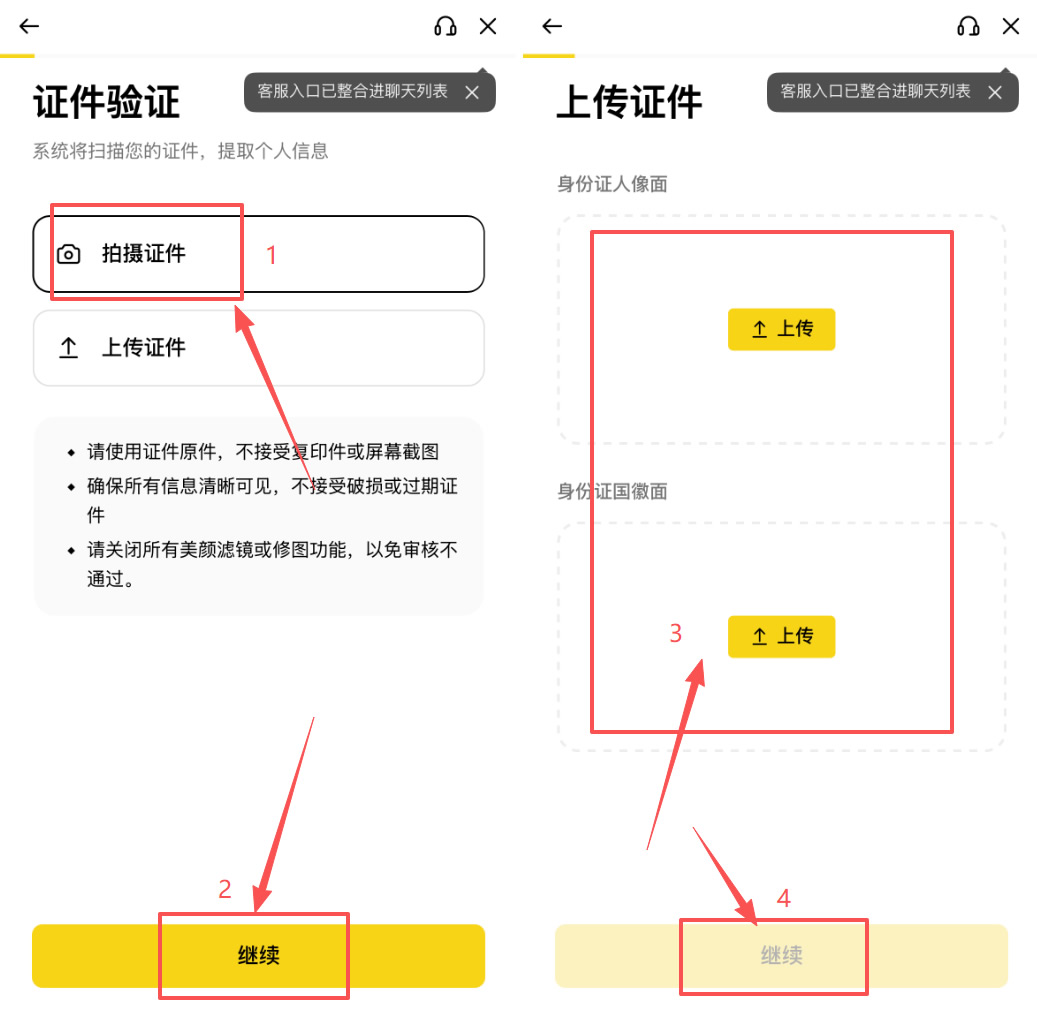
完成人脸识别验证。
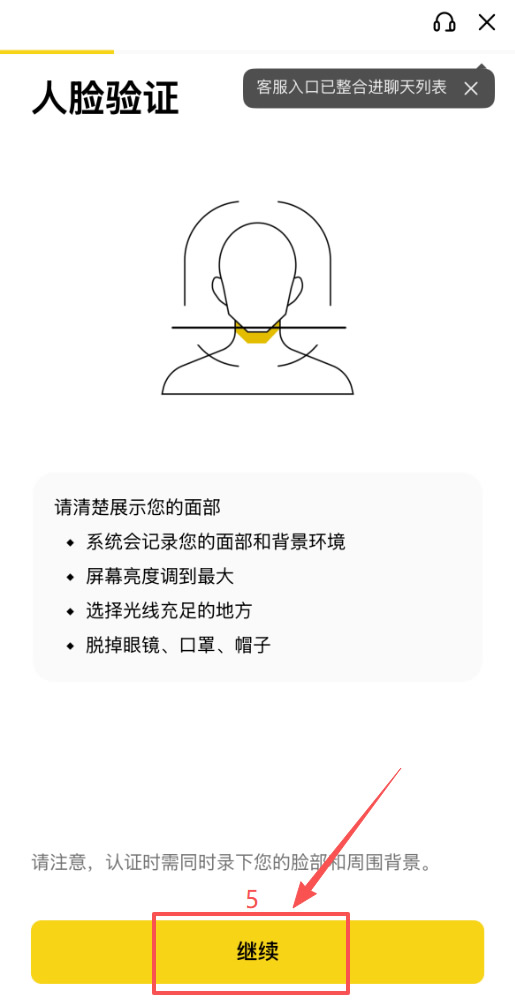
核对个人信息无误后提交,等待审核(通常几分钟到24小时内通过)
第5步:提交并等待审核:
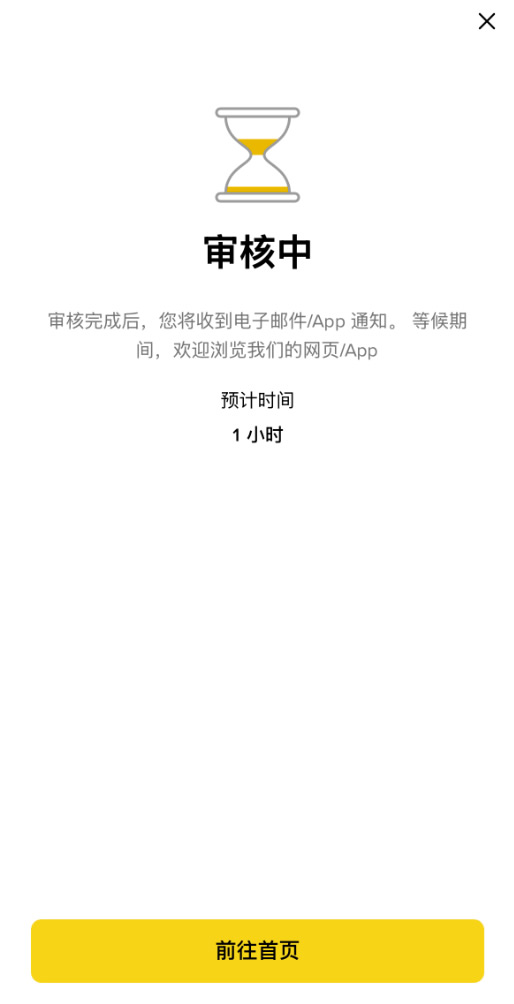
页面显示"审核中",请耐心等待。不要重复提交,以免触发风控导致审核延迟。若长时间未收到结果,可登录账户查看KYC页面状态更新。
第四步:激活双重验证(2FA),强化帐号安全性
KYC 完成后,在你开始入金之前,这两个安全设置一定要做。
跳过这两步直接入金,等于开了一扇没有锁的门。
Google Authenticator 2FA 设置教学
币安身份验证器提供与谷歌身份验证器类似的功能,但它直接集成到币安生态系统中,提供无缝保护。它专为交易者设计,为用户的交易活动提供可靠的双因素身份验证 (2FA),确保每笔交易安全无虞。
准备工作:
1、在手机应用商店(App Store或各大安卓应用市场)中搜索谷歌验证器“Google Authenticator”并下载安装。(苹果手机可能需要更改你的网络IP地址)
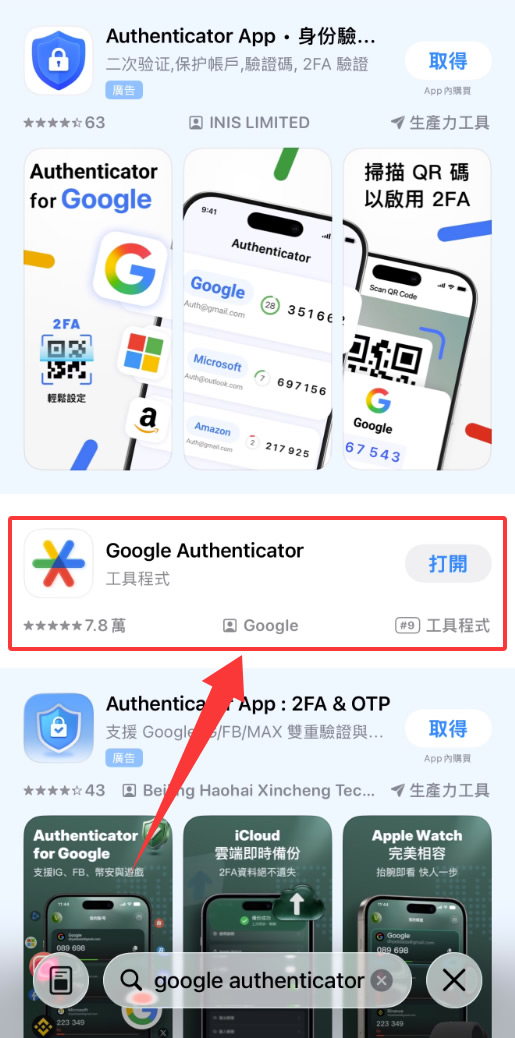
2、确保你已登录你的交易所账户,并准备好接收邮件或短信。
绑定谷歌验证器(2FA)操作步骤:
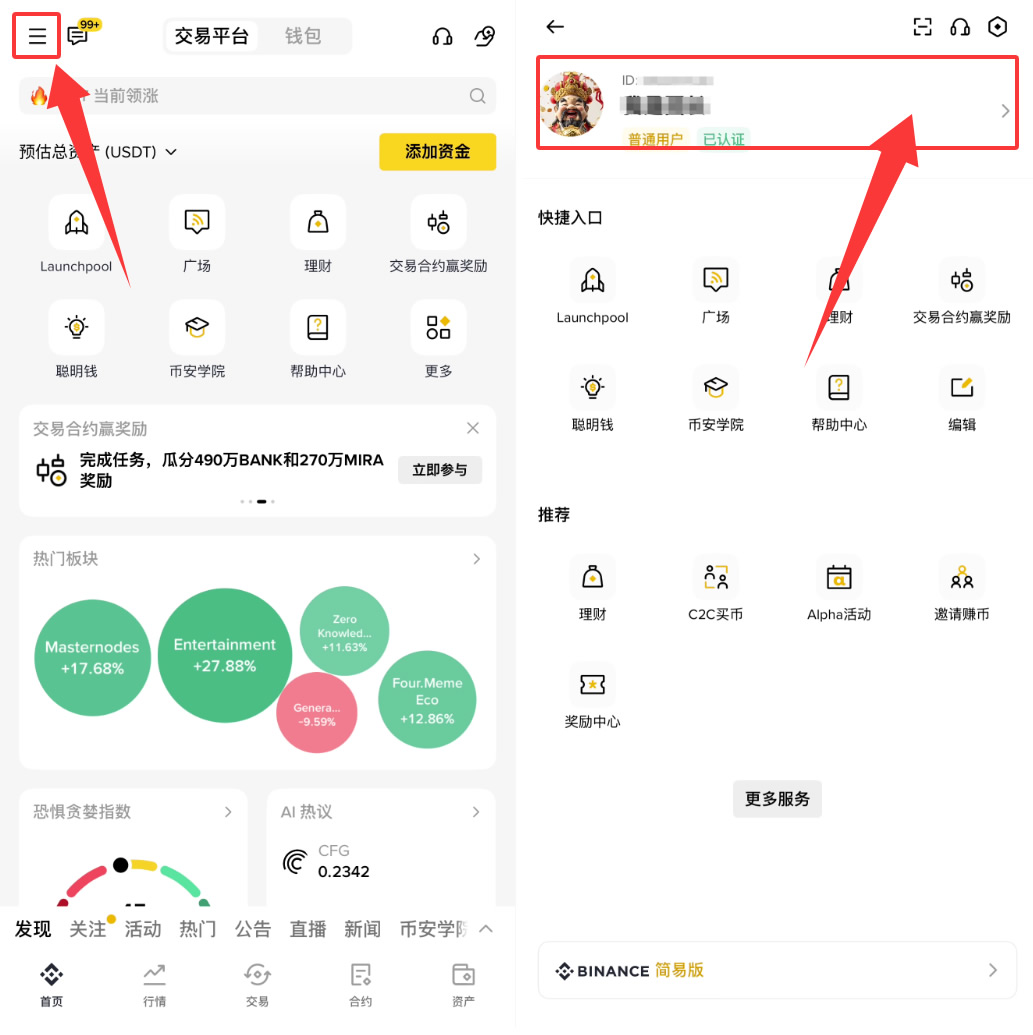
点击左上角“三”。然后点击头像进入【账号信息】。
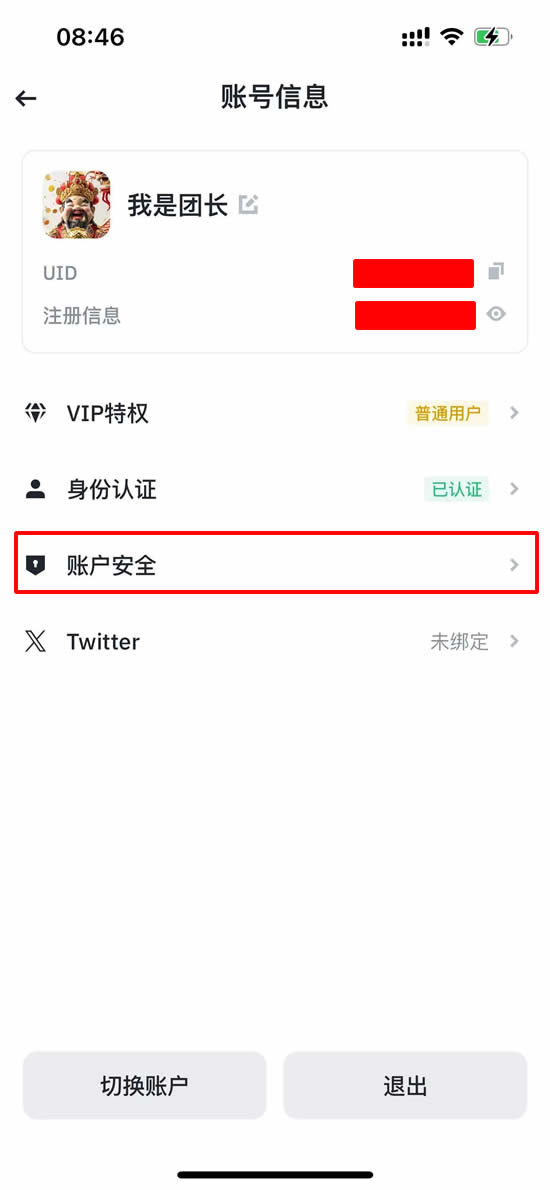
点击【账户安全】。
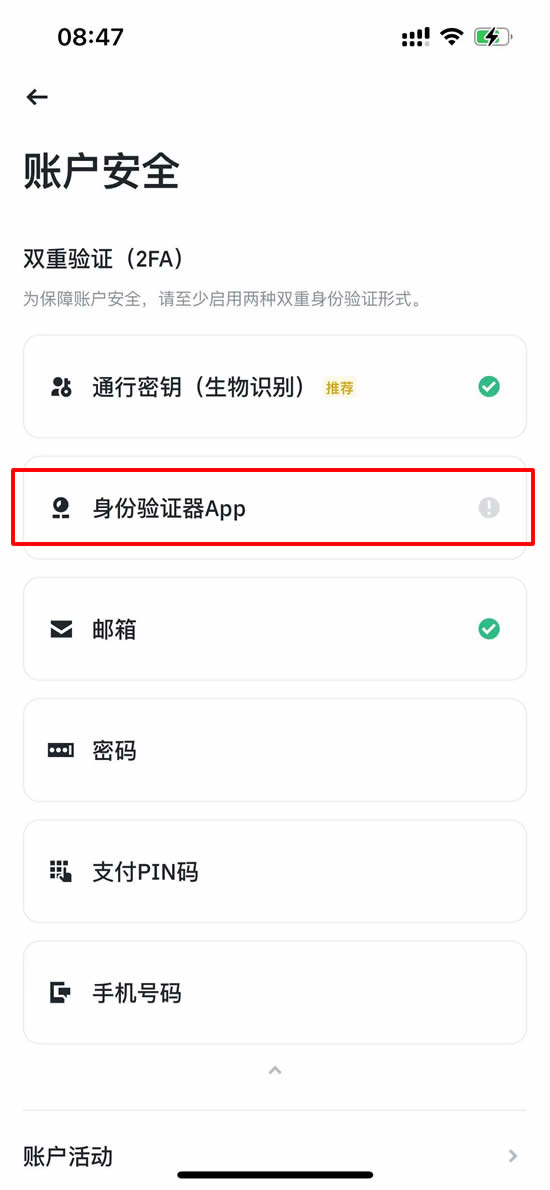
在账户安全里,点击【身份验证器App】
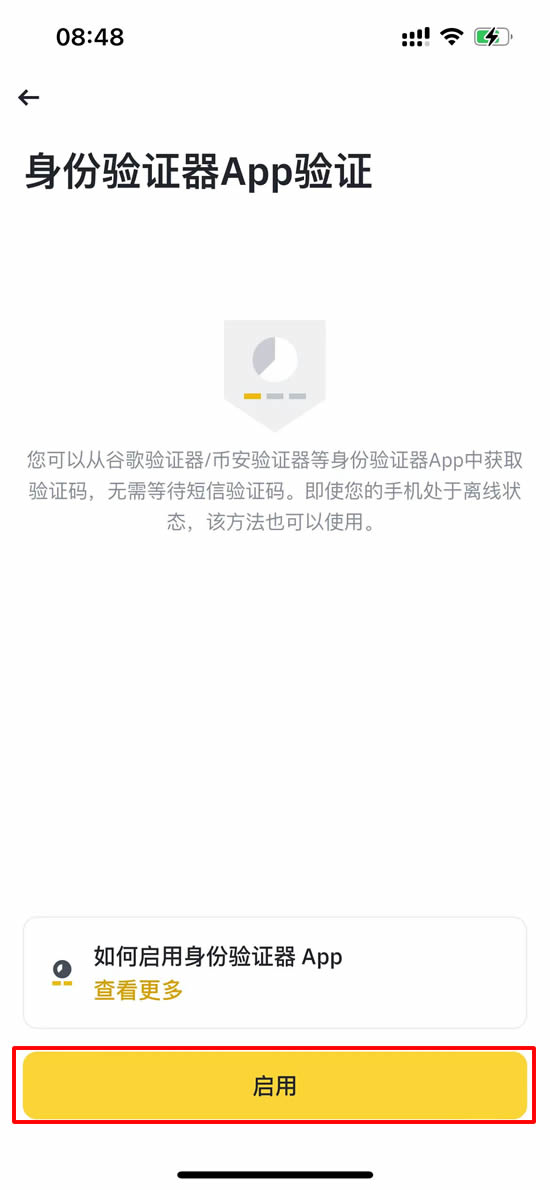
第二步:选择谷歌验证器(Google Authenticator)并开始绑定
确保您已经在手机上安装了谷歌验证器(Google Authenticator) APP后,点击【启用】按钮。
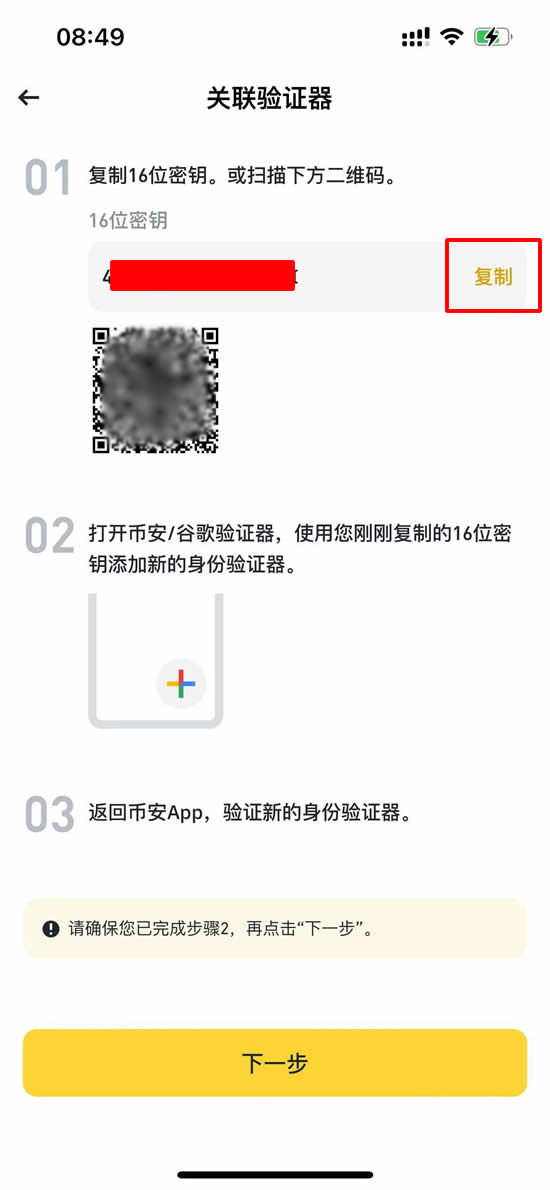
系统会弹出一个页面,显示二维码和一段16位备份密钥。点击【复制】16位密钥。
第三步:用谷歌验证器扫描二维码或手动输入密钥
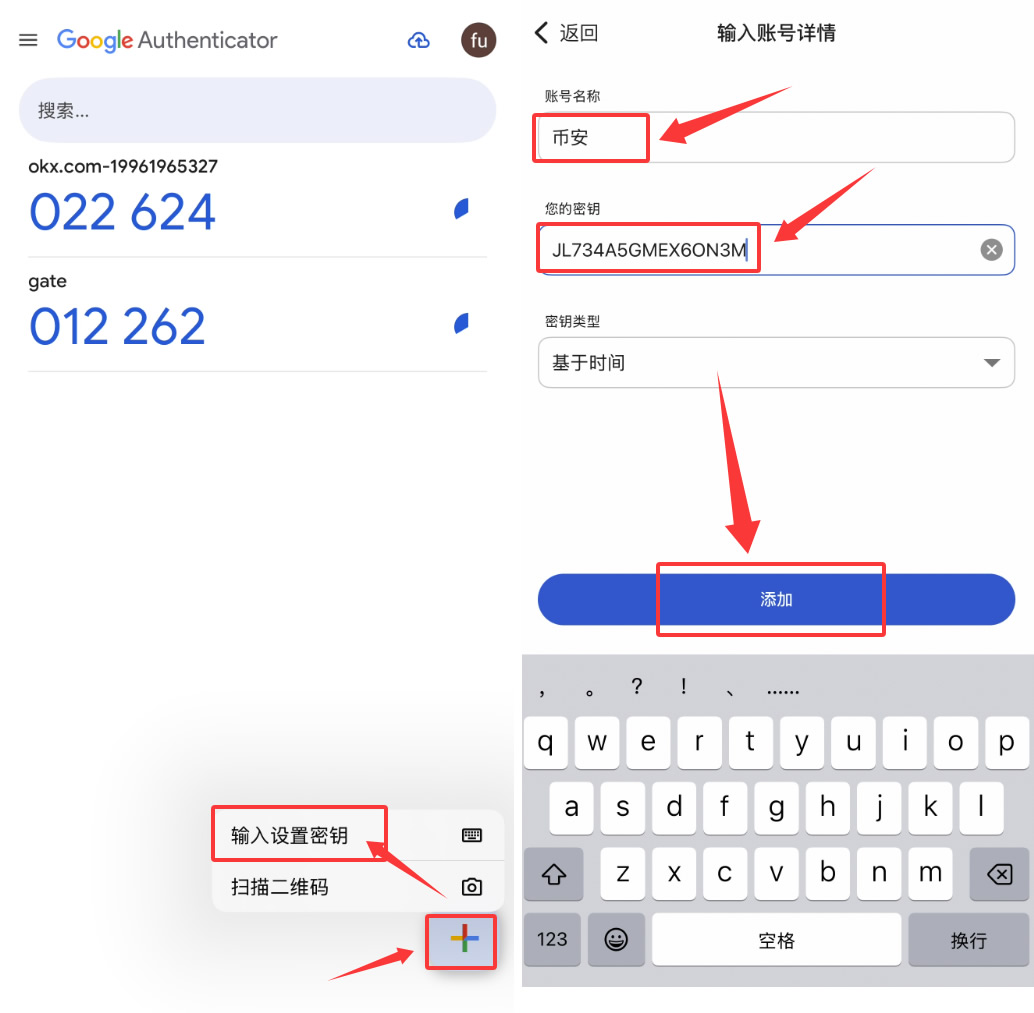
打开手机上的谷歌验证器(Google Authenticator)应用,点击【+】号,选择【摄入设置密钥】,这里就不用扫描二维码了。
进入输入账号详情页,输入账号名称【币安】、您的【密钥】粘贴进去,最后点击【添加】。
第四步:输入验证码完成绑定
谷歌验证器(Google Authenticator)会自动生成6位动态验证码,将该验证码输入币安页面,点击【提交】完成绑定。
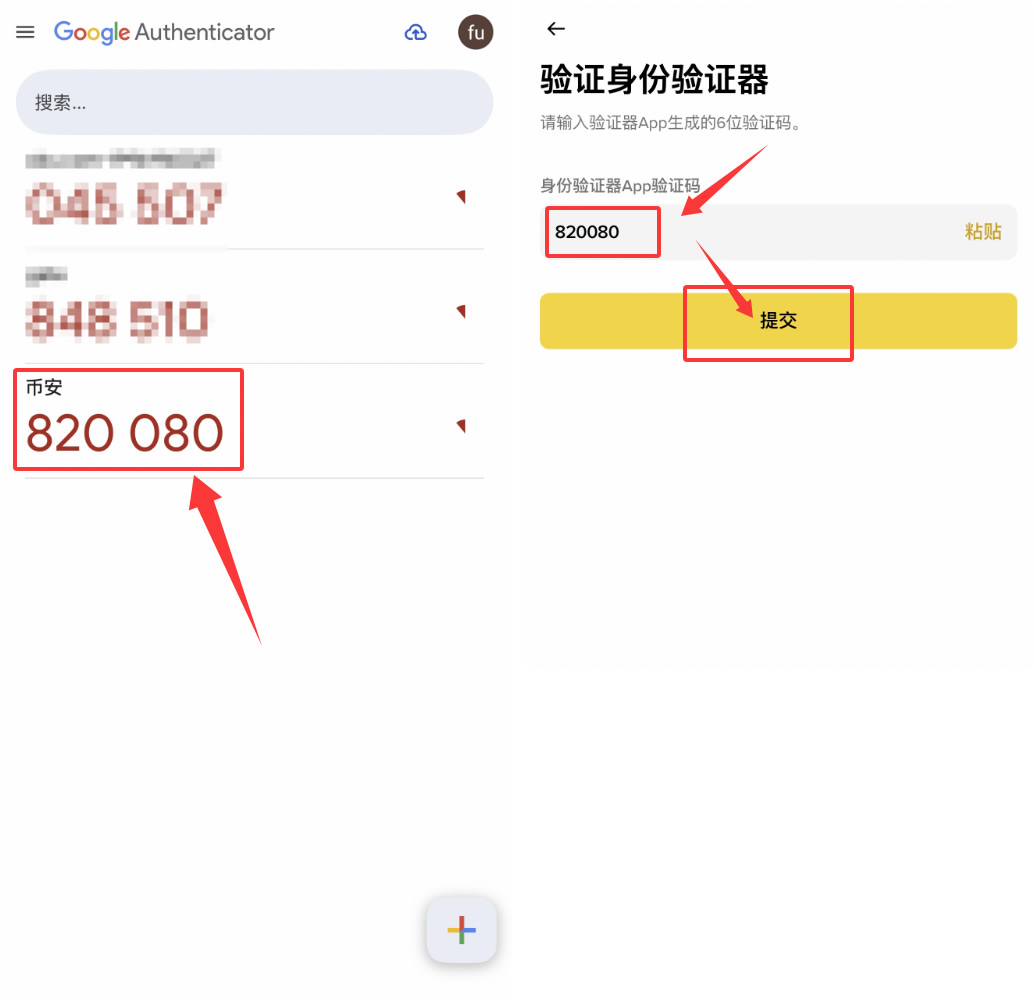
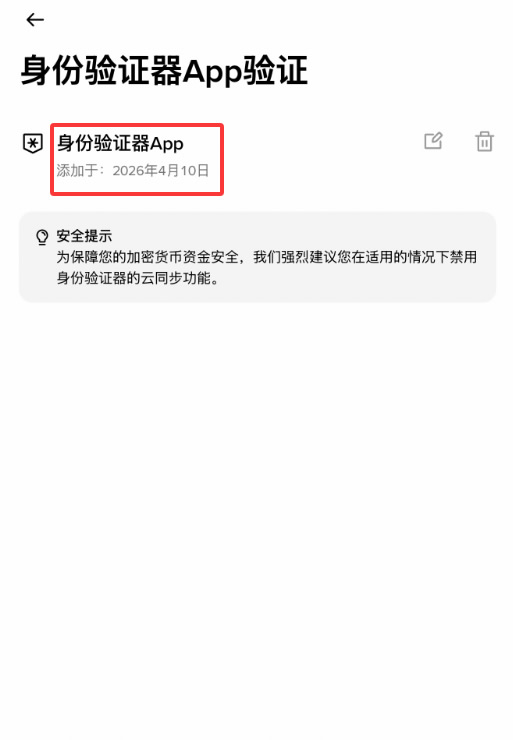
此时就完成了谷歌验证器的绑定。
拓展教程:
防钓鱼码设置
这是币安的一个独特功能。设置一组只有你知道的防钓鱼码之后,币安官方寄给你的所有信件都会包含这个码。
收到自称币安的信件时,看一眼有没有你设置的防钓鱼码。没有的话就是钓鱼信件,直接删掉。
防钓鱼码是币安内置的反制仿冒邮件安全开关。它像一个“防伪标识”,固定在官方邮件的末尾。
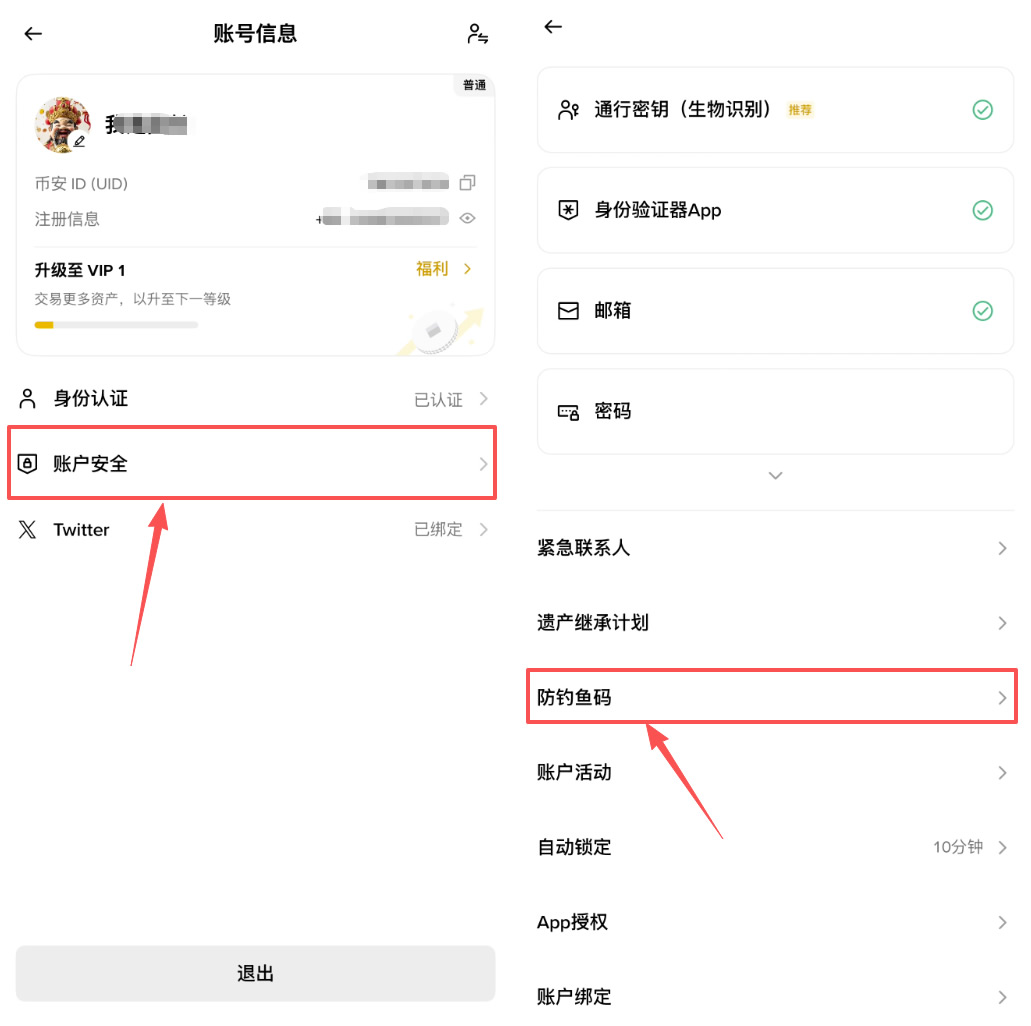
第1步:进入防钓鱼码设置页面
在“账户安全”页面→找到“防钓鱼码”选项,点击进行设置。
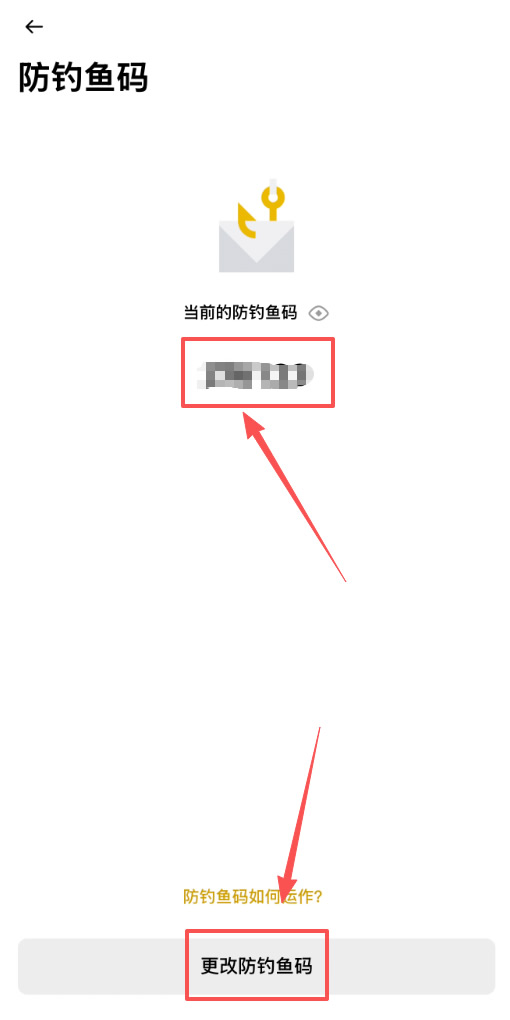
第2步:自定义4–8位的唯一识别码
建议使用8位数、随机字母+数字的组合(例如“A7bM9xQ5”),不要使用常见单词、生日或手机号。比如设置成类似“B1tB2025”一样的代码,千万不要设置“123456”。保存即可。
第3步:触发一次官方邮件确认(验证真伪)
在“账户安全”中找到“邮箱管理”,给自己绑定的邮箱发送一封测试邮件。打开邮件,在正文末段查找你刚刚自定义的那段4-8位代码。如果没有,或代码对不上,这封邮件就是在钓鱼邮件。
以后,只要收到声称来自币安官方的邮件,先拉到底端看一眼——是不是有这个防钓鱼码。没有的话,千万别点,务必直接删!
第3步:独立的资金密码
启用这个密码,能强制生成与登录密码完全不同的独立提现密码。
操作路径:进入“账户安全”页面→找到“资金”选项,点击启用。
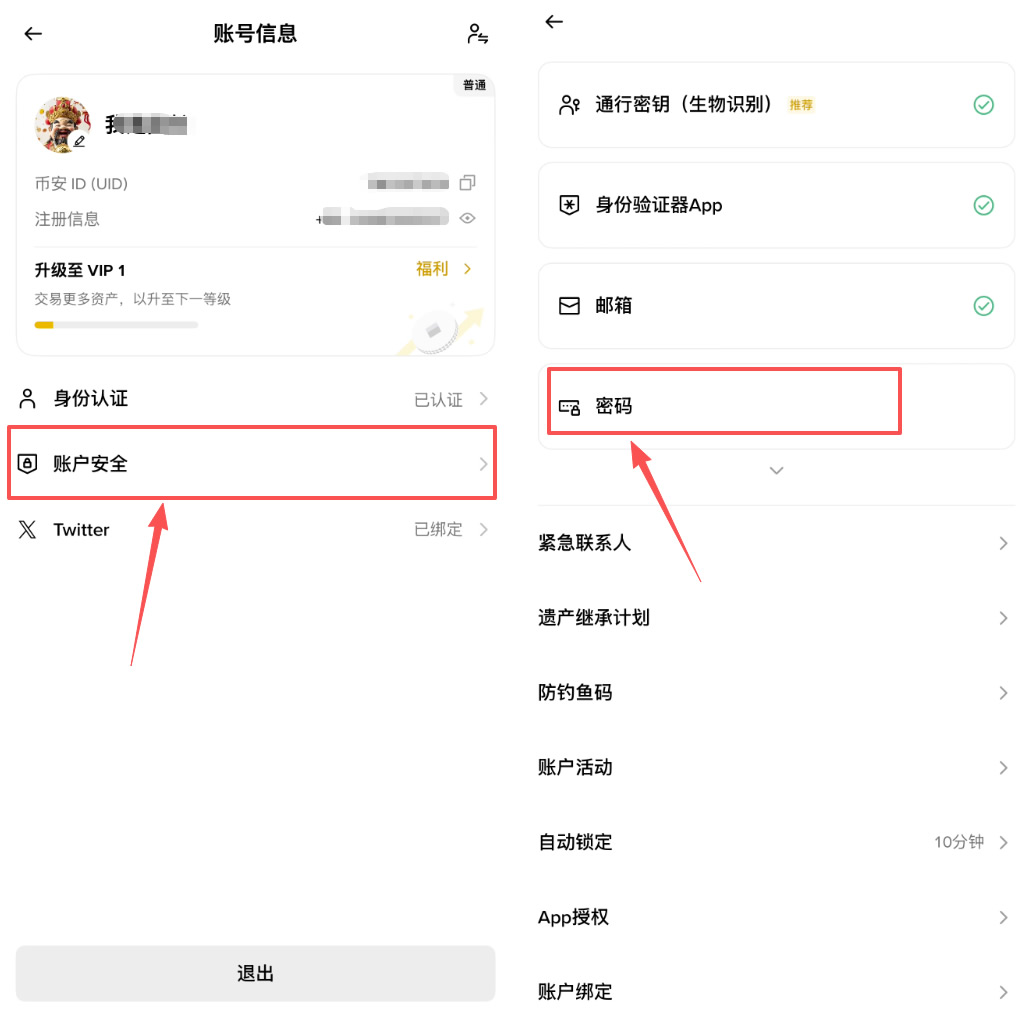
请务必注意:这个资金密码虽然叫“密码”,但它专门用于防御登录设备被远程接管的场景。
币安注册常见问题(FAQ)
Q1:币安注册一定要身分验证吗?
A:是的,币安为符合各国法规,必须完成 KYC 验证后才能进行入金、交易或提币。
Q2:台湾用户可以使用币安吗?
A:可以,目前币安支持繁体中文界面与台湾身份验证,许多台湾用户皆正常使用中。
Q3:用护照可以验证吗?
A:建议使用「身份证」验证方式,审核速度快且通过率较高。
Q4:收不到验证码怎么办?
A:请检查垃圾邮件夹、信箱输入是否正确,或点击重新发送验证码。
到此这篇关于2026安卓手机版币安注册教程:完整图文步骤,纯小白教学的文章就介绍到这了,更多相关2026安卓手机版币安注册教程内容请搜索以前的文章或继续浏览下面的相关文章,希望大家以后多多支持!