当面临换机、遗失或损坏旧设备的情况时,如何无缝衔接谷歌验证器的绑定成为许多加密货币用户的痛点。一旦失去对 Google Authenticator(简称 GA)的控制,登录账户与执行提现操作便会陷入停滞。无需焦虑,本文将为您梳理完整的重新绑定方案,即便在旧设备彻底失联的情况下,也能协助您恢复访问权限。接下来我们将深入探讨具体操作流程。

换机前的关键安全考量
在着手更换移动终端之际,除了常规的数据迁移(如通讯录、相册及应用数据),双因素验证(2FA)工具的平滑过渡同样至关重要。不少用户因疏忽此环节,最终遭遇邮箱锁定、交易平台禁入乃至重要数字资产难以挽回的困境。
诸如 Google Authenticator 和 Authy 等主流验证应用,其密钥通常存储于本地设备中。若未在换机前妥善转移,新设备将无法生成有效的动态验证码,从而可能导致账户被永久锁定。
主流验证工具及其迁移特性
当前市场上常见的 2FA 解决方案主要包括以下几类:
- Google Authenticator:界面简洁,支持多账户导入,最新版本已引入基于 Google 账号的云端同步功能。
- Authy:支持手机号关联,实现跨设备间的账户数据同步。
- Microsoft Authenticator:深度集成微软生态,提供云备份及一键迁移服务。
- Binance Authenticator:专为币安平台定制,不支持直接迁移至其他应用,需通过解绑并重新绑定的方式处理。
无论您使用的是何种验证工具,首要步骤是确认旧设备的可用性。若旧设备已损毁或无法获取,部分验证服务也提供了相应的账户恢复机制。
为何强烈建议使用谷歌验证器?
谷歌验证器构成了您账户的第二道安全防线。除密码外,每次登录、资金提取或修改敏感设置时,均需输入其生成的六位动态代码。相较于短信验证码,它有效规避了中间人攻击及拦截风险,安全性显著提升。因此,币安极力推荐所有用户开启此功能。未启用该保护的用户,面临账户被盗的风险极高。
换机实操:谷歌验证器绑定指南
情形一:您已妥善保管备份密钥
在初始绑定阶段,币安会提供一组由十六位字母数字组成的备份密钥。若您当时明智地进行了截图记录或手写留存,这将大大简化后续流程。
- 在新设备上从应用商店下载“Google Authenticator”App(iOS/Android均可,官方正版免费)。
- 启动 App,点击右下角“+”号,选择“输入设置密钥”选项。
- 将此前保存的十六位密钥粘贴至输入框,账户名称可自定义为“Binance”或其他标识。
- 保存后,App 内即可显示币安的动态码,直接使用新码进行登录或交易操作。
未来在任何平台绑定此类服务时,务必妥善备份这组十六位密钥!建议采取多重备份策略,如云盘存储、纸质抄录或发送至私人邮箱,切勿让备份单一化。
情形二:旧手机仍可使用且能正常登录
若旧设备完好无损,仅因升级换代需要转移验证器:
- 登录币安官网或 App,进入【个人中心】→【安全】→【谷歌验证器】。
- 点击“管理”或“修改”,系统要求使用旧验证器生成的一次性验证码以完成身份确认。
- 验证通过后,页面将展示新的二维码及十六位备用密钥。
- 在新手机的 GA App 中扫描该二维码或手动录入密钥以添加账户。
- 输入新验证器生成的验证码以完成绑定流程。
- 此时,旧设备的验证功能将自动失效。
需注意,更换验证器后,提现及 P2P 交易功能可能会暂时冻结 24-48 小时,此为平台标准的安全风控措施。
情形三:旧手机遗失,无法使用原验证器
此情况需根据是否保留其他辅助验证方式分为两种子情形:
子情况 A:可通过邮箱或短信验证码登录账户
- 选择“其他验证方式”并通过邮箱或短信接收验证码登录币安。
- 登录后迅速导航至【安全】→【谷歌验证器】→【修改/重置】。
- 系统将引导您通过可用的其他方式(邮箱、短信)再次确认身份。
- 身份验证成功后,屏幕将呈现新的二维码及十六位密钥。
- 在新手机上扫码或手动输入密钥,完成绑定。
- 注:此过程可能导致提现功能临时冻结 24-48 小时。
子情况 B:唯一验证方式为谷歌验证器,且完全无法登录(最棘手情况)
此时必须启动官方重置流程,涉及严格的人脸识别及身份核验,处理周期约为 1-7 个工作日。
- 访问币安官网登录页,输入注册邮箱/手机号及密码。
- 在验证码输入环节,点击下方的“安全验证不可用?”或“无法接收验证码?”链接。
- 选择“谷歌验证器不可用”,勾选同意重置协议。
- 按照指引提交重置申请,通常需要提供以下材料:
- 视频录制:手持与注册信息一致的身份证件,清晰朗读官方指定的声明语(例如:“我是XXX,申请重置币安账户的双重验证”)。
- 证件上传:提交身份证正反面高清照片。
- 信息佐证:填写注册详细信息及近期交易记录,以证明账户持有人身份。
- 提交至客服团队进行审核。
- 审核通过后,旧验证器将被禁用,您可利用邮箱或短信临时登录,进而重新绑定新的谷歌验证器。
- 重置完成后,提现功能将受到 48 小时的冻结限制。
重新绑定谷歌验证器详细教程(以币安为例)
币安操作步骤
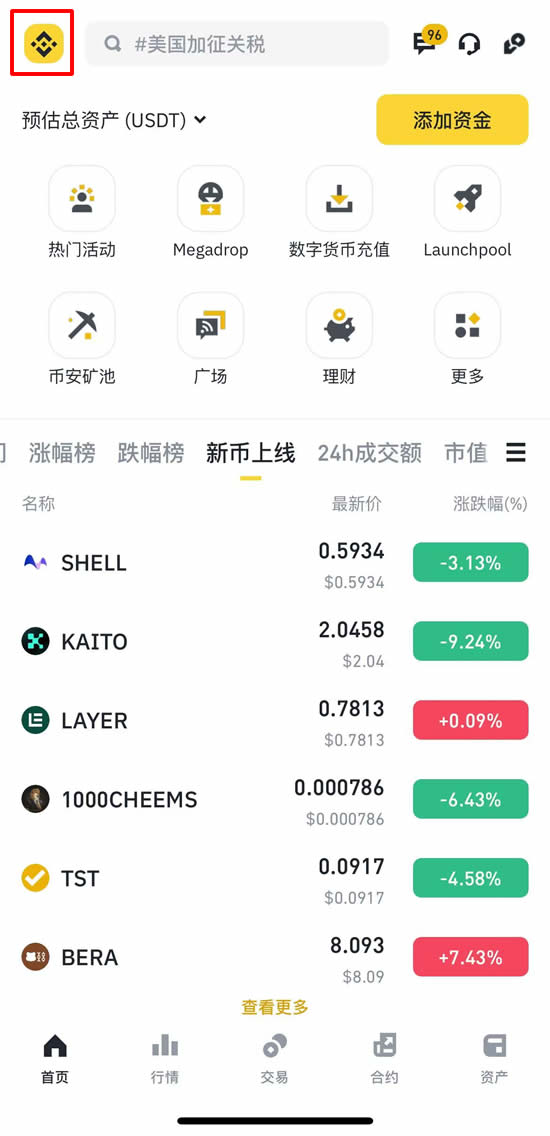
1. 打开币安 App 首页,点击左上角的币安图标。
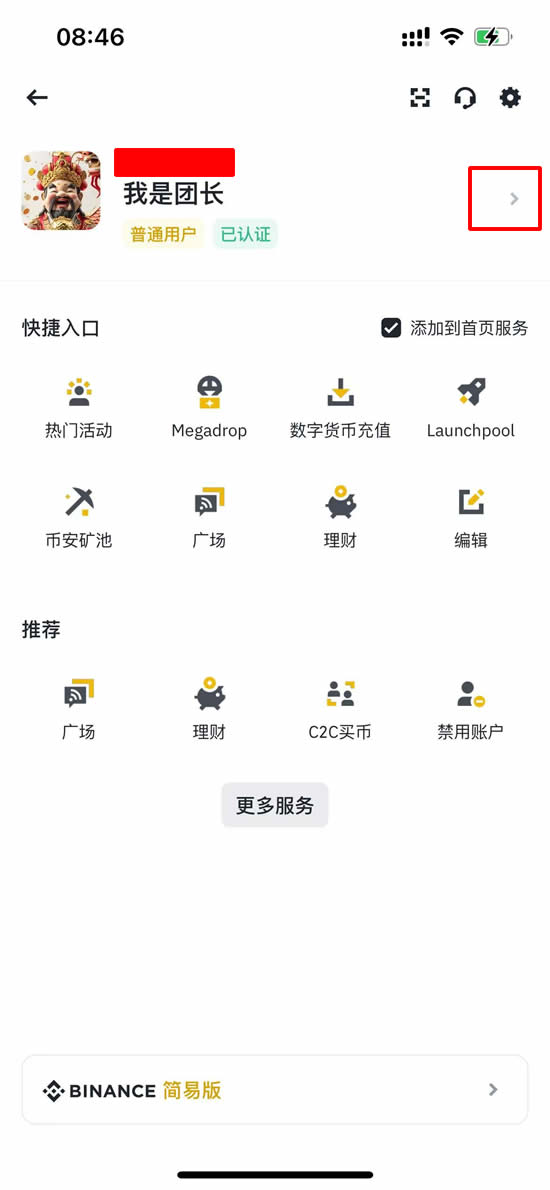
2. 随后点击用户头像旁边的箭头按钮。
3. 点击进入相应菜单。
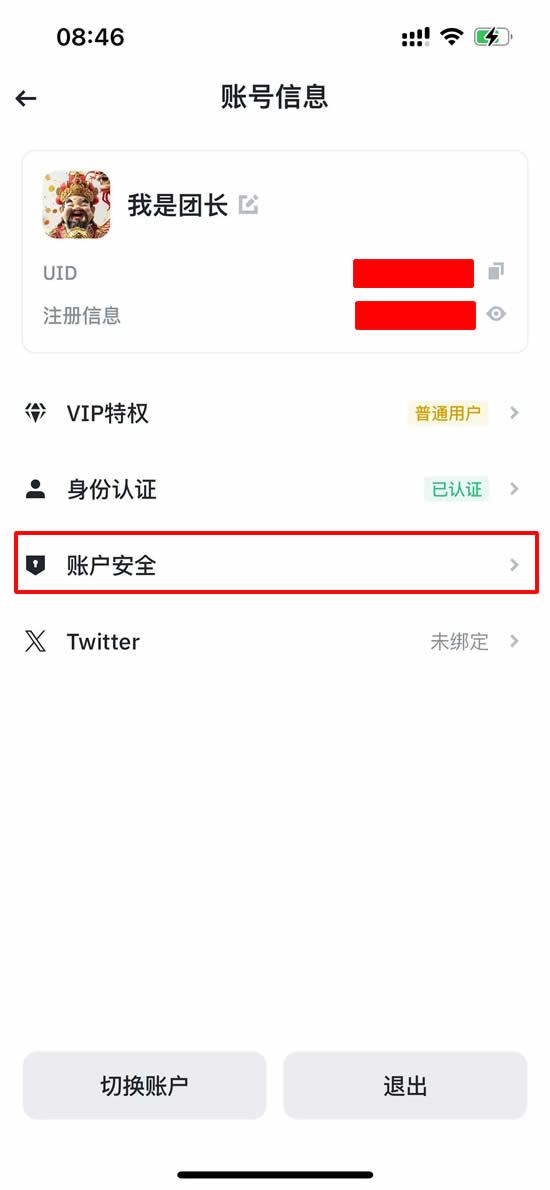
4. 在账户安全模块中,找到对应入口。
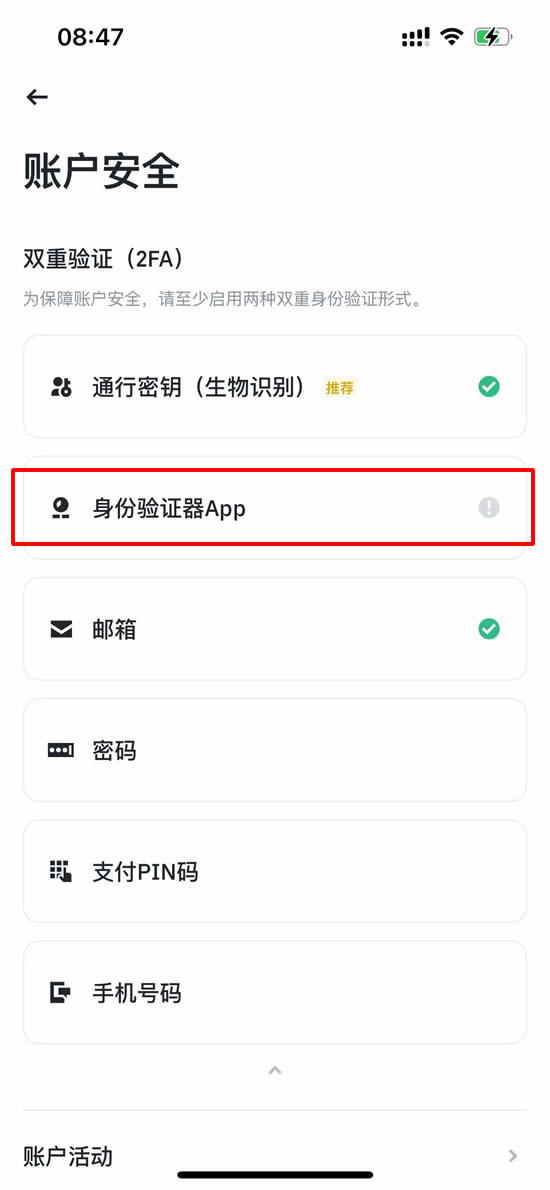
5. 确保手机端已安装 Binance Authenticator App 后,点击 [启用]。
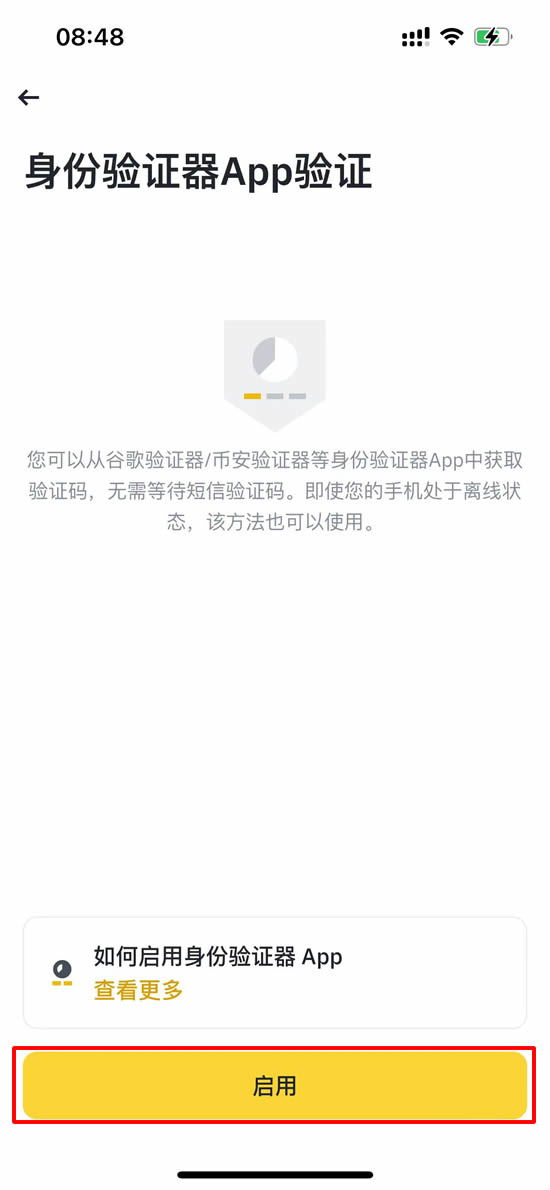
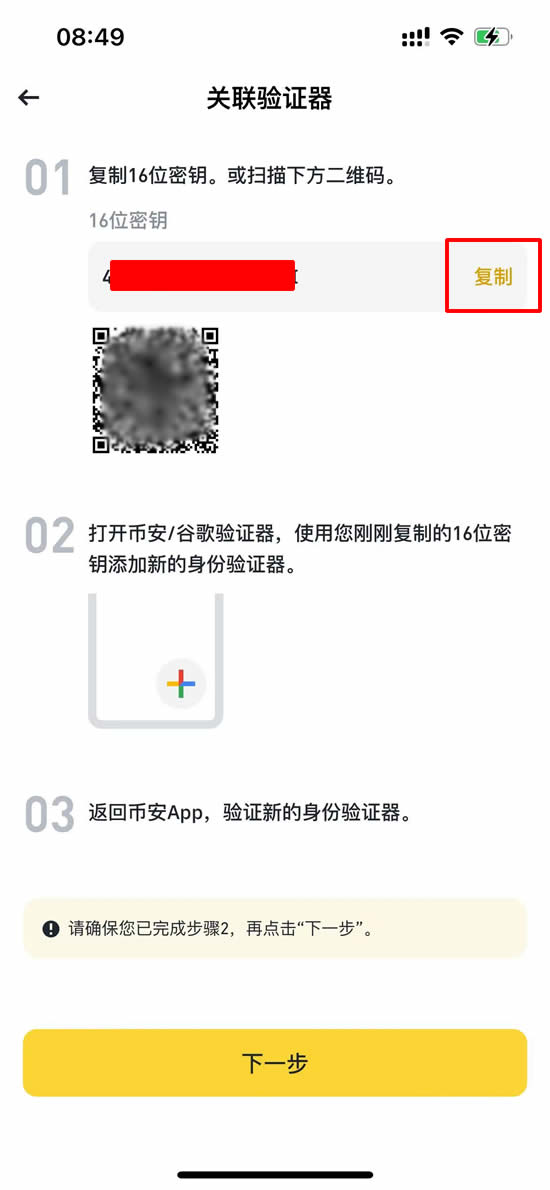
6. 屏幕上将显示一个 16 位密钥。请务必将其保存在安全位置。若设备丢失,该密钥是恢复 Binance Authenticator 账户的关键凭证。
点击 [复制] 并前往 Binance Authenticator 应用程序。
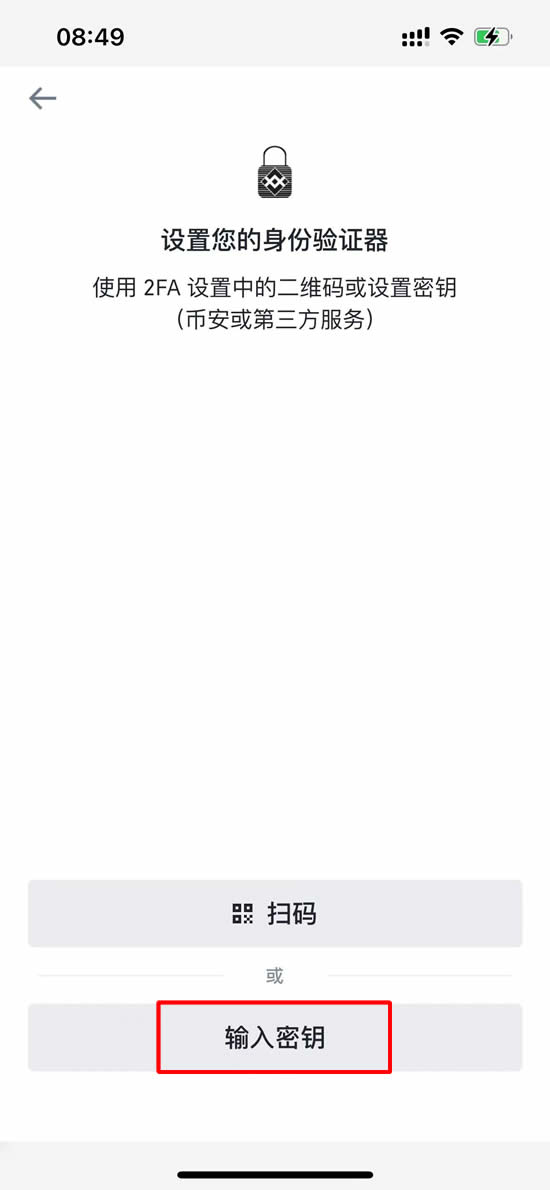
7. 粘贴或手动输入这 16 位密钥。您可以在 [服务] 下为账户自定义名称,这在管理多个 Binance Authenticator 账户时极具实用价值。点击确认。
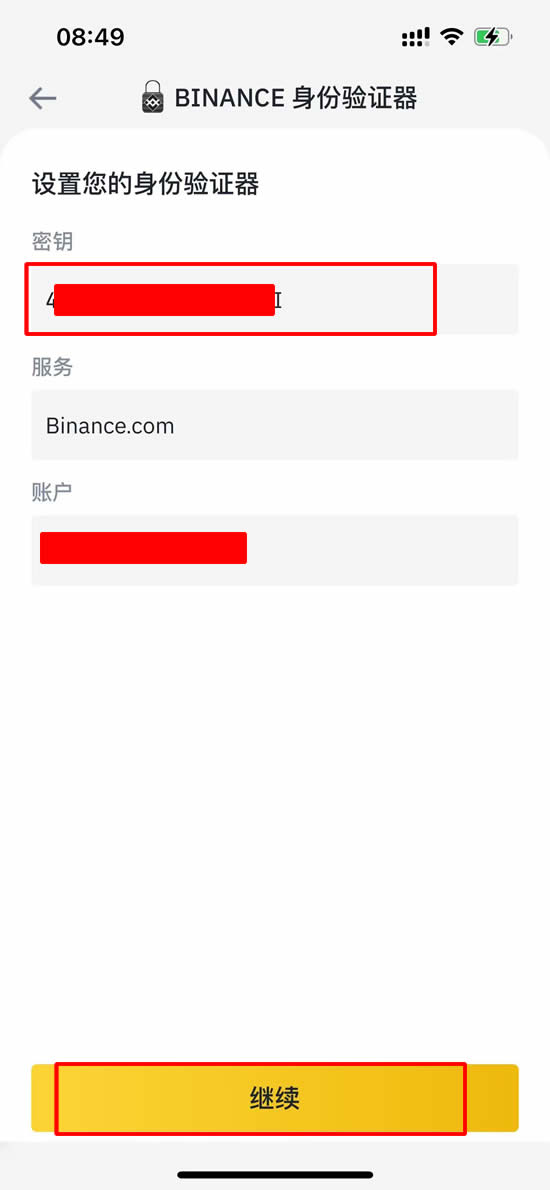
8. 随后您将看到一个 6 位的动态代码。
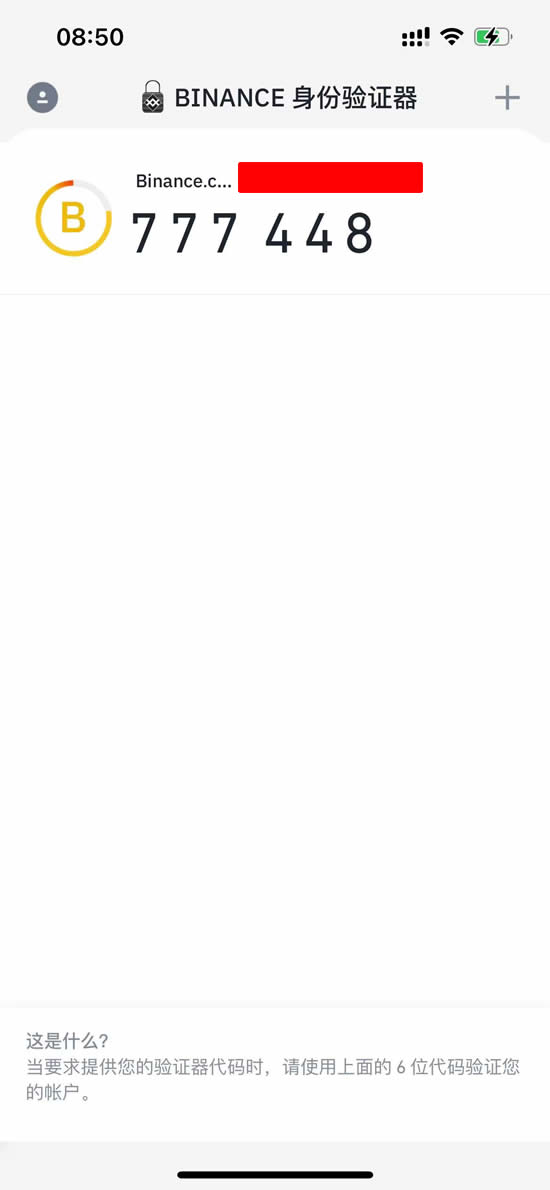
9. 返回币安 App,使用新启用的身份验证器验证您的设置请求。点击 [下一步],输入验证器中的 6 位代码,最后点击 [提交]。
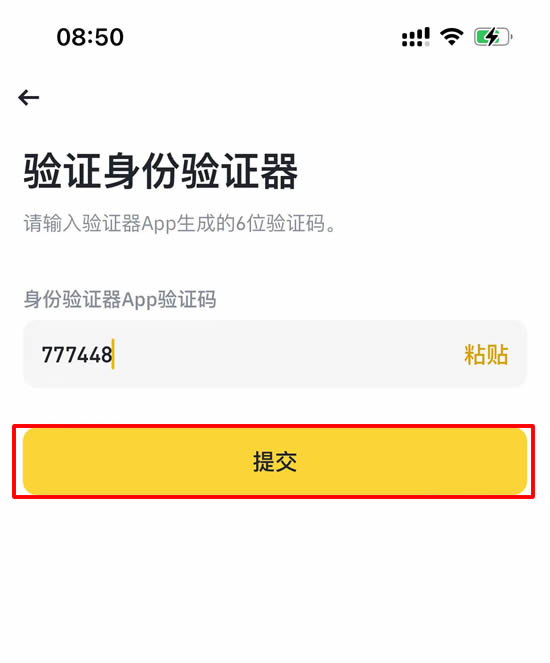
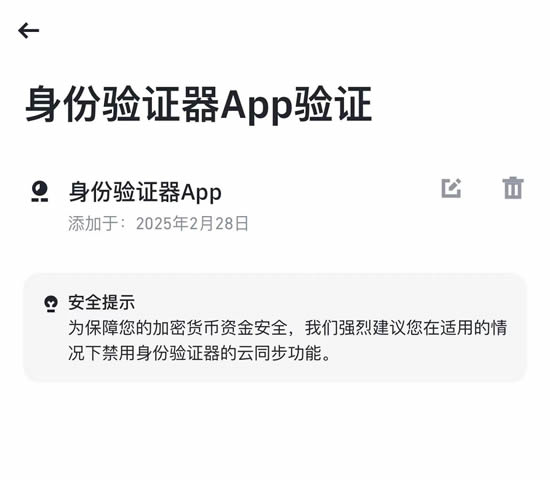
10. 启用 Binance Authenticator 后,今后登录账户、提取资金等操作均需输入验证码。
常见问题解答
A:简单情况仅需几分钟,复杂提交客服审核一般需 1-3 天,最长不超过 7 天。
- Q:重置过程中资金会丢失吗?
A:不会。币安的安全机制极为严密,此举旨在防止他人冒领资产。
- Q:能否使用其他第三方验证器 App?
A:可以!Authy、Microsoft Authenticator 等均适用,核心功能一致。
- Q:如何避免日后再次丢失验证器?
A:
- 1. 务必妥善备份 16 位密钥。
- 2. 建议开通多种辅助验证方式(邮箱 + 短信 + GA)。
- 3. 考虑采用硬件钱包或 Yubikey,安全性更高。操作时请全程通过官网或官方 App 进行,严禁点击不明链接以防钓鱼攻击。希望本教程能为您提供帮助,如有其他疑问,欢迎留言或直接联系币安客服。
加密货币投资,安全第一。保护账户安全远比短期收益更为重要!
什么是币安身份验证器?为何不可或缺?
身份验证器相当于为您的账户加装了一把额外的锁。尽管注册时设置了密码,但单凭密码不足以抵御黑客猜测或窃取的风险。启用二次验证(2FA)后,每次登录、提现或修改设置时,都必须输入每 30 秒更新一次的 6 位代码。
这些代码由手机 App 本地生成,不依赖短信传输(短信易被拦截)。其优势在于防盗号、保资产。币安官方亦规定,高级功能必须启用 2FA。若不设置,账户将面临巨大风险,一旦失守,损失难以追回。特别是新手用户,应立即开启此项保护。
避开常见陷阱
- 切勿将密钥截图存储在手机相册中,一旦手机失窃,密钥即遭泄露。建议使用纸质笔记或加密笔记 App 保存。
- 多设备用户:同一密钥可在多部手机上绑定使用。
- 虽然币安支持短信或邮箱验证,但 App 验证的安全性最高。
- 中国大陆用户请注意网络环境(币安可能存在 IP 限制),但设置流程不变。
- 坚守安全底线:不点击陌生链接,警惕钓鱼网站。
以上就是小编为大家分享的关于换新手机后如何重新绑定谷歌验证器的详细介绍,希望对大家有所帮助!