双重认证(缩写为2FA),在中文语境中也被译为双重验证、双因素认证或二元认证,有时也被称为两步骤验证(2-Step Verification)。这是一种旨在提升身份真实性的认证机制。其核心逻辑在于,在用户访问应用程序或系统时,不再仅仅依赖用户名和密码单一凭证,而是要求用户提供两个不同维度的认证因素。
而币安官方验证器(Binance Authenticator)凭借其与交易所的无缝集成、无需联网即可生成验证码等特性,成为守护资产的首选盾牌。本教程将手把手带你完成设置全流程。

双重身份验证(2FA)介绍
双重身份验证(2FA)是一种多层安全机制,要求用户在获得账户访问权限前先验证身份。这能够进一步增强账户安全性,防止未经授权的访问。
2FA对于保护您的加密资产和币安账户尤为重要。即使黑客成功获取了您的密码,他们仍需要进行二次验证(例如使用谷歌验证器),才能访问您的账户,这大大增加了破解账户的难度。
双重2FA的意义:在币安账户中同时启用两种不同类型的2FA(如认证器APP+短信/邮件),即使一层被攻破,仍有另一层防御。币安平台强制要求至少一种2FA,但主动叠加双重认证能大幅提升安全等级。那么本文将解答如何下载币安验证器和开启双重2FA的认证。
验证器的选择与下载
关于双重2FA的验证器也有多款选择,目前常见的有以下:
- 谷歌身份验证器(Google Authenticator):行业标杆,简洁可靠,可直接在谷歌应用商店内下载(推荐)。
- Authy:支持多设备同步与加密备份,防止手机丢失导致账户锁定。
- Microsoft Authenticator:微软出品,功能完善,与微软账户集成好。
- 币安官方验证器: 与谷歌身份验证器一样体积小、简洁好用,在谷歌应用商店内下载或在币安网页上开启身份验证器App时可进行下载(推荐)。
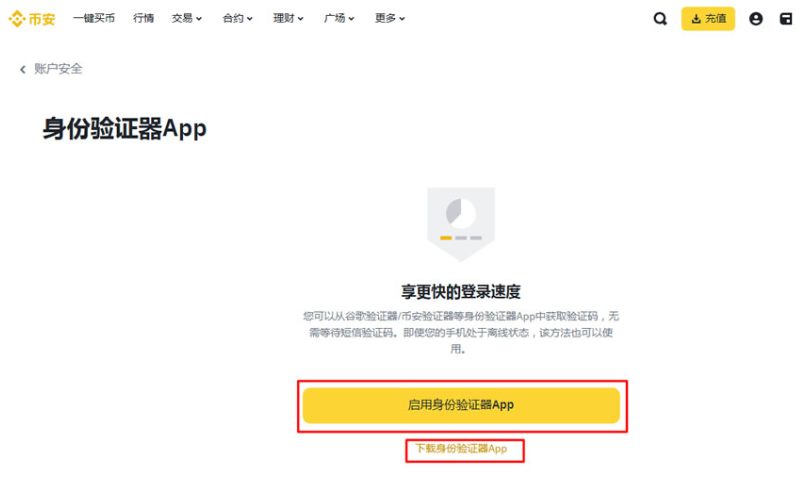
币安(Binance)验证器是什么
币安验证器是币安交易所(Binance)生态系统中的一种安全验证工具,主要用于增强用户账户的安全性。在数字货币交易领域,安全性始终是首要考虑因素,验证器作为一种双重认证(2FA)工具,为用户账户提供了额外的保护层,防止未经授权的访问和潜在的黑客攻击。
币安验证器通常基于时间同步技术,生成一次性密码(OTP)。当用户启用验证器功能后,每次登录账户或进行敏感操作时,除了输入常规密码外,还需要输入验证器生成的6位数动态代码。这个代码每隔30秒自动更新一次,确保即使密码被泄露,没有验证器也无法完成登录或交易操作。币安支持多种验证器应用,包括Google Authenticator、Authy等第三方应用,以及币安自己开发的验证器工具。
验证器的重要性
在数字货币领域,交易所账户往往存储着大量资产,成为黑客攻击的主要目标。仅依靠密码保护账户存在极大风险,因为密码可能通过钓鱼网站、键盘记录等方式泄露。验证器通过“知识因素”(密码)和“拥有因素”(验证器设备)的双重认证,大幅提高了账户安全性。据统计,启用2FA可以有效的阻止防钓鱼。
币安双重身份(2FA认证)设置教程
第一阶段:启用认证器APP(核心2FA)
登录币安( )账户:访问币安的官方网站或打开币安APP。
进入安全中心:
- 网页端:右上角用户头像 > “账户” > “安全”选项卡。
- APP端:“用户中心”(右下角)> “安全”。
启动谷歌验证:在“安全”页面找到“谷歌验证”或“认证器APP”选项,点击“启用”。
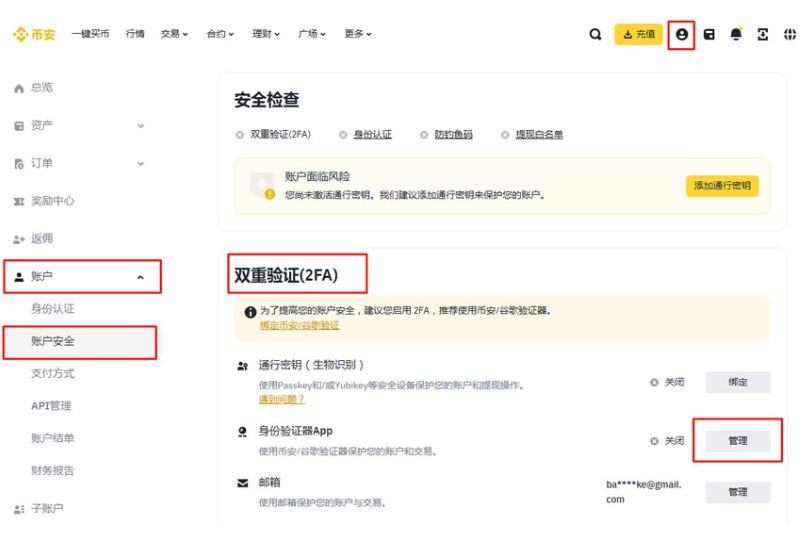
安全验证:根据提示完成邮箱验证码或现有2FA(如短信)验证。
关键步骤 - 绑定认证器:
币安将显示一个二维码和一组16位手动密钥(明文)。
强烈建议同时保存二维码截图和手动密钥。
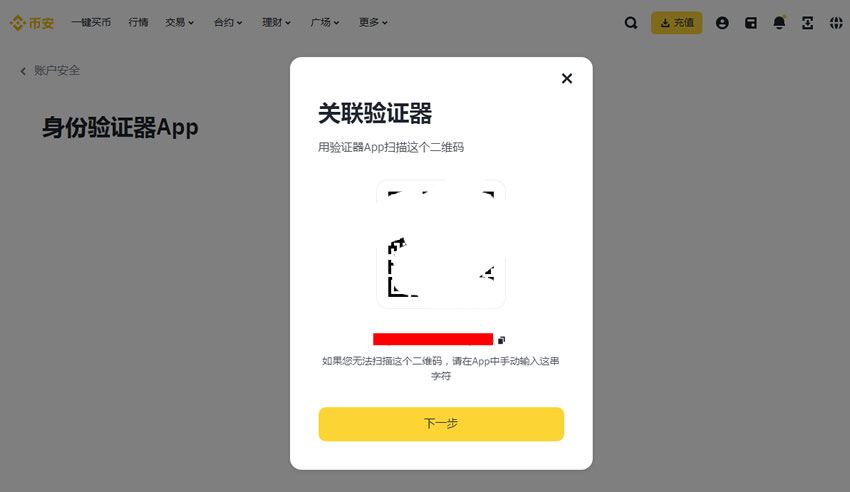
打开认证器APP:点击“+”号 > “扫描条形码” > 扫描币安提供的二维码。若扫描失败,选择“手动输入”,填写币安提供的账号(通常是邮箱/手机号)和16位密钥。
认证器生成动态码:绑定成功后,APP会生成6位数字的动态验证码,每30秒刷新一次。
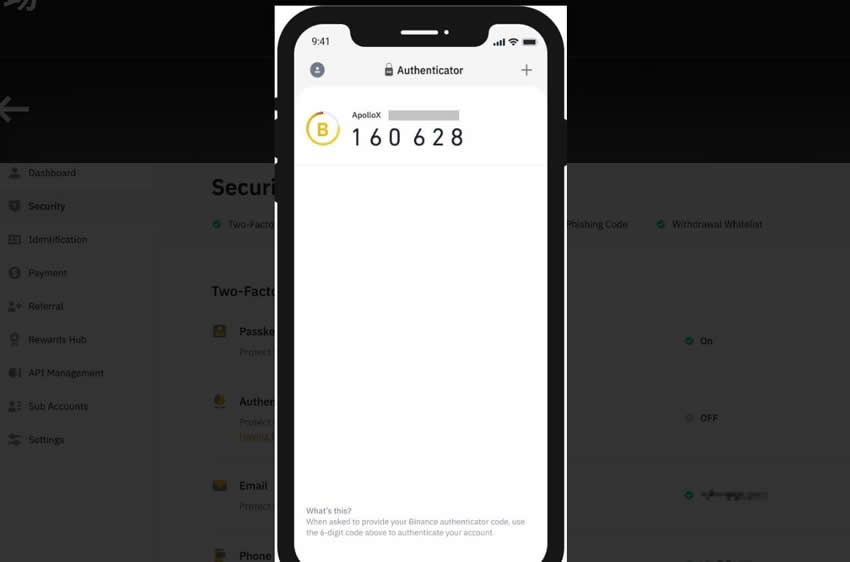
完成绑定:将认证器APP生成的当前6位验证码输入币安页面,点击“提交”或“启用”。币安会提供一组备用代码(紧急救援码),务必离线保存(如保存或记录在电子文本上)。
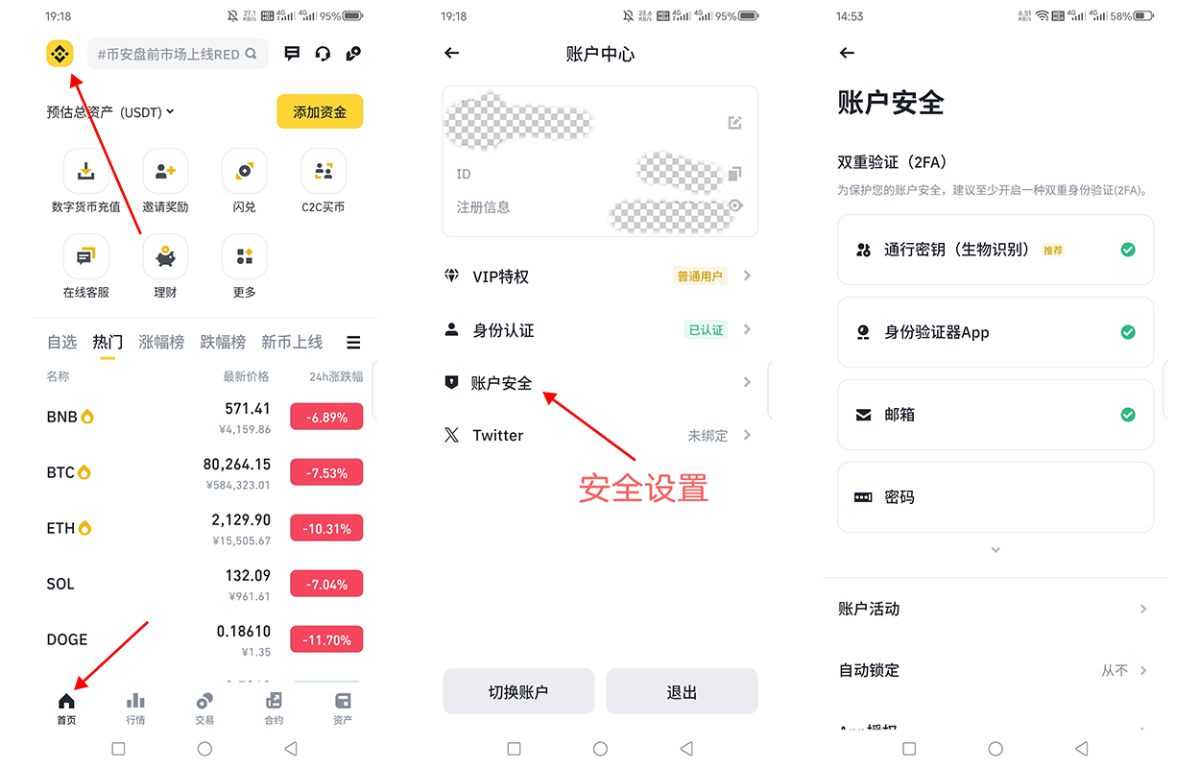
第二阶段:叠加第二重2FA(如短信验证)
- 返回安全中心:继续在“安全”设置页面操作。
- 启用短信验证:找到“短信验证”选项,点击“启用”。
- 验证手机号:确保绑定的手机号可用,输入收到的短信验证码。
- 启用成功:页面提示短信验证已激活。
双重2FA效果验证
- 下次登录币安或进行提币、修改安全设置等敏感操作时,系统将要求依次输入:
- 认证器APP生成的6位动态码(第一重)。
- 发送到手机的短信验证码(第二重)。
不要觉得步骤有些繁琐即忽略,交易所的账户安全是最为重要的。
总结
启动绑定流程
- 在双重验证区域,点击 [币安验证器] 右侧的 [启用] 按钮。
- 系统会要求你进行初步的安全验证,通常是输入你的账户登录密码和已绑定的邮箱/手机验证码。完成验证进入下一步。
安装并打开币安验证器App
如果你尚未安装:
- 安卓用户: 前往 Google Play Store,搜索 “Binance Authenticator” 并安装。
- 苹果用户: 前往 App Store,搜索 “Binance Authenticator” 并安装。
打开手机上的币安验证器应用。
扫码绑定(推荐最便捷方式)
- 电脑端:币安网页将显示一个黑白相间的二维码。
- 手机端:打开币安验证器App,点击界面上的 [+] 号按钮或 [扫码添加] 选项。
- 将手机摄像头对准电脑屏幕上的二维码进行扫描。成功后会听到“滴”声或感到震动。
手动备份密钥(关键!生命线!)
扫码后,不要急于关闭二维码窗口!
在二维码下方,币安会提供一长串由大写字母和数字组成的16位备份密钥。这是你恢复验证器的唯一途径!
立即执行安全备份:
- 最可靠: 用笔将密钥抄写在物理介质上(专用笔记本、密码管理器的纸质备份卡),并存放在防火保险柜等安全位置。
- 加密存储: 将密钥保存在加密的笔记应用(如Standard Notes)或离线密码管理器(如KeePassXC)中。
- 绝对禁止: 切勿截图、发邮件、存网盘或任何可能被黑客访问的在线位置!
在币安验证器App中完成添加
扫码成功后,币安验证器App会自动添加币安账户条目。
如果手动输入,在App内选择 [手动输入],填写账户名(如“Binance Main”)并粘贴备份密钥,选择验证码类型(通常为TOTP)后保存。
填写首次验证码
此时,币安验证器App已开始每30秒生成一个新的6位数字验证码。
返回电脑浏览器,在要求输入“验证码”的框内,输入币安验证器App当前显示的完整6位数字。
仔细核对,避免输入错误。
最终确认启用
- 输入正确的验证码后,点击页面上的 [提交] 或 [启用] 按钮。
- 看到“币安验证器已成功启用”或类似提示,即表示设置完成。
到此这篇关于币安双重验证2FA是什么?如何设置?币安验证器下载与设置图文教程的文章就介绍到这了,更多相关币安双重验证2FA教学内容请搜索以前的文章或继续浏览下面的相关文章,希望大家以后多多支持!