在Gate.io进行账户安全加固时,绑定谷歌验证器是不可或缺的关键环节。相较于传统的短信验证码,它提供了更高等级的安全防护,是守护资产安全的坚实屏障。然而,许多新手用户常因忽略备份密钥而导致换机后验证失效、账户无法登录。本文将通过通俗易懂的步骤,指导您如何正确配置谷歌验证器,以及在更换设备时如何利用备份密钥快速恢复访问权限。全程包含详细操作图解与风险提示,仅需几分钟阅读,即可帮您规避未来可能面临的漫长申诉流程。

什么是谷歌验证器?为何它是必选项?
谷歌验证器是一款免费安装在手机上的应用程序,它能够每三十秒自动生成一组六位数的动态代码。这组代码构成了您账户的第二道防线,需与登录密码配合使用。简单来说,登录密码是您记忆的固定凭证,而谷歌验证码则是手机端每半分钟自动更新的临时口令,两者同时匹配方可成功登录。
为何其安全性优于短信验证码?
短信验证码依赖电信网络传输,存在被拦截、复制或由伪基站劫持的风险。在加密货币领域,不法分子冒充客服诱导受害者念出短信验证码是常见的盗号手法。相比之下,谷歌验证码完全在本地离线生成,不经过任何网络传输,仅在App内显示。即便通信信号遭遇劫持,谷歌验证码依然安然无恙。
对于Gate.io账户而言,启用谷歌验证器是强制性安全措施。
当您在平台修改安全设置、向新地址提币或执行其他敏感操作时,系统均会要求输入谷歌验证码。若仅绑定手机号而未配置谷歌验证器,相当于缺失了最重要的安全锁具。
Gate.io谷歌验证器绑定全流程
第一步:下载Google Authenticator应用
在开始绑定前,请确保已在手机上安装好谷歌验证器App。
iOS用户:
前往App Store搜索“Google Authenticator”。请务必确认开发商为“Google LLC”,图标呈现灰色十字星样式。切勿下载来源不明的第三方验证工具。
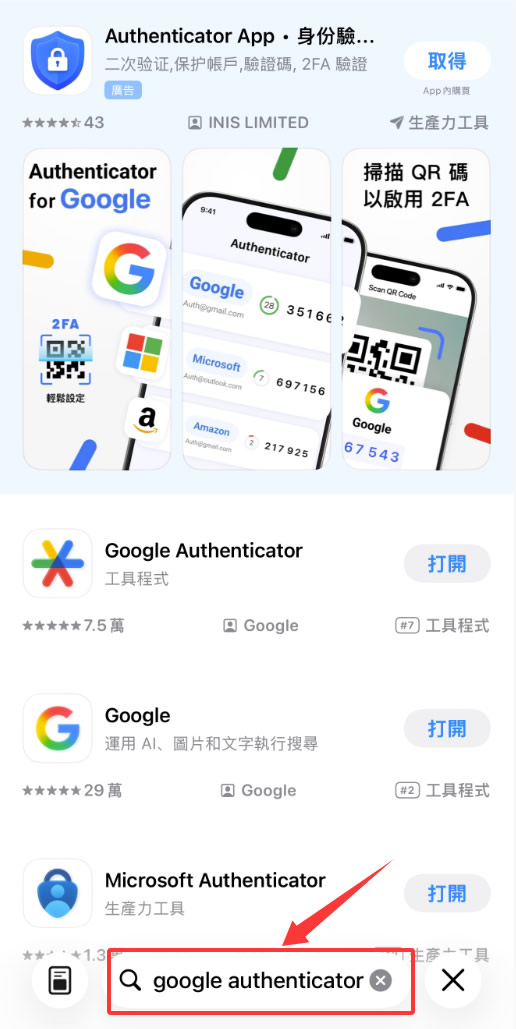
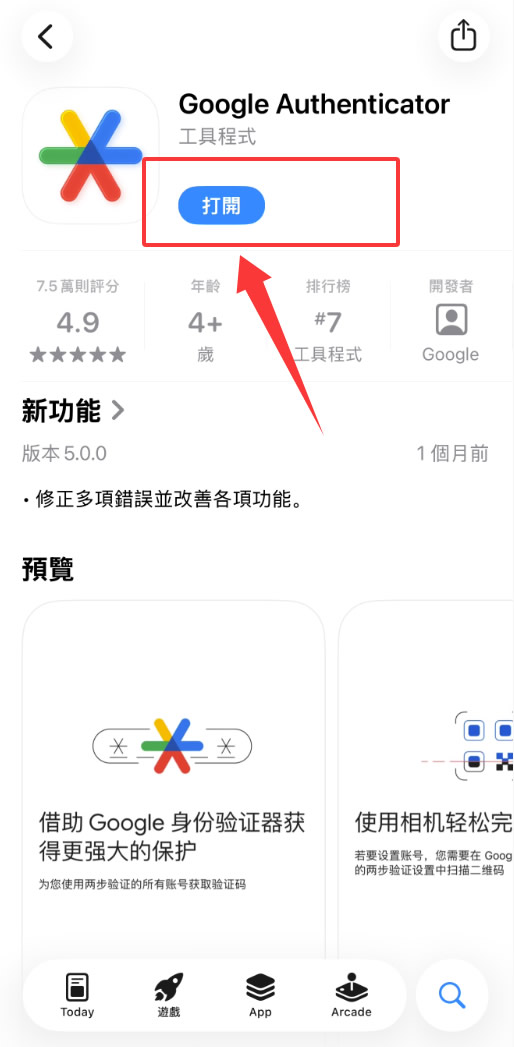
Android用户:
在手机自带应用商店搜索“Google Authenticator”。若无法找到,可转向Google Play或其他可信渠道下载。同样需核实开发商是否为“Google LLC”。
第二步:在Gate.io平台开启验证
启动Gate.io App( ),点击左上角【头像】进入个人主页。
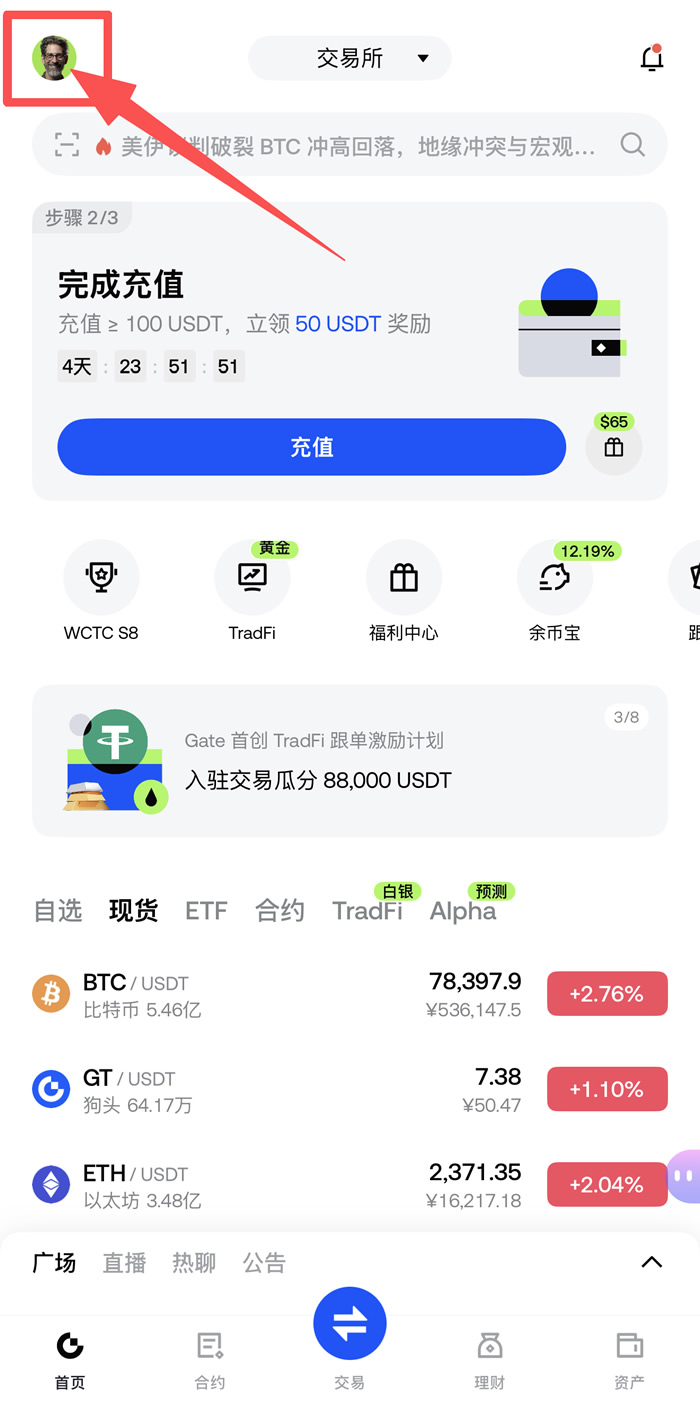
2. 在个人界面点击头像旁的小箭头,跳转至个人中心页面。
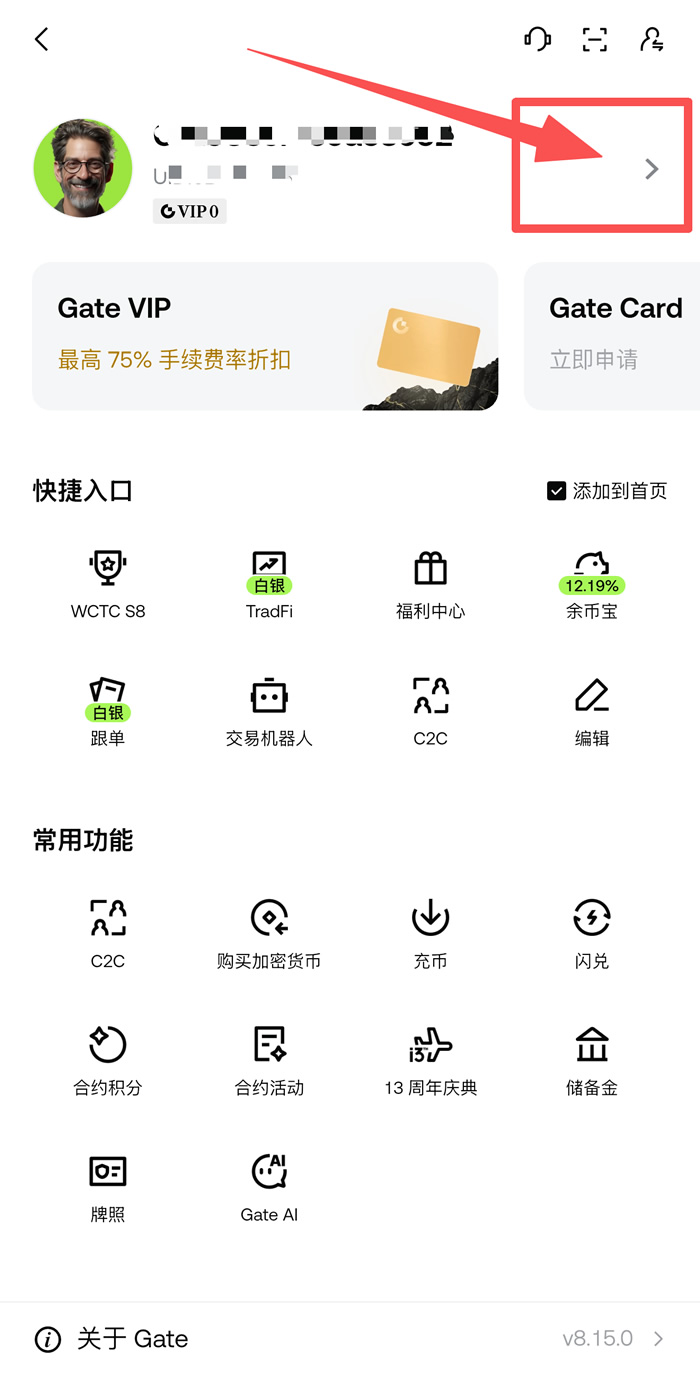
3. 定位到安全中心入口,在安全设置列表中找到【身份验证器APP】选项,点击进入。
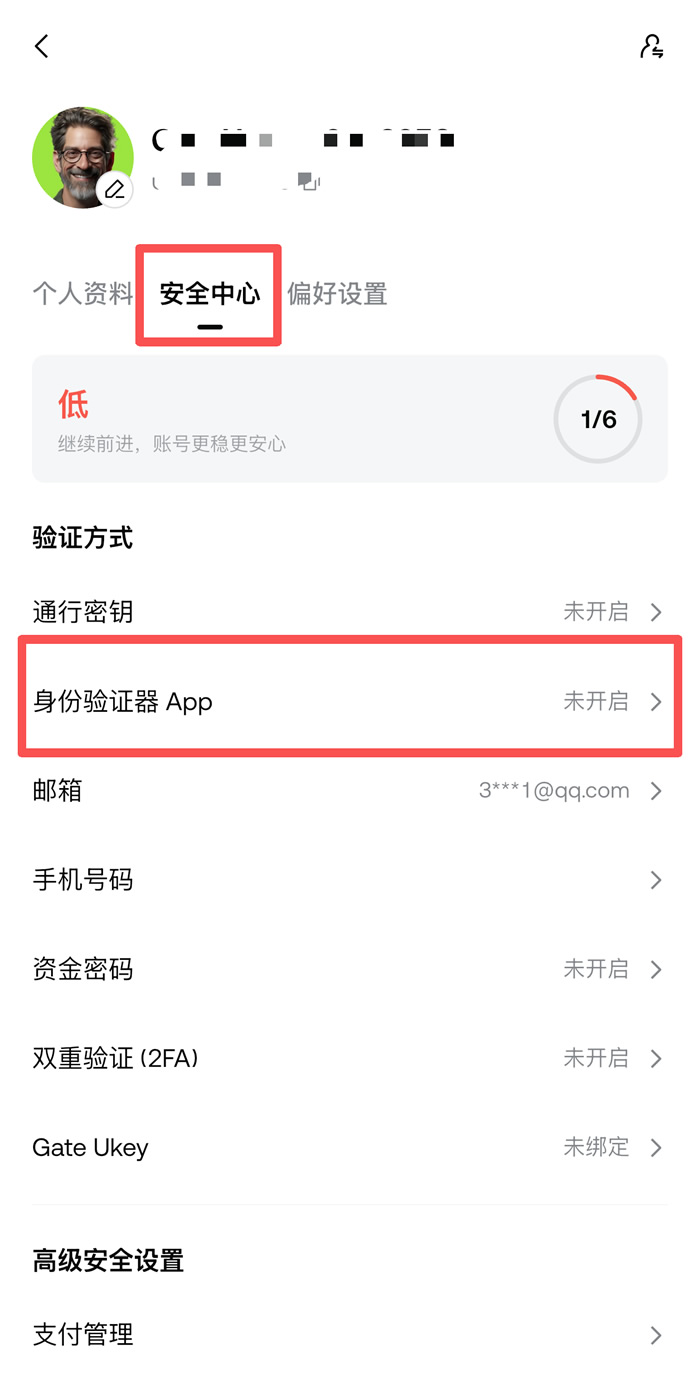
4. 若您已安装谷歌验证器,请点击【我已下载】;若未安装,请先下载。本人已提前下载,故点击【我已下载】,如下图所示:
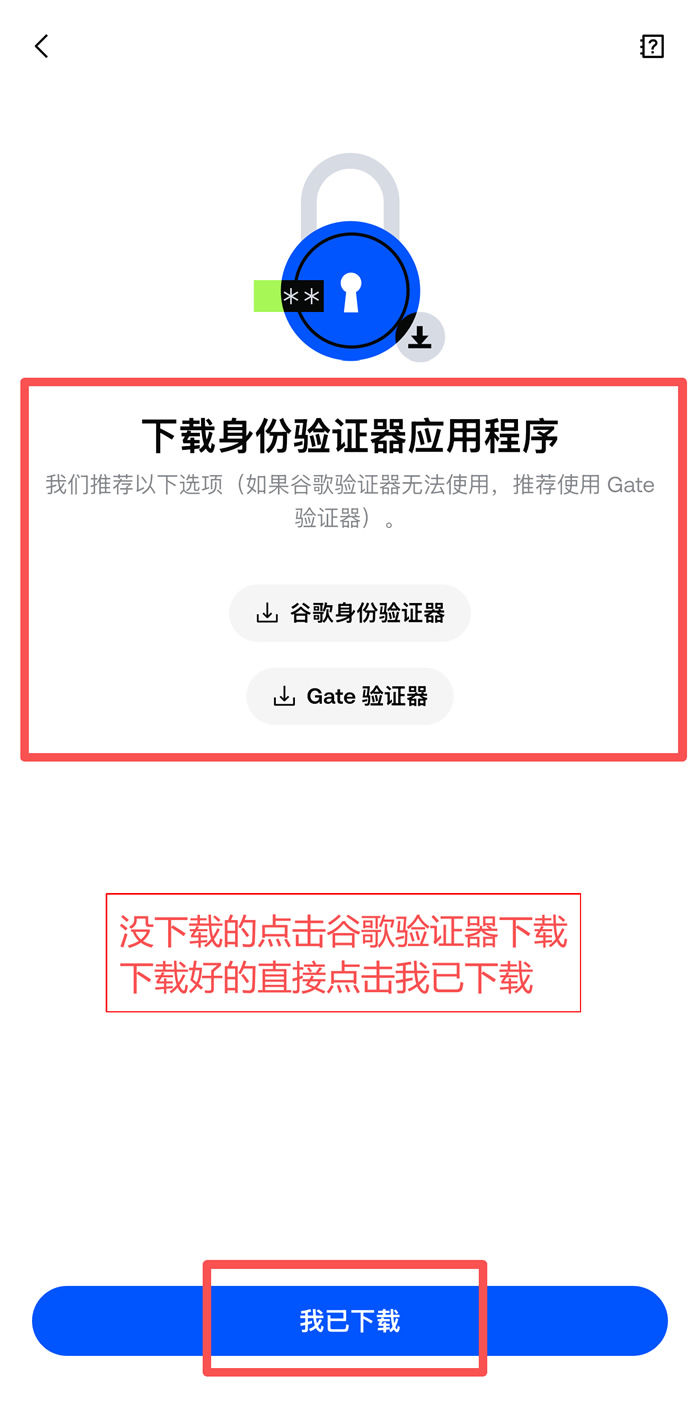
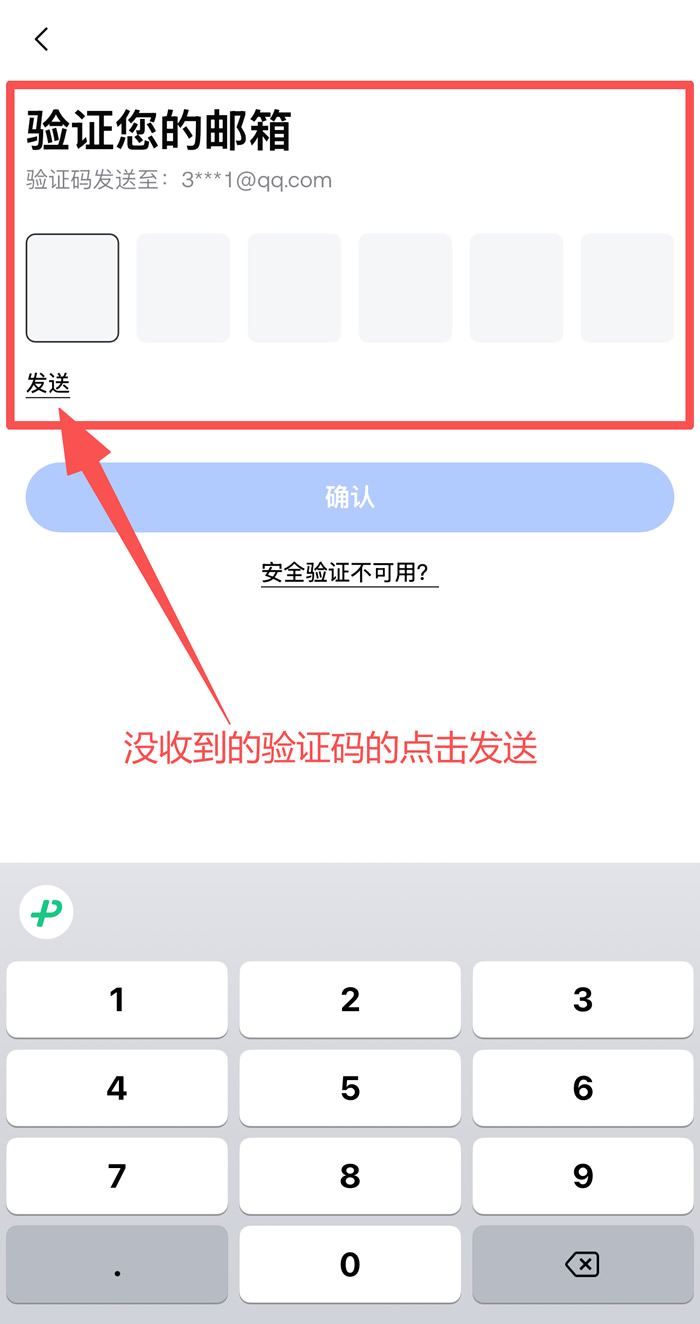
5. 系统将进入邮箱验证界面,点击发送按钮,将收到的验证码填入指定位置并点击确认,如图:
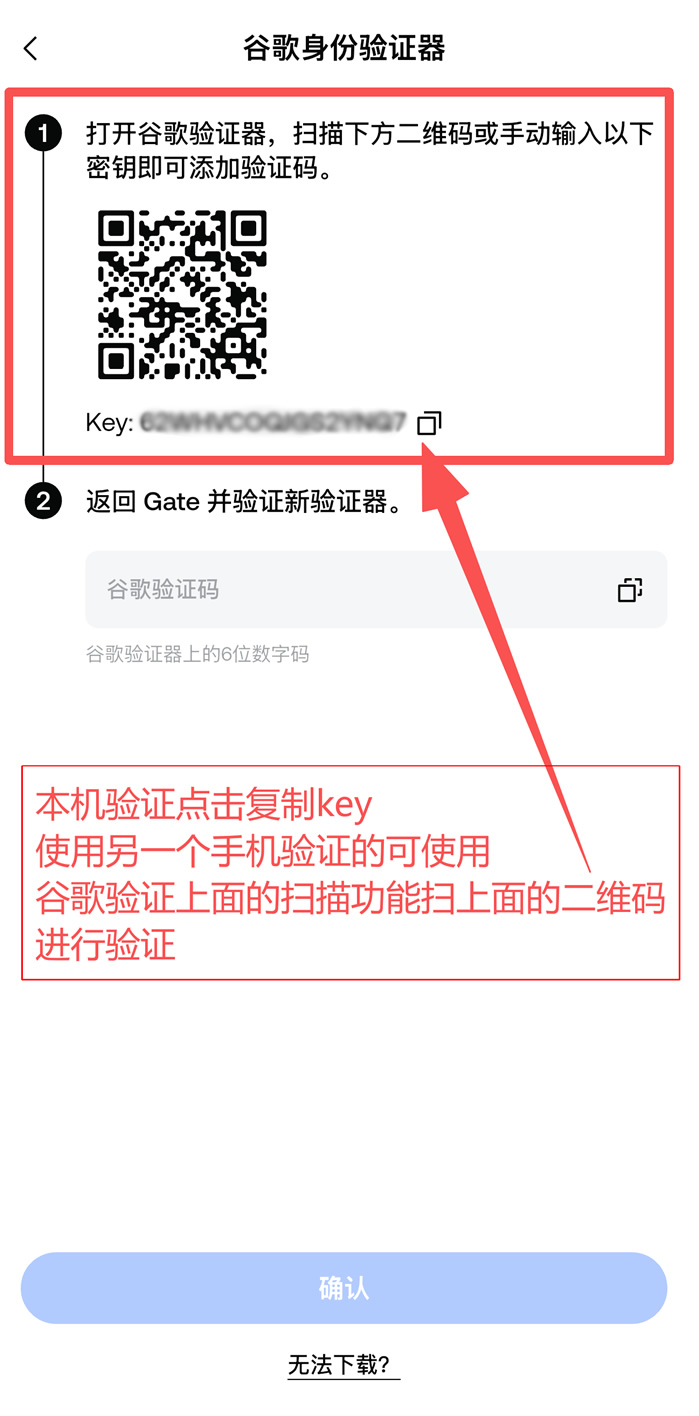
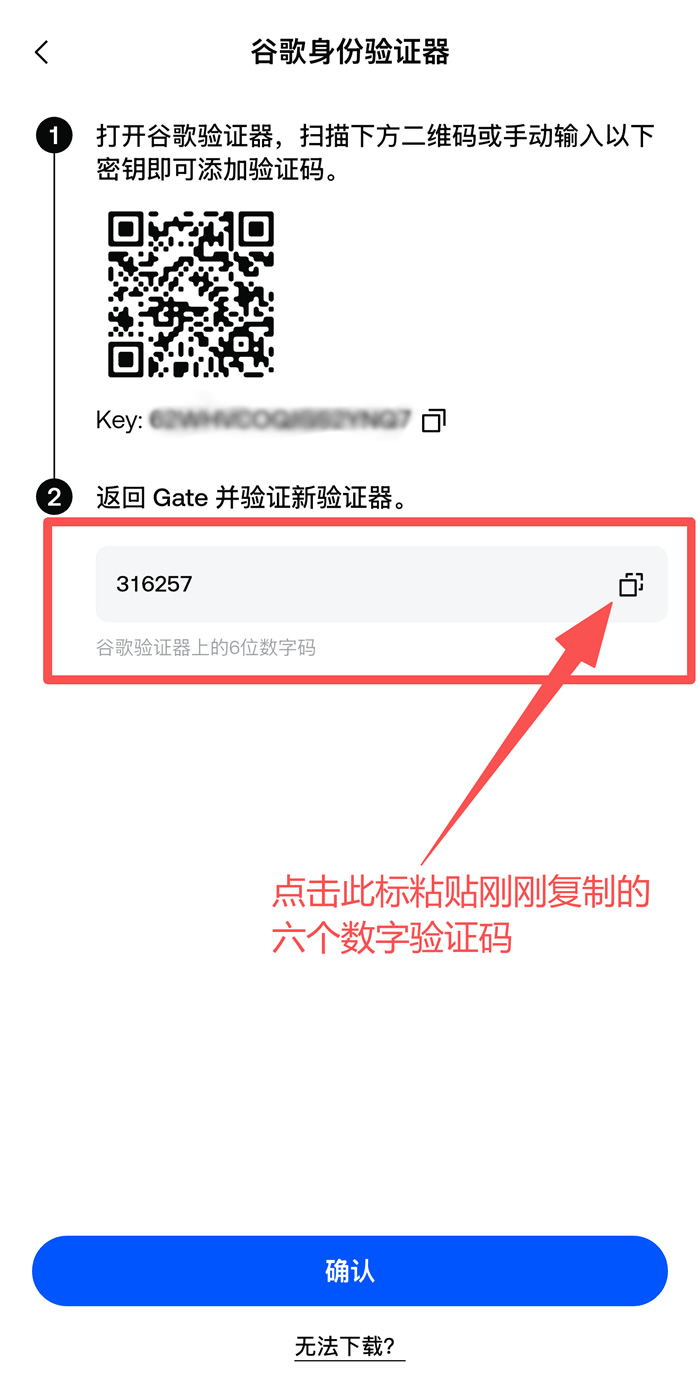
6. 添加谷歌身份验证器有两种途径:若您拥有两部手机,可使用另一部扫描屏幕上的二维码;若像笔者一样仅使用当前手机操作,请点击复制Key密钥,通过手动输入密钥的方式添加,如图:
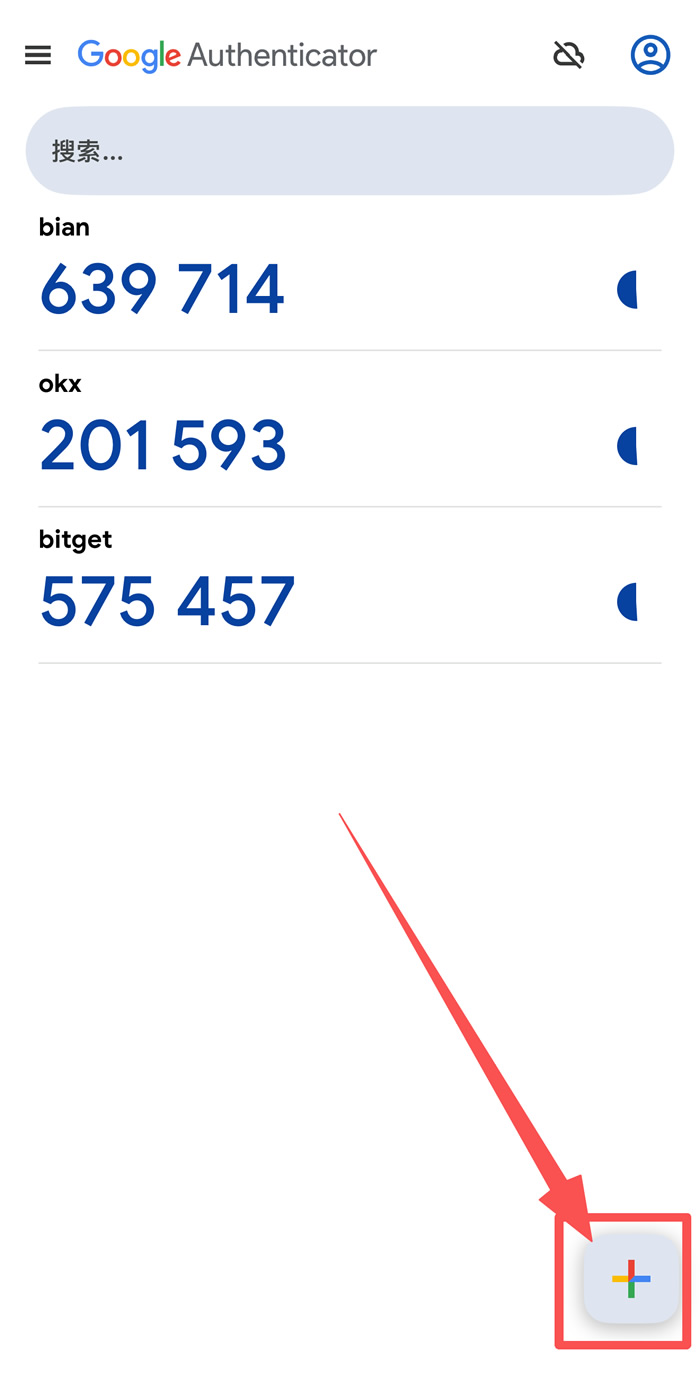
7. 打开谷歌验证器App,点击右下角的彩色加号+,如图:
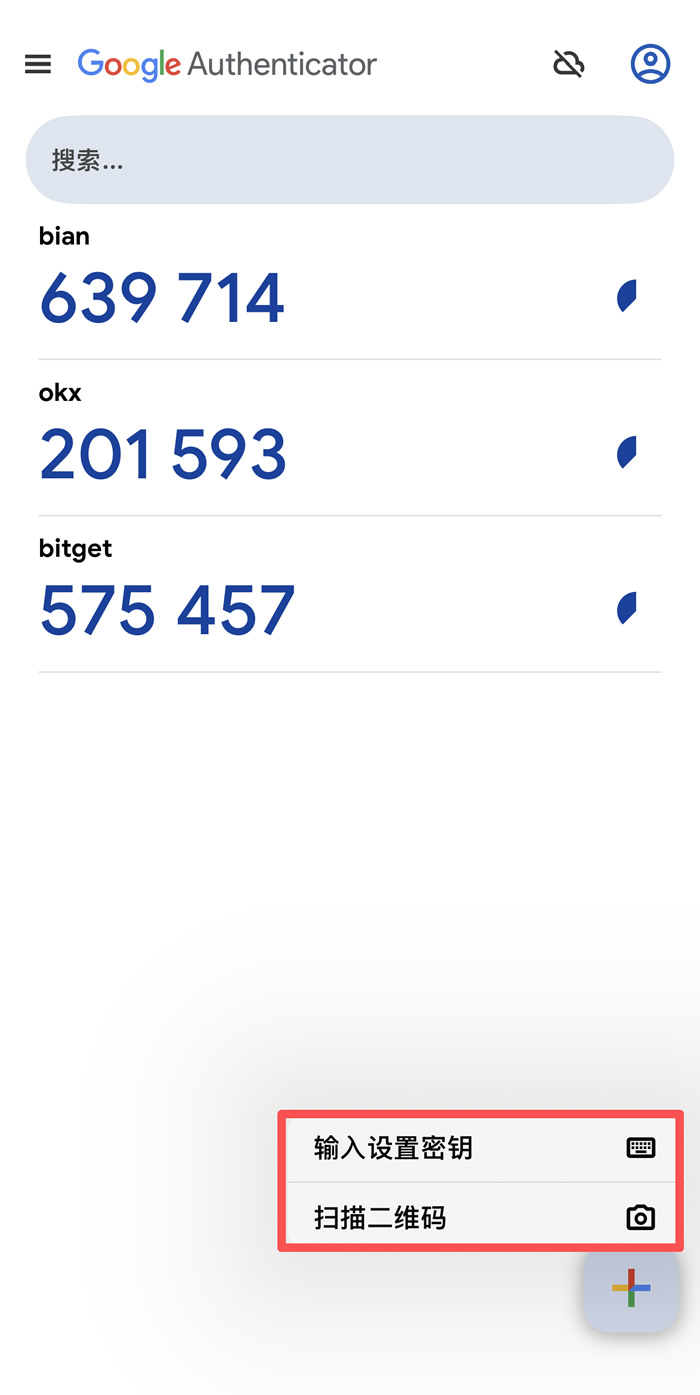
9. 选择添加方式:若为本机操作,请选择“输入设置密钥”;若使用另一部手机扫描,则选“扫描二维码”。此处因是本机操作,故选择输入设置密钥,如图:
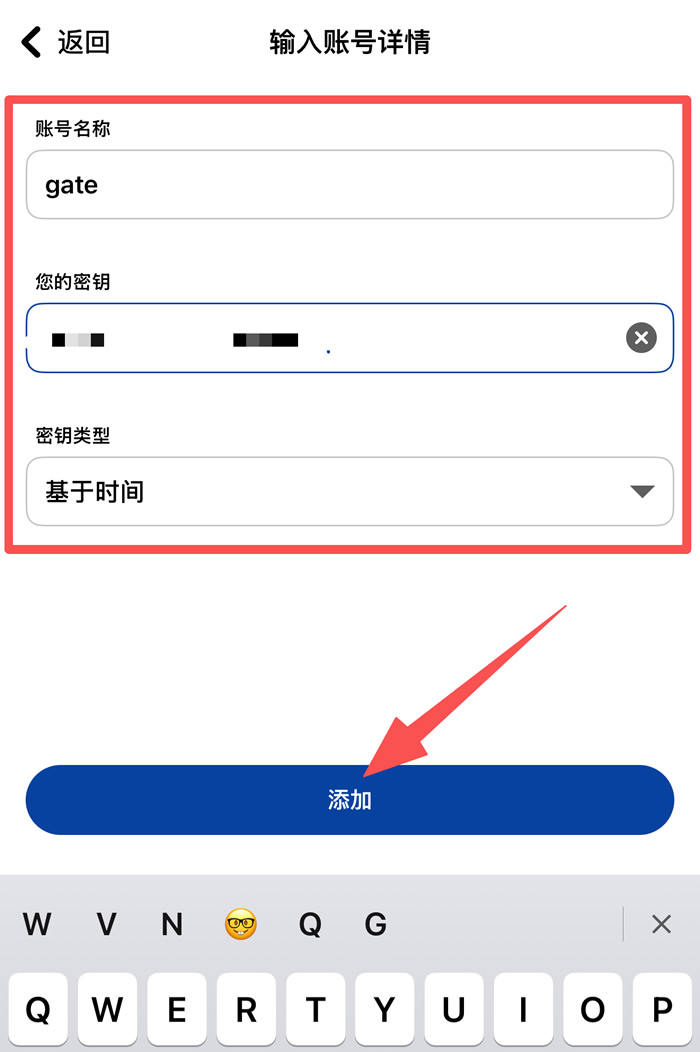
10. 在账号详情界面:填写账号名称(可自行命名,但需备注对应交易所以便识别),并将刚才复制的密钥粘贴至【你的密钥】栏;密钥类型保持默认的基于时间戳模式,最后点击添加,如图:
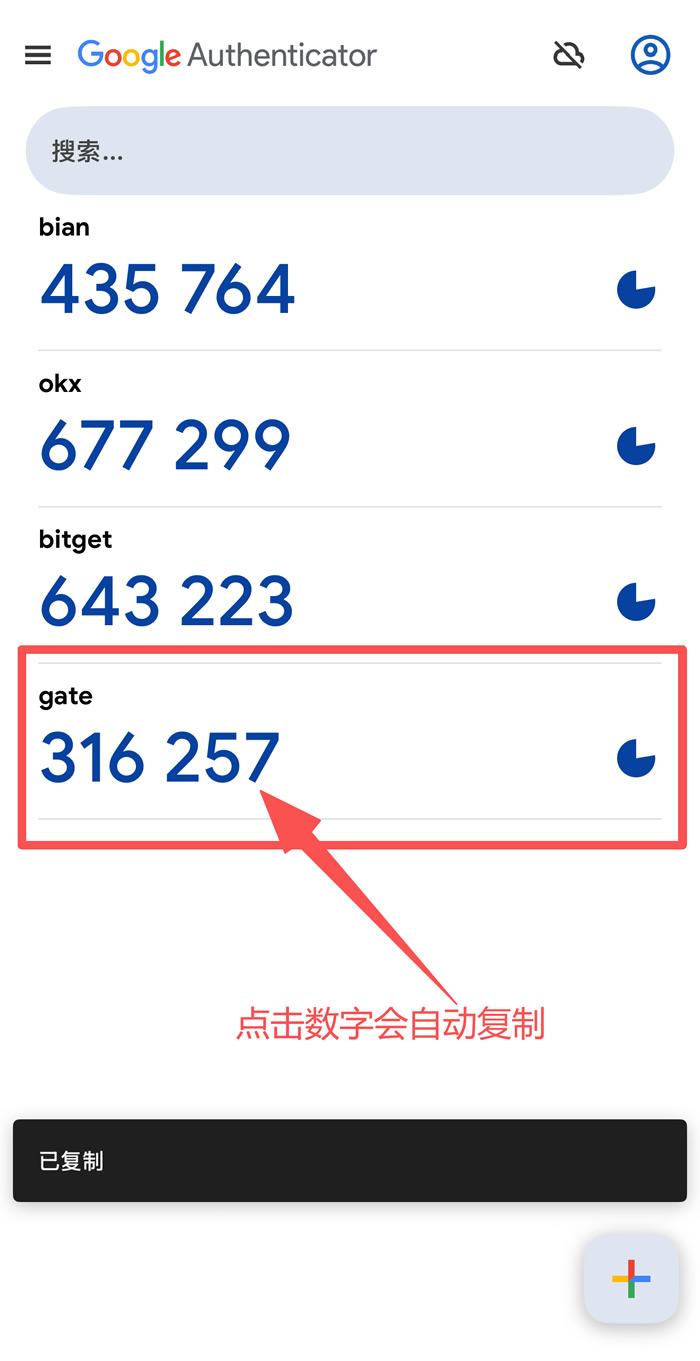
11. 接着,复制生成的6位数字动态码:
12. 返回Gate.io App,将刚才复制的6位数字粘贴进去,点击确认,如图:
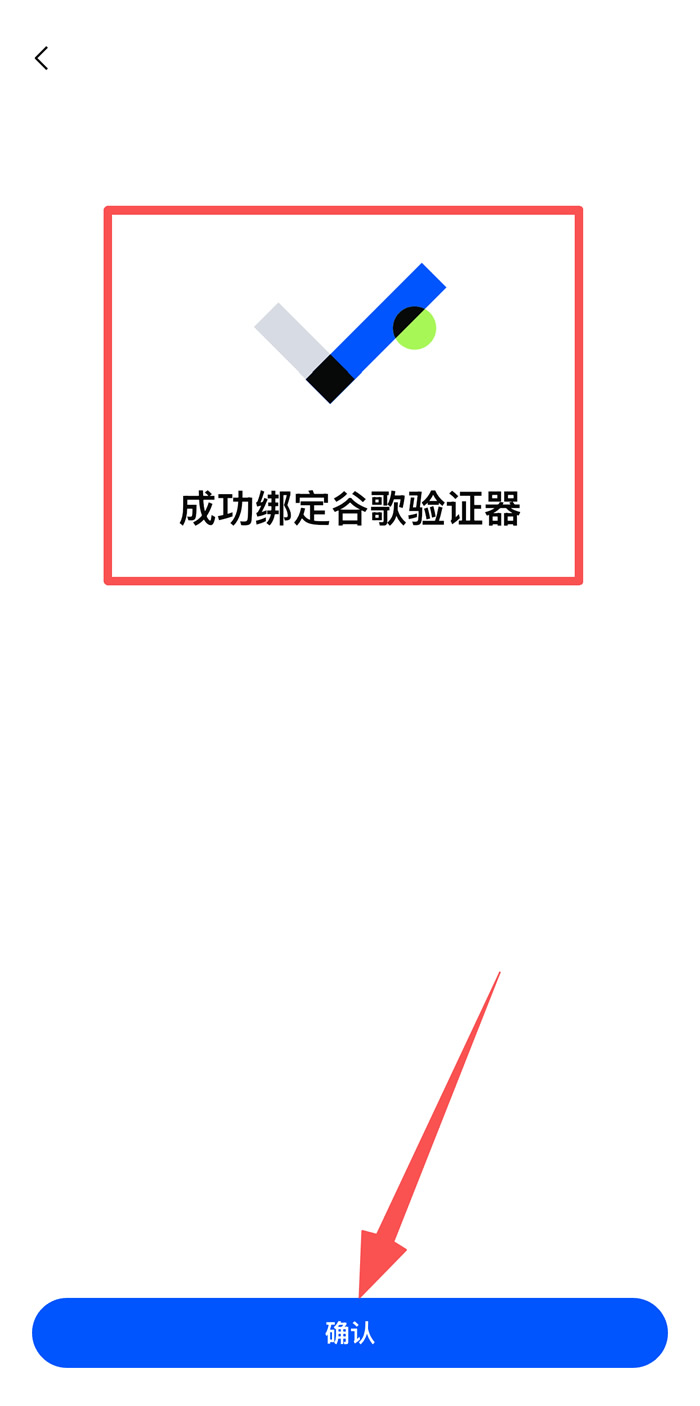
13. 提示添加成功,如图:
第三步:妥善保存备份密钥——核心关键
绑定成功后,Gate.io页面会展示一串由英文和数字组成的长字符串。这串密钥必须立即保存,它是未来重置或恢复谷歌验证器的唯一凭证。
推荐的保存方式:
请使用纸笔将这串密钥按顺序抄写下来,并制作多份副本。一份存放于家中隐蔽处,另一份可置于父母家或银行保险箱内。严禁截图保存在手机相册中,也切勿复制到微信收藏或云端笔记等联网环境中。
一旦密钥暴露在网络环境中,之前的安全设置便形同虚设,攻击者可直接利用该密钥恢复您的验证码权限。
保存完成后,建议进行一次还原测试:打开记事本或空白纸张,尝试凭记忆完整默写出这串密钥,确保无误后再行封存。
更换手机后如何恢复谷歌验证器?
这是备份密钥发挥作用的时刻。更换新手机后,旧设备上的Google Authenticator数据不会自动同步,需手动导入。
方案一:使用备份密钥恢复(推荐,最快且最安全)
在新设备上下载并安装Google Authenticator。打开App,点击右下角加号,选择“输入设置密钥”。在“账户名”处输入Gate.io,在“密钥”栏输入之前手写在纸上的那串备份密钥。确认后即可生效,三十秒动态码随即恢复。此前绑定的所有平台均可依此方法逐一恢复。
此举再次印证了备份密钥的重要性。若无备份密钥,换机恢复过程将极其繁琐,需联系Gate.io客服发起人工申诉,提交身份证及人脸识别视频,等待周期可能长达数周。
其他恢复途径
方案二:通过谷歌账户云同步(部分版本支持)
较新版本的Google Authenticator支持利用谷歌账户同步验证码。若您在旧手机上启用了云同步功能,换新手机后登录同一谷歌账户,验证码将自动同步。然而,该功能依赖持续的网络连接及谷歌服务,对于中国大陆用户而言,其稳定性和可用性往往不及物理备份密钥方案。
方案三:既无备份密钥也无云同步怎么办?
这是最棘手的情况。您必须联系Gate.io人工客服,启动申诉程序。通常需提供手持身份证照片及人脸识别视频以证明账户归属权。客服审核通过后协助解绑旧验证器。整个过程耗时较长,强烈建议避免陷入此种境地。
日常使用中的关键注意事项
切勿卸载谷歌验证器。
如果您卸载了Google Authenticator且未留存备份密钥,所有关联账户都将失去谷歌验证保护,后续恢复流程将异常艰难。
严禁向任何人透露谷歌验证码。
官方客服人员绝不会索要您的谷歌验证码。任何通过电话、微信或社群要求您提供验证码的人,无论理由如何,均为诈骗分子。
三十秒刷新属正常机制。
登录时请在当前代码有效期内输入。若发现代码即将变更,请耐心等待下一轮代码生成后再输入,以防输入中途代码刷新导致失败。
单设备支持多账户管理。
Google Authenticator可同时管理Gate.io、币安、欧易等多个交易所的验证码。每个账户在App中独立显示,互不干扰。
谷歌验证器无需联网运行。
App生成验证码完全离线工作,不消耗流量。即使手机开启飞行模式,验证码仍会每三十秒准时刷新。
总结
Gate.io绑定谷歌验证器的完整流程概括为四步:下载Google Authenticator、在Gate.io安全中心启用验证、扫码或输密绑定、保存备份密钥。
整个过程中,第四步最为关键。绑定时生成的备份密钥务必用纸笔抄录,多备几份分开放置,绝对禁止截图或存入云端。未来换机时,依靠这串密钥即可轻松恢复,无需经历漫长的申诉流程。
花费十分钟配置好谷歌验证器并妥善备份,即为您的账户加装了一把几乎零成本却防护力极强的安全锁。在加密货币领域,稳健的安全操作远比投机取巧更为重要。
以上就是Gate.io谷歌验证器怎么绑定?换手机了怎么恢复?的详细内容,更多关于Gate.io绑定谷歌验证器教程的资料请关注其它相关文章!