币安推出的桌面应用程序主要包含Windows版与Mac OS版两大系统分支。值得注意的是,其官方下载入口并非置于首页最显眼处,这导致部分用户难以快速定位。接下来,我们将通过分步引导,协助您顺利完成查找与安装流程。
如何获取币安电脑客户端?
具体操作路径如下:
第一步:访问官网并定位下载区域
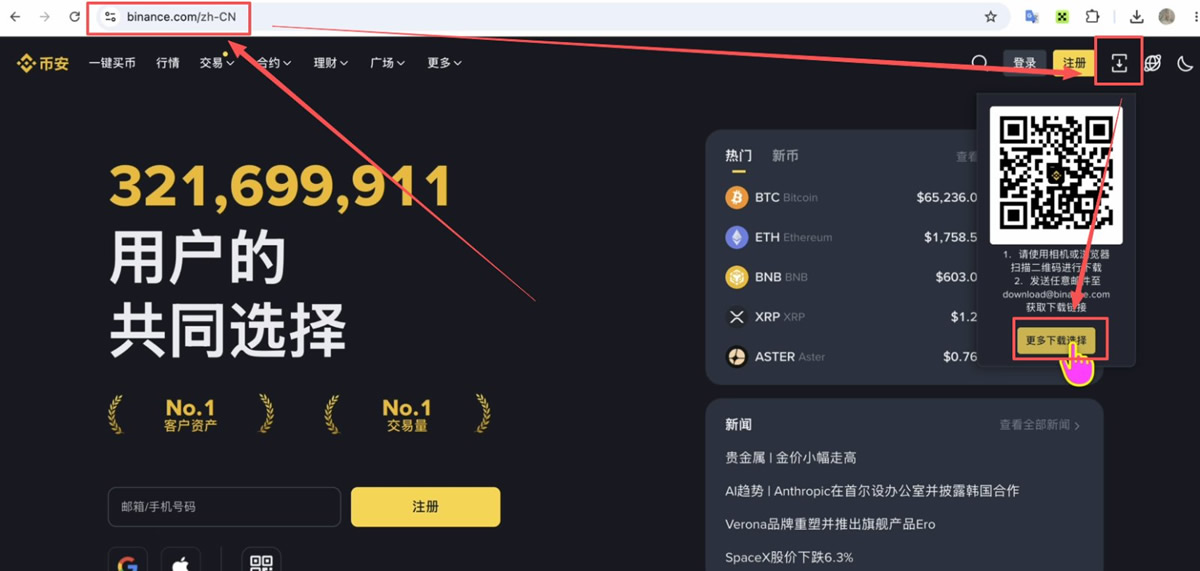
首先启动浏览器,访问 进入币安官方网站。进入页面后,请将目光投向右上角区域,那里有一个「下载」功能图标,点击即可触发操作。
点击后会弹出一个下拉菜单,请仔细寻找并点击「更多下载选择」选项。此环节需格外留意,许多用户容易误点扫码下载手机版,请务必确认进入的是桌面端下载通道。
第二步:Mac用户专属下载指引
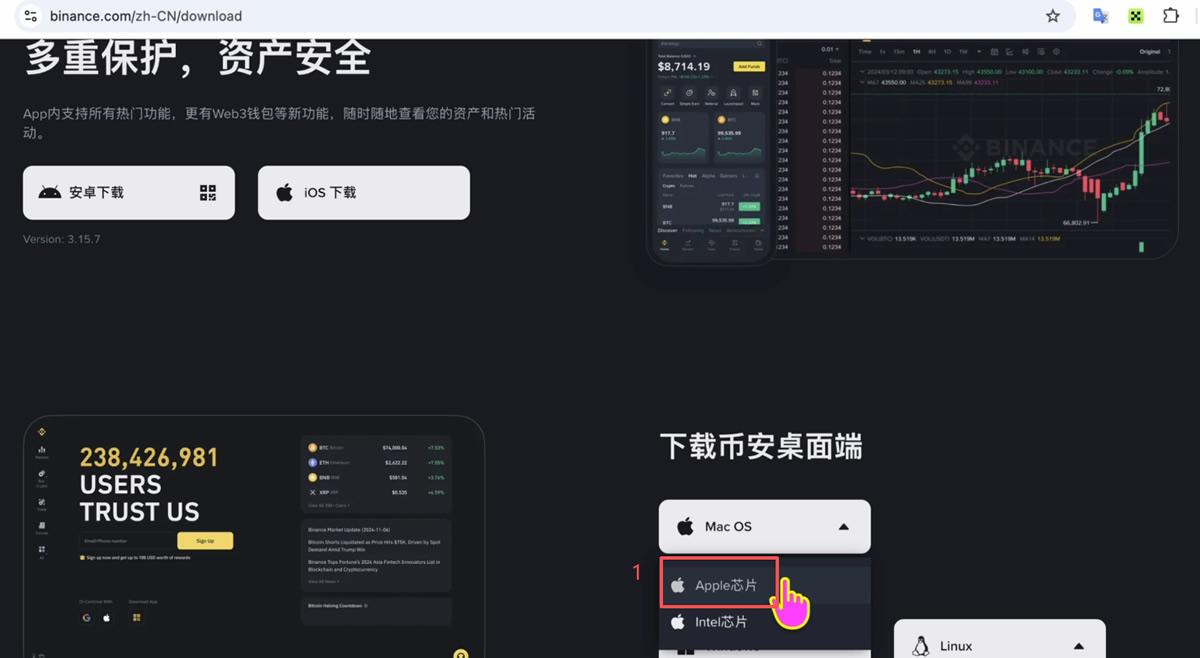
进入「更多下载选择」界面后,向下滚动页面,即可发现 Mac OS 版本的下载专区。此时Mac用户请勿急于点击下载,因为该区域提供了两个不同的架构版本:
Apple 芯片版本(适配 M1、M2、M3 等系列芯片机型)
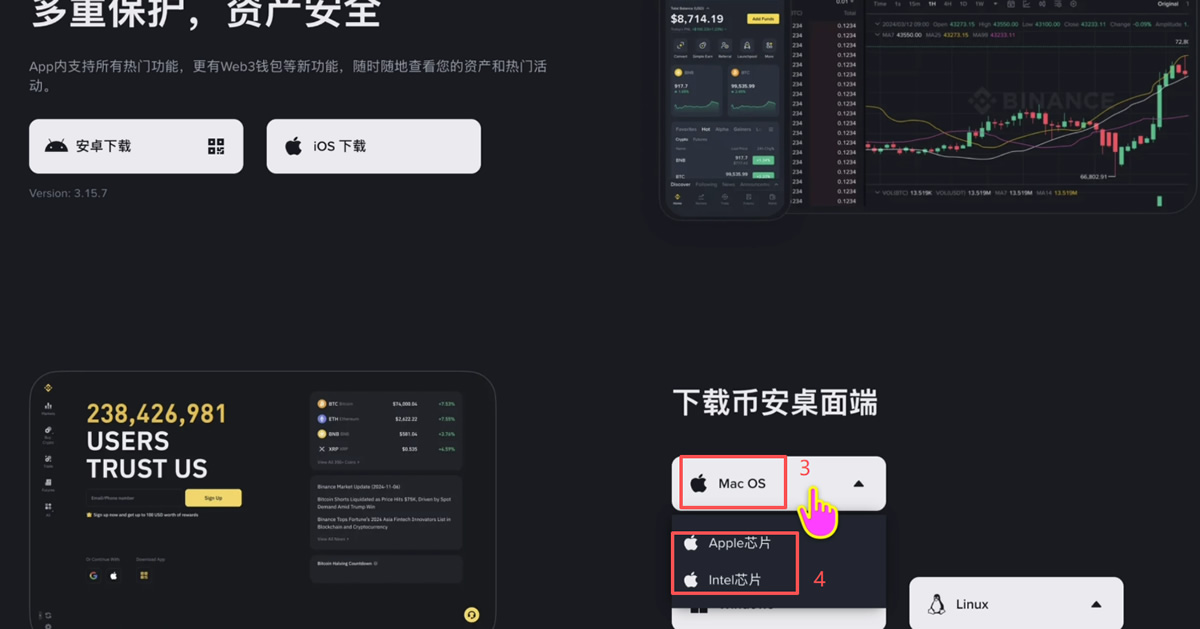
Intel 芯片版本(主要针对2020年之前的传统Mac设备)
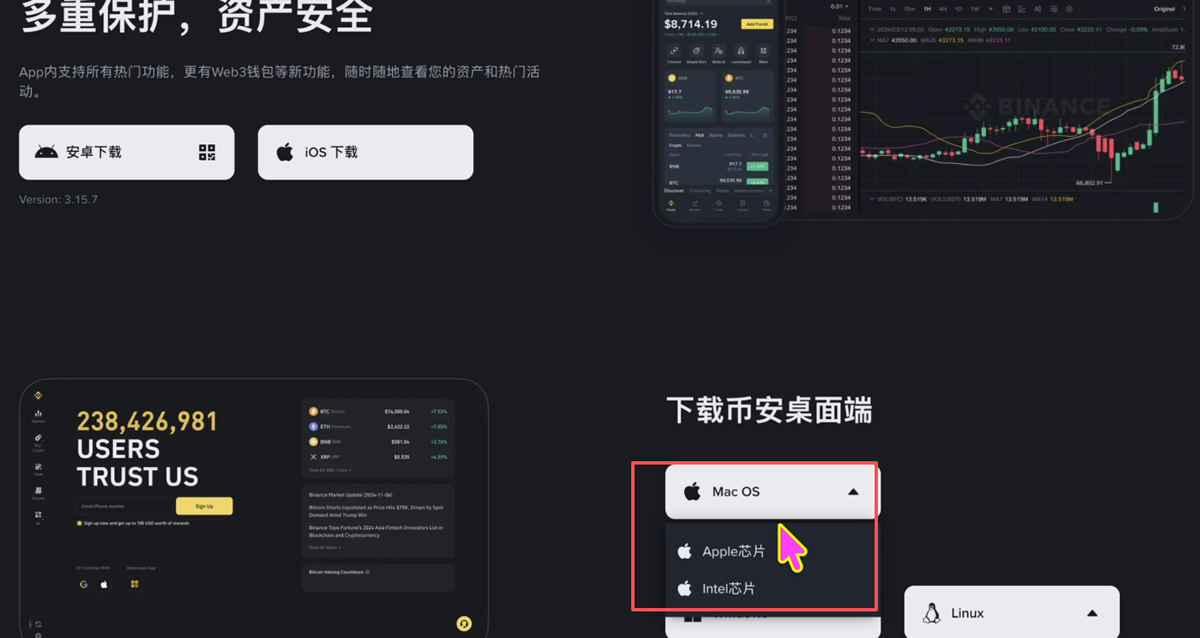
若选错芯片架构,安装包将无法正常运行。笔者曾因未核实芯片类型而经历重复安装的麻烦,因此务必先确认本机芯片类型,再返回页面进行精准下载。
第三步:检测Mac设备的芯片类型
查看芯片信息十分简便,请按以下路径操作:
- 单击屏幕左上角的苹果标志()
- 在下拉菜单中选取「关于本机」
- 在弹出的信息窗口中,查找「芯片」或「处理器」一栏——若显示 Apple M1/M2/M3,即为 Apple 芯片;若显示 Intel Core,则为 Intel 芯片
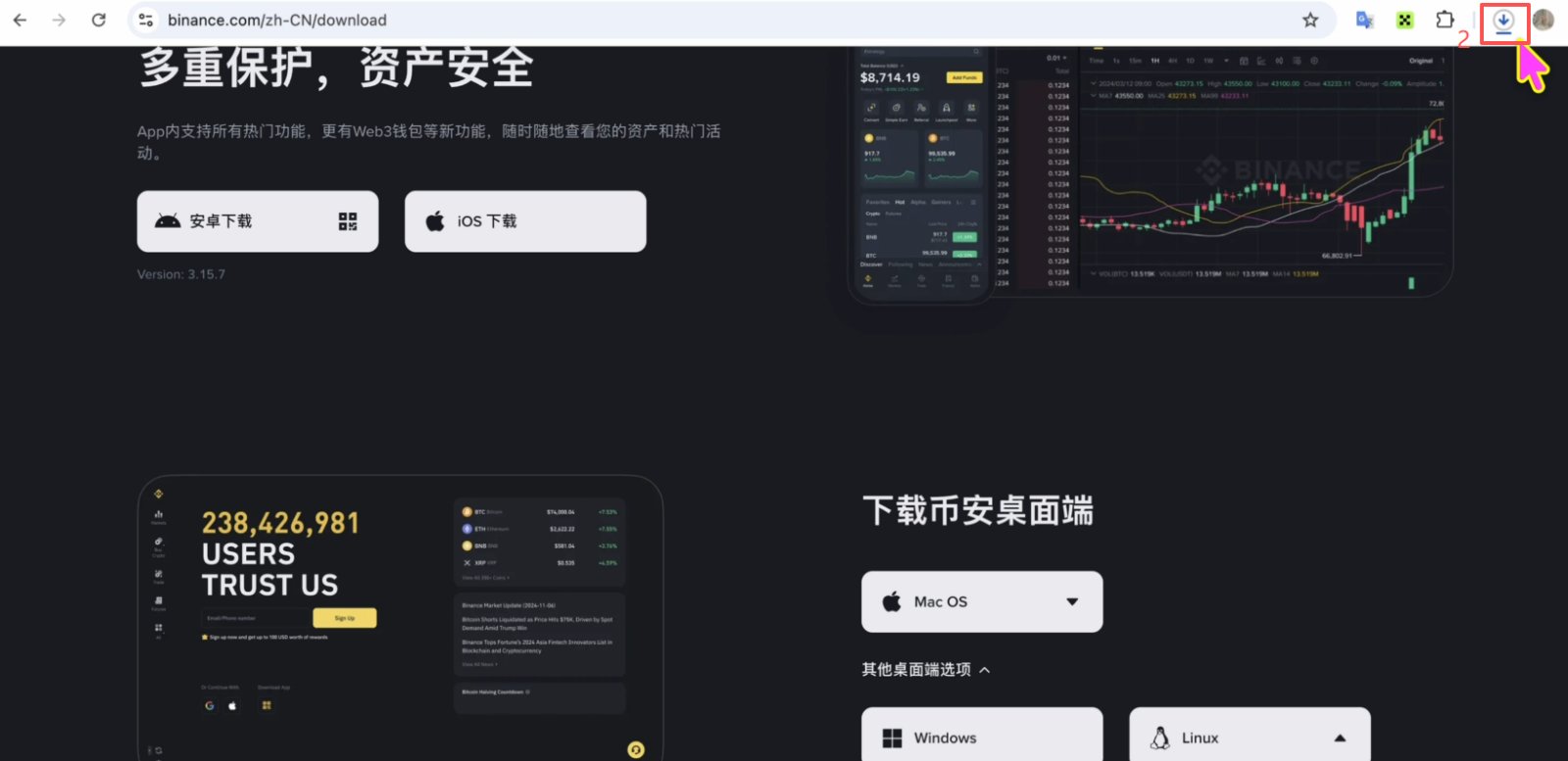
明确自身硬件配置后,回到币安下载页,点击相应芯片版本的下载按钮,等待文件传输完毕即可。
第四步:Windows客户端获取方式
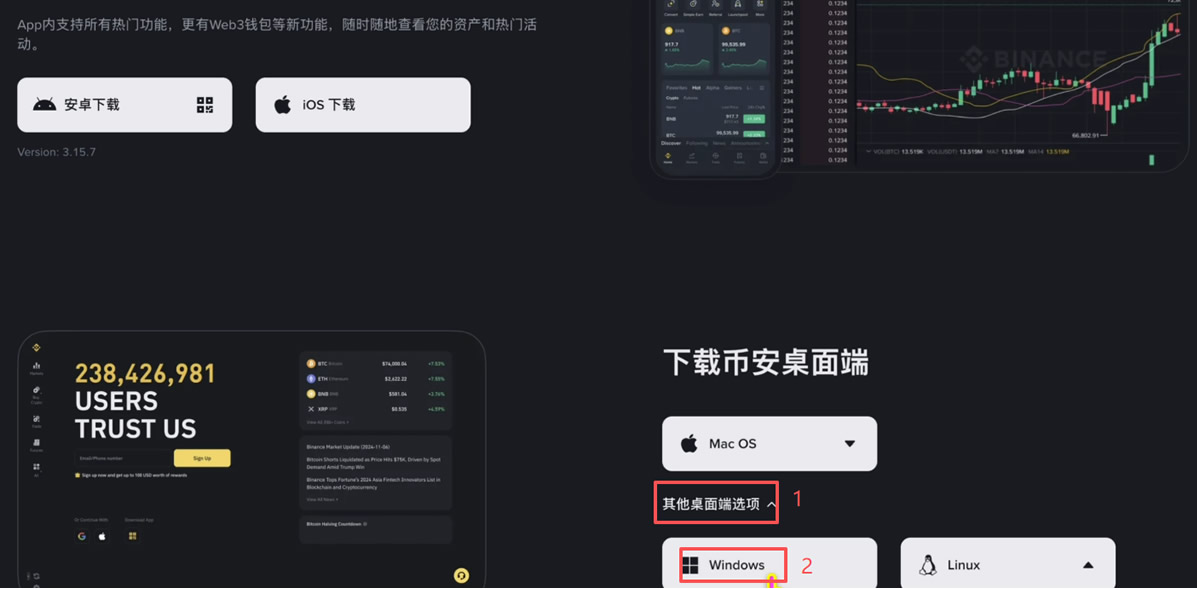
Windows 版的入口相对隐蔽。在相同的下载页面中,请点击「其他桌面选项」按钮以展开列表。展开后,您将看到 Windows 下载按钮,点击它即可开始下载 Windows 平台的安装包。
下载耗时受网络环境影响,鉴于安装包体积较小,通常几分钟内即可完成。
第五步:客户端安装流程
无论使用 Windows 还是 Mac 系统,安装过程均十分便捷:
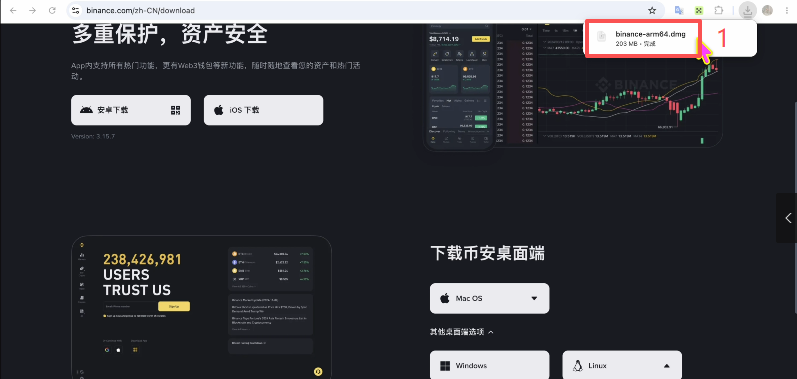
- 文件下载完毕后,可点击浏览器底部出现的「打开」提示,或直接前往下载文件夹双击安装包
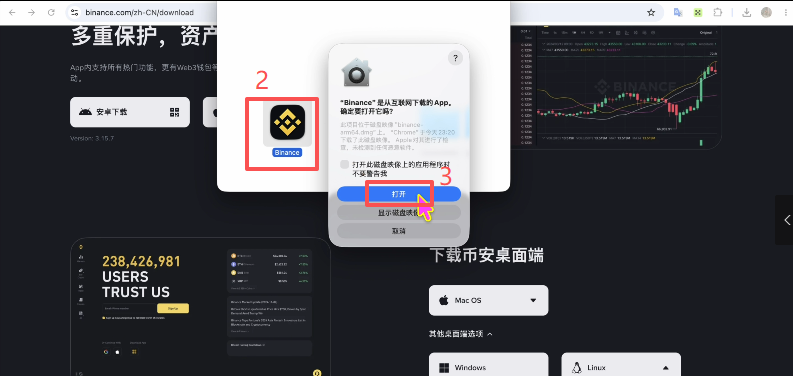
- Mac 用户将看到 .dmg 格式的文件,打开挂载后双击「币安」应用图标
- 若系统弹出安全警告,请点击「打开」予以授权
- 待安装进度条结束,币安桌面客户端即可投入使用
至此,币安电脑端部署已完成。启动后的界面布局与网页版保持高度一致,但在响应延迟和数据刷新稳定性上均有显著提升。
无账户用户如何处理?
对于首次接触币安的用户,启动客户端后将面对登录界面。若无现有账号,请在登录页点击「注册」,通过绑定邮箱或手机号创建新账户。建议注册完成后立即完成 KYC 实名认证,否则部分核心功能将受到限制。
此外,若在交易所进行数字货币交易时尚未享受手续费减免,可利用特定的返现链接进行注册,从而有效降低交易成本。
通过指定推荐链接注册主流交易所,可享受不同程度的手续费回馈:
| 重要提醒: 需要先注册才可以享受20%返佣 | |||||
| 序号 | 交易所 | 邀请码 | 返佣比例 | 官方链接 | 注册教程 |
| 1 | 欧易 OKX | 20% | |||
| 2 | 币安 Binance | 20% | |||
| 3 | 火币 HTX | 20% | |||
| 4 | 大门 Gate | 20% | |||
| 5 | Bybit | 20% | |||
常见问题解答
Q:Mac 系统提示「无法验证开发者」该如何处理?
此为 macOS 内置的安全防护机制,并非病毒威胁。请进入「系统设置」→「隐私与安全性」,在页面底部找到并点击「仍要打开」按钮即可解除限制。
Q:Windows 安装包下载后点击无反应怎么办?
首先排查安装包是否完整(核对文件大小),若文件无误,建议右键点击安装包,选择「以管理员身份运行」。部分计算机因权限设置问题,必须获得管理员授权方可执行安装程序。
Q:能否同时使用币安网页版和电脑客户端?
完全可行,两者支持同一账号登录且数据实时同步。但需注意,若同时在两个终端对同一账户进行操作,可能会引发会话冲突导致被强制下线,使用时请留意这一细节。
以上内容即为币安电脑客户端怎么下载?Windows和Mac版安装方法2026的详细内容,更多关于币安客户端下载安装方法的资料请关注其它相关文章!