
前言
鉴于地区合规性限制,部分应用程序(如币安APP)在中国大陆区的App Store中不可见。为了突破这一障碍,许多用户选择注册香港区域的Apple ID以获取所需软件。本文将为您梳理完整的注册流程与操作细节。
前期准备
在正式开启注册程序前,请确保您已备齐以下材料:
- 一个尚未绑定任何Apple ID的全新电子邮箱地址
- 可正常接收短信验证码的手机终端
- 网络环境稳定且通畅
- 支持良好兼容性的浏览器(Chrome或Safari为首选)
第一步:构建Apple ID基础账户
1. 进入官方注册通道
- 启动浏览器,导航至
2. 录入个人资料
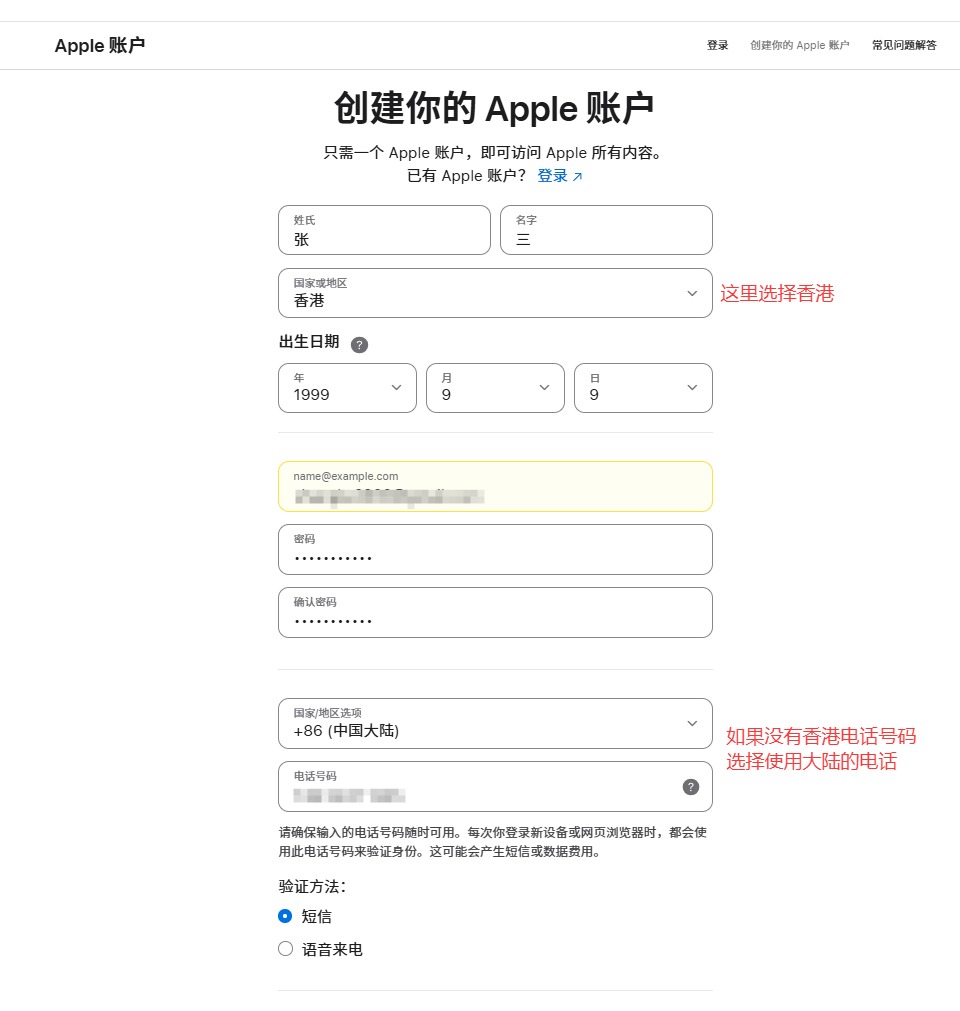
请在注册界面严格按照规范填写各项内容:
- 姓名:如实填写(支持中文输入)
- 国家或地区:⚠️ 关键步骤:务必选择“香港”
- 出生日期:设定您的生日(建议设为成年状态)
- 电子邮件:填入前述未注册的邮箱
- 密码:设定高强度密码(需含大小写字母及数字,长度不少于8位)
- 确认密码:重复输入以核对一致
- 手机号码:若无港区号码,暂可使用大陆手机号
3. 执行身份核验
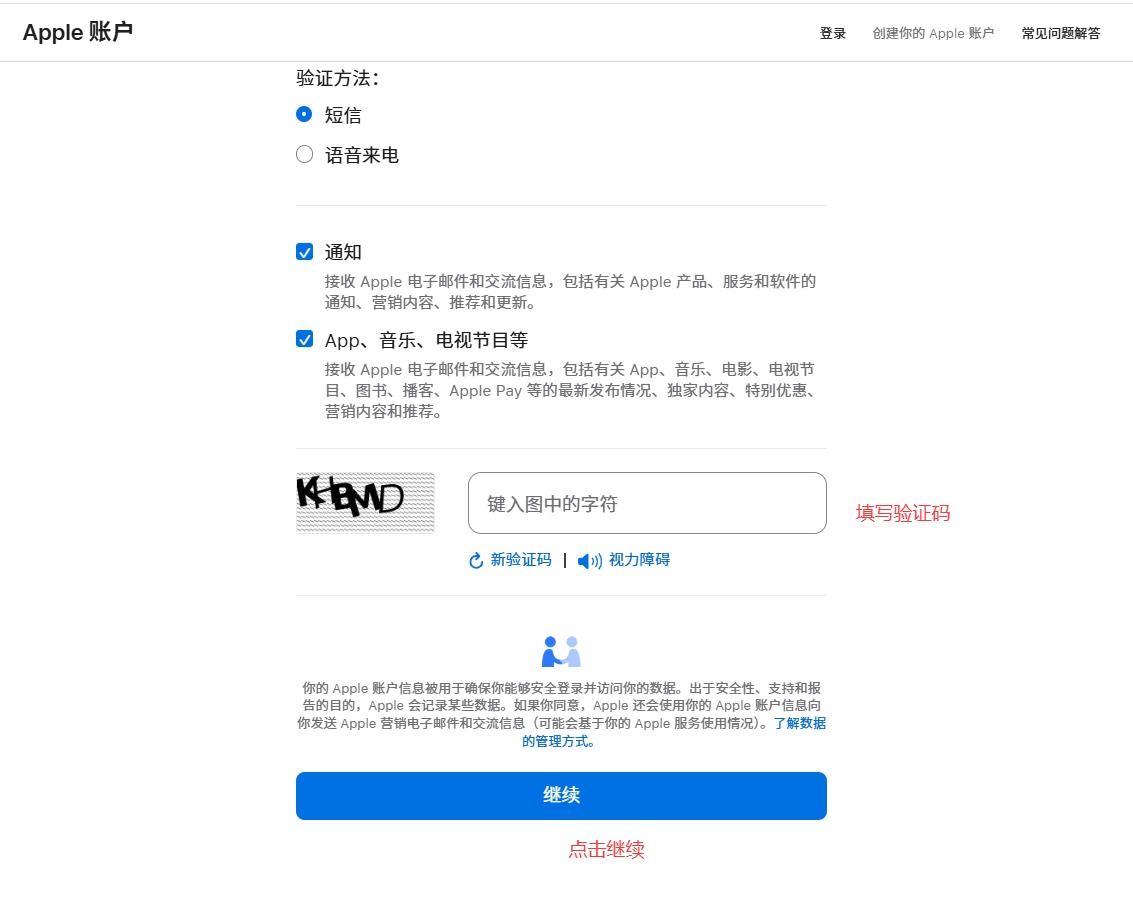
- 在网页指定位置输入图形验证码
- 按下“继续”按钮推进流程
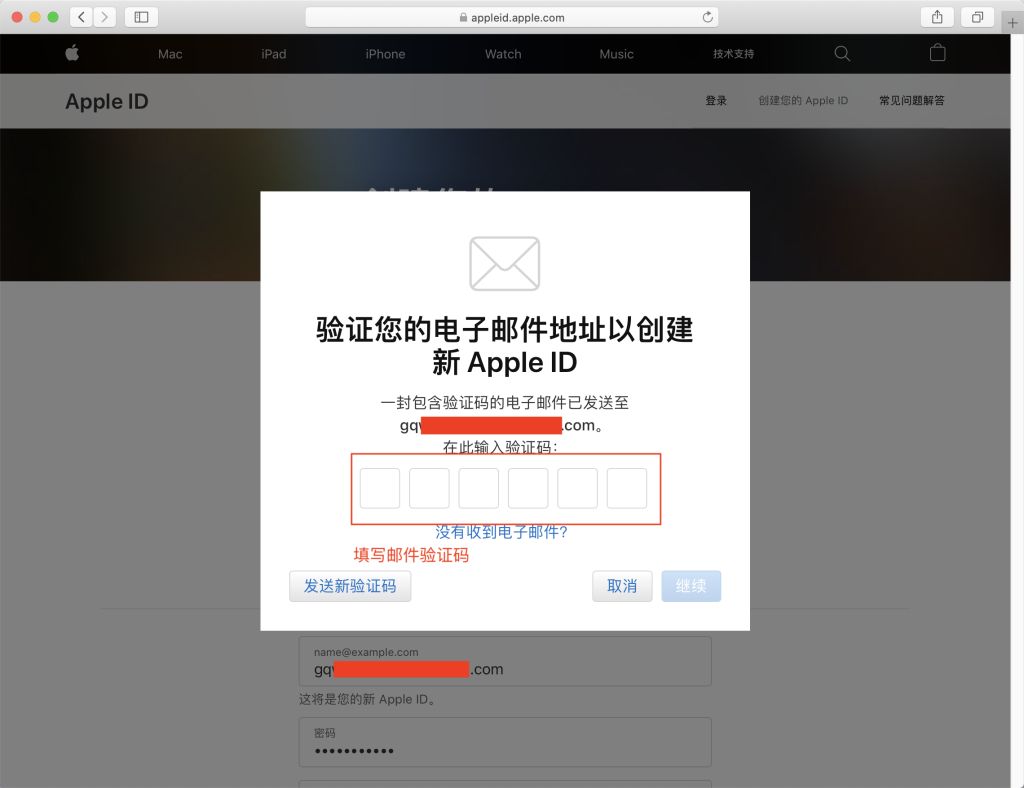
- 登录邮箱查收Apple发出的验证邮件
- 将邮件中的验证码填入页面并点击“继续”
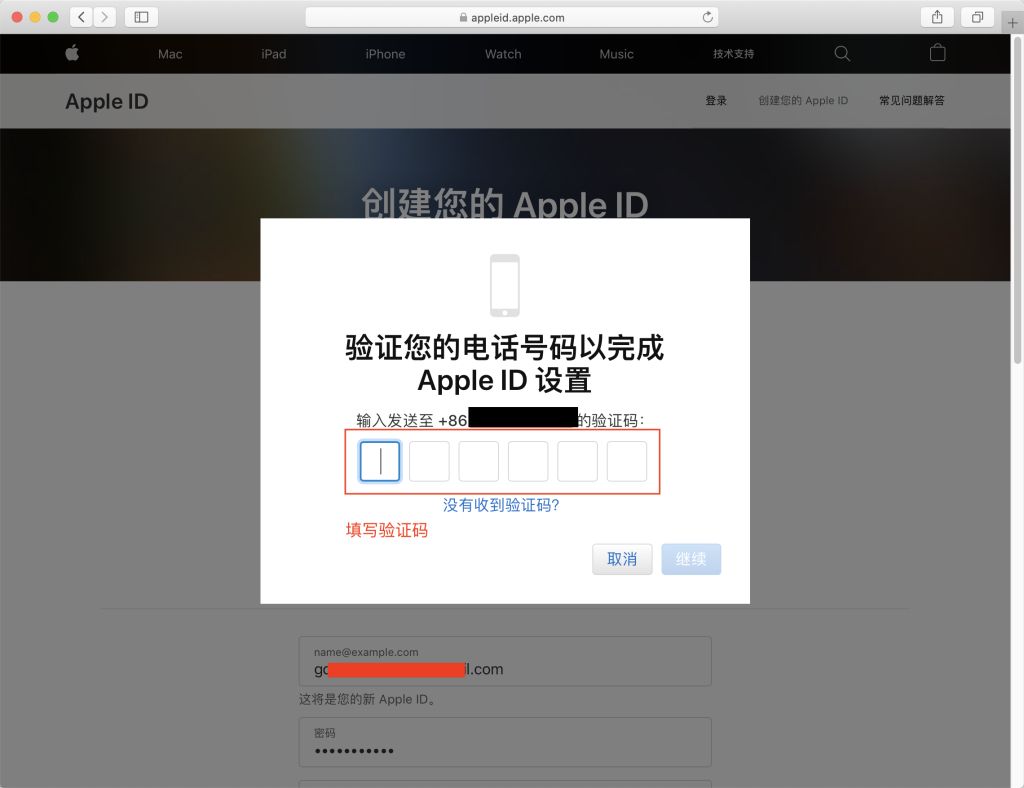
- 查看手机短信获取动态码,输入后点击“继续”
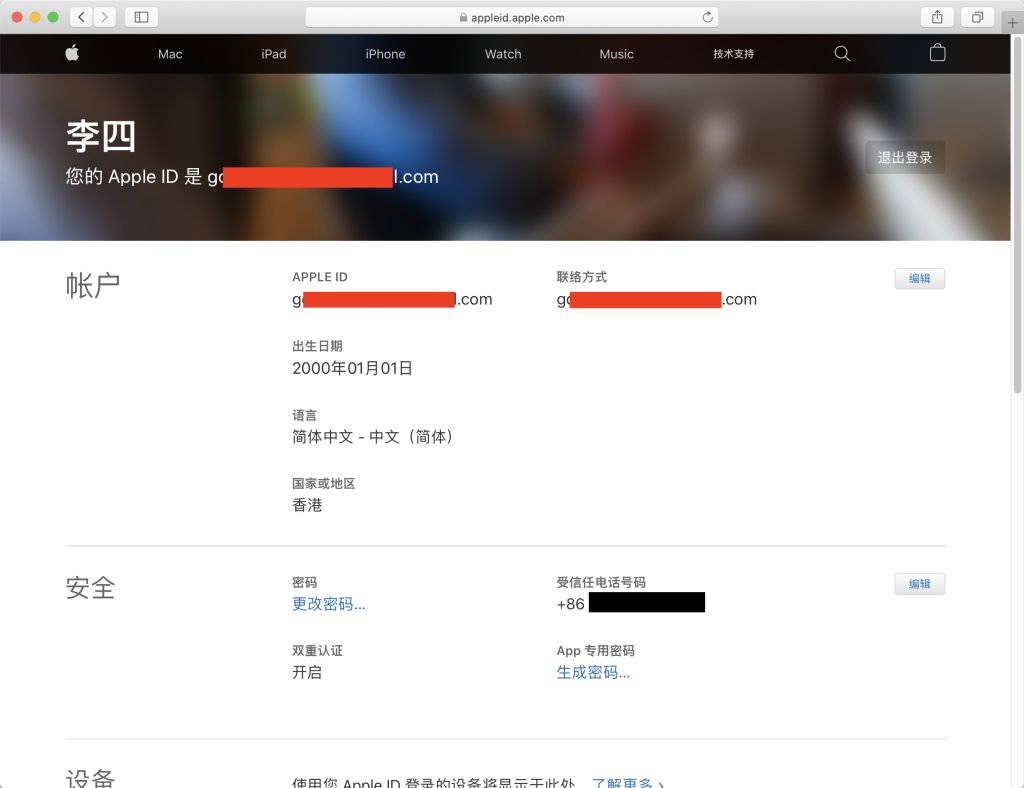
至此,账户创建环节宣告完成!
第二步:iOS终端适配配置
1. 接入App Store服务
- 解锁iPhone或iPad,打开“App Store”客户端
- 轻触右上角的个人头像图标
- 若当前已登录其他区域账号,请先执行退出操作
- 点击“登录”,依次输入新创建的港区账号与密码
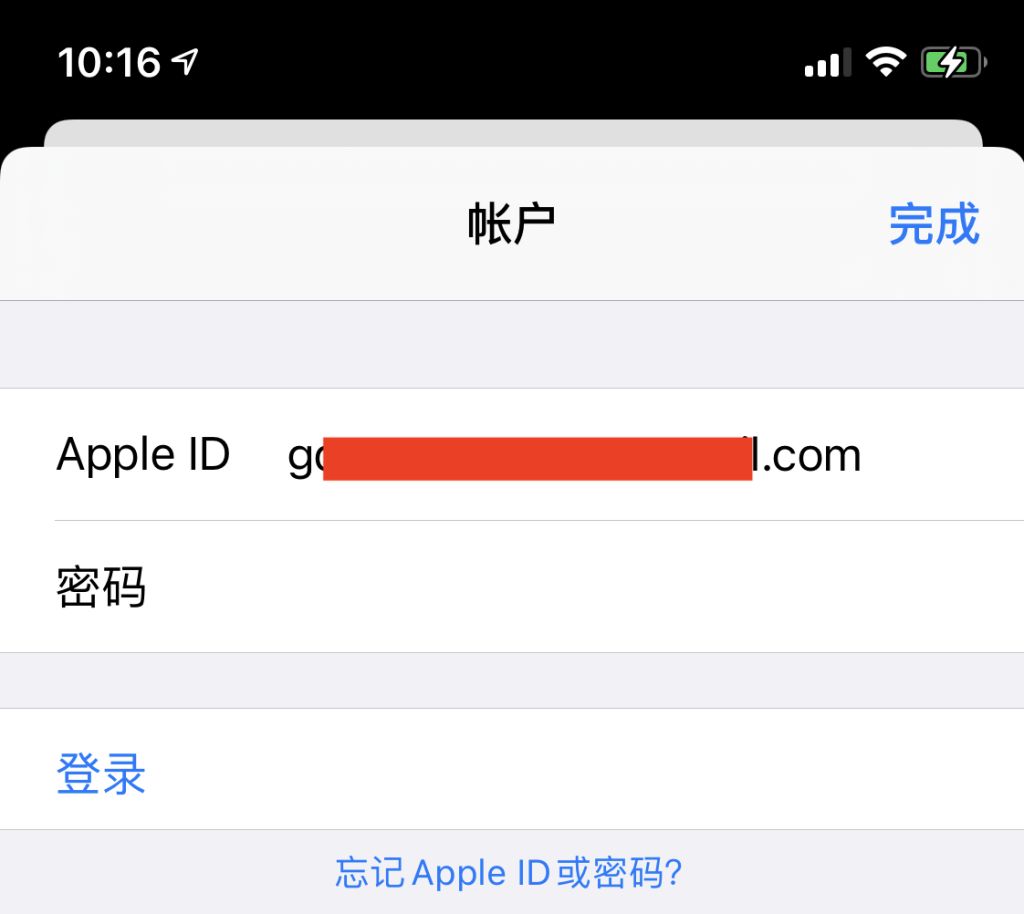
2. 首次登录校验
- 系统可能触发二次验证,请按指引输入手机收到的短信验证码
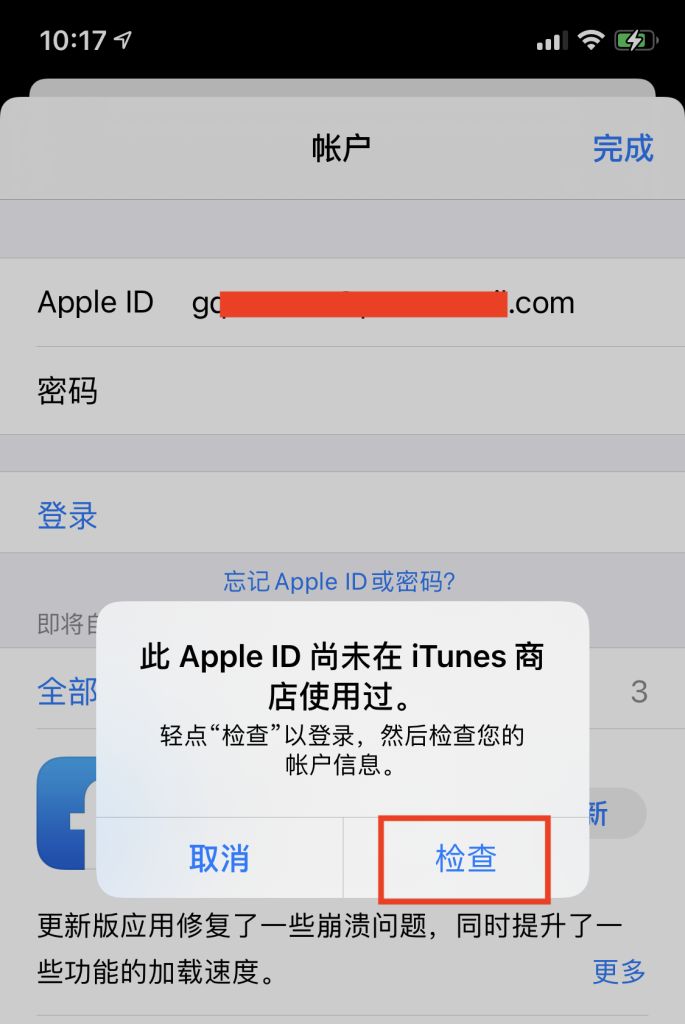
- 成功登录后,屏幕会提示“此Apple ID尚未在iTunes Store使用过”
- 轻点“检查”按钮以进入下一步

3. 签署服务协议
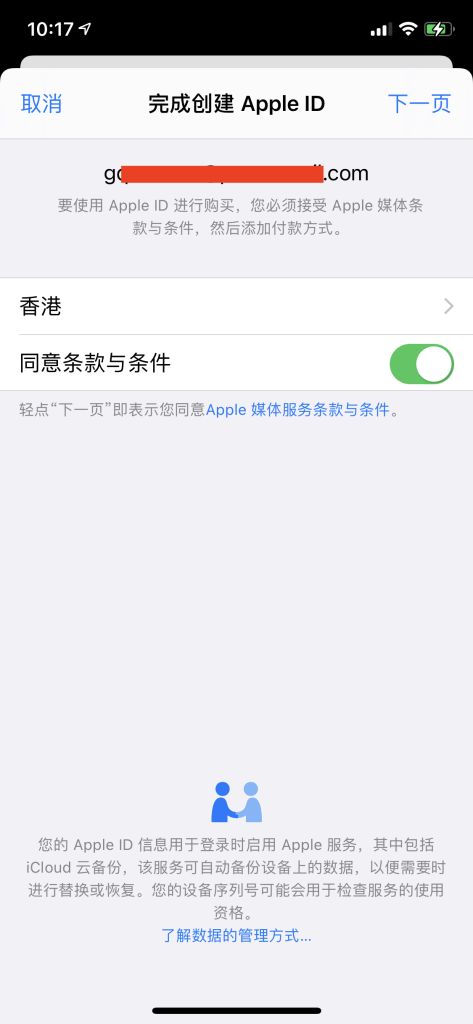
- 通读Apple提供的服务条款及相关条件
- 勾选“我已阅读并同意上述条款与条件”复选框
- 点击“下一页”继续
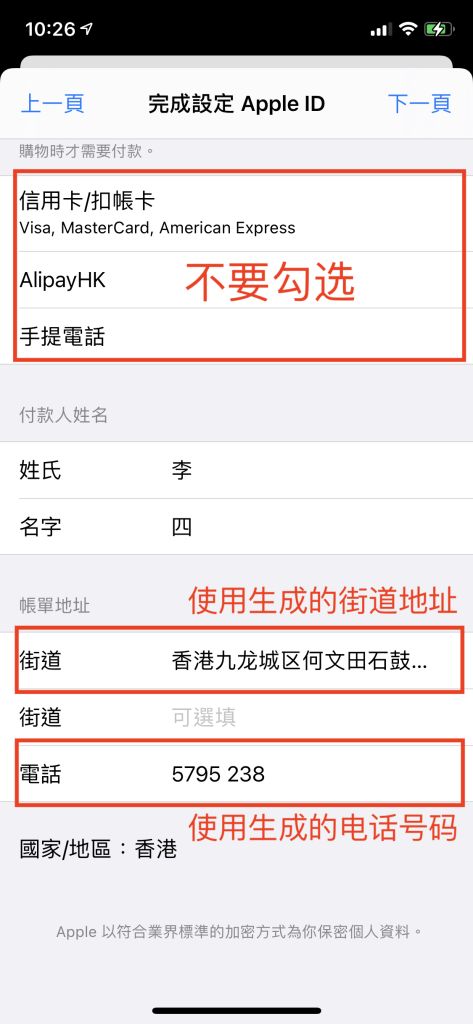
4. 付款信息配置
此环节至关重要,直接影响后续使用体验:
支付方式设定
- 强烈建议选择“无” - 此举可免去绑定银行卡的繁琐流程
- 若列表中未出现“无”选项,可先任选一种方式完成注册,随后再行调整
账单地址填报
需补充有效的香港联系地址:
参考地址模板:
地址来源途径:
- 借助在线香港地址生成工具
- 检索公开的真实商业办公地址
5. 终局确认
- 核对所有填写无误后,点击右上角“下一页”
- 耐心等待服务器数据处理
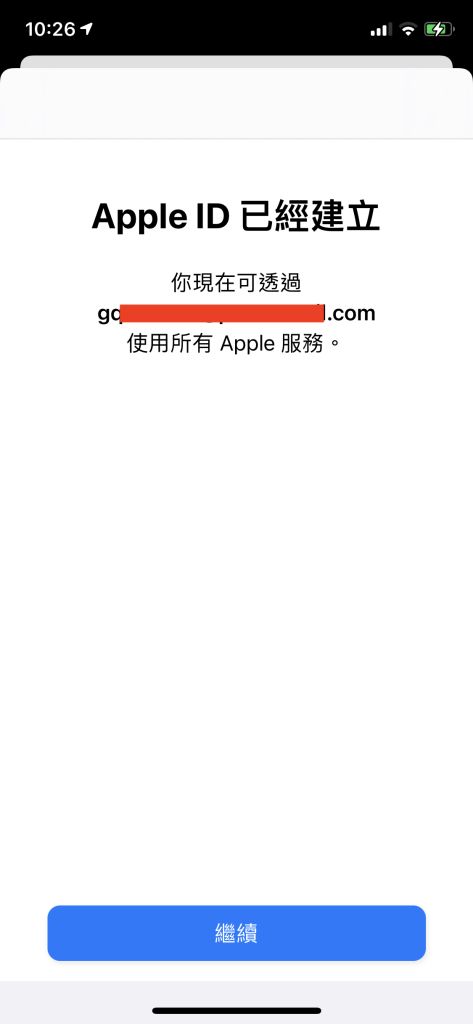
- 当界面呈现“欢迎使用App Store”字样时,即代表配置圆满达成
第三步:功能测试与应用
有效性检验
- 于App Store搜索栏内查找仅限香港区发布的特定应用
- 若能精准检索且显示港币标价,则证明环境搭建成功
- 此时App Store的界面语言应自动切换为繁体中文
关键注意事项
⚠️ 重要警示:
- 严禁在iCloud中登录该账号 - 港区ID仅服务于应用商店下载,混用会导致数据同步混乱
- 妥善保管凭证 - 妥善记录邮箱及密码,防止遗失
- 保持账号活跃 - 长期闲置可能导致账号被冻结
- 私密性保护 - 切勿与他人共用账号,以防封号风险
常见问题解答
Q1: 为何找不到“无”付款方式选项?
A: 若当前列表缺失该选项,可先选取任意付款方式完成注册流程,待成功后进入账户设置页面将其更改为“无”。
Q2: 不慎填错地址该如何修正?
A: 可访问appleid.apple.com官网,在账户详情中直接更新账单地址信息。
Q3: 大陆手机号是否可用?
A: 完全可以。不过,为了获得更稳定的服务体验,建议在后续阶段更换为香港本地号码。
Q4: 遗忘密码如何处理?
A: 前往Apple ID官方网站,利用“忘记密码”功能,通过注册时的邮箱即可重置密码。
总结
依照上述步骤操作完毕后,您便拥有了一个功能完备的港区Apple ID,可随时在App Store中浏览并下载香港地区的各类应用。
请务必维持账号的定期活跃度,避免因长期休眠而导致账号失效。
关于2026年创建港区Apple ID的详细教程至此结束。如需获取更多相关操作步骤资讯,欢迎查阅往期文章或持续关注本站后续更新,感谢您的支持与阅读!