如何正确使用谷歌验证器?作为由Google开发的双因素身份验证(2FA)应用,Google Authenticator通过生成基于时间的一次性密码(TOTP),显著提升了在线账户的安全性。目前,该应用在Binance、Bybit、Bitget、Gate.io等加密货币交易所,以及电子邮件、社交媒体等对安全要求极高的场景中得到了广泛应用。那么,究竟什么是谷歌验证器?它有哪些优势?具体该如何操作?接下来将为您详细解读。
什么是谷歌验证器Google Authenticator?
Google Authenticator是一款免费应用,支持iOS和Android智能手机系统,能够每30秒生成一个6至8位的动态验证码。这一代码作为第二层安全防线,与您的登录密码配合使用,在用户进行登录、资金提款或执行重要交易时,用于进一步核实身份。
核心功能特点:
- 离线运行:无需网络连接,验证码直接基于设备本地时间生成。
- 高安全性:验证码有效期仅为30秒,且具有唯一性,不可重复使用。
- 多账号管理:支持同时绑定来自不同平台(如Google、Binance、Dropbox等)的多个账户。
- 便捷免费:界面简洁易用,下载及使用均不收取任何费用。
技术原理:该应用采用TOTP算法,将当前时间与共享密钥(secret key)结合来生成验证码。密钥在应用程序与您开启2FA的服务端之间同步,从而确保生成的代码仅在极短的时间窗口内有效。
使用谷歌验证器Google Authenticator的优势分析
主要优点:
- 提升账户安全性:即便密码不慎泄露,攻击者因无法获取2FA动态码而难以入侵账户。
- 降低欺诈风险:动态变化的代码能有效抵御网络钓鱼攻击及键盘记录软件窃取信息。
- 跨平台兼容:广泛适用于各类服务,涵盖从加密货币交易所到银行系统的多种场景。
- 易于恢复:若事先保存了密钥或二维码图片,可在新设备上重新配置以恢复访问权限。
潜在缺点:
- 设备丢失风险:若手机遗失且未备份密钥,账户恢复流程可能较为繁琐。
- 时间同步依赖:需确保设备时间准确,时区设置错误可能导致验证码失效。
谷歌验证器Google Authenticator下载与安装指南
步骤1:获取应用
- iOS用户:前往App Store,搜索“谷歌验证器Google Authenticator”,点击“获取”完成下载。
- Android用户:进入Google Play商店,搜索同名应用,点击“安装”。
官方下载渠道:
- iOS:App Store
- Android:Google Play
步骤2:完成安装
- 下载完毕后启动应用,您将看到欢迎界面。
- 点击“开始使用”,并按提示授予相机权限,以便后续扫描绑定二维码。
注意:请务必通过官方应用商店下载,谨防假冒软件导致的安全隐患。
谷歌验证器Google Authenticator使用详解
以下是以加密货币交易所或Gmail邮箱为例,激活并使用谷歌验证器的具体操作流程。
步骤1:在服务端启用2FA
登录目标平台:
- 访问您希望加强保护的账户(例如:Bybit、Gate.io、Binance或Google账户)。
- 导航至安全设置区域(通常位于“安全中心”、“两步验证”或“2FA”选项下)。
选择验证方式:
- 在支持的2FA选项中,勾选“谷歌验证器Google Authenticator”,避免使用安全性较低的短信或邮件验证。
- 系统将展示一个二维码以及一串备用密钥(secret key)。
妥善保存密钥:
- 建议截图或复制该密钥并存入安全位置(如USB驱动器或纸质笔记本)。
- 此密钥是手机丢失后恢复账户访问权限的关键凭证。
步骤2:建立应用链接
打开谷歌验证器Google Authenticator:
- 在手机上启动应用。
- 点击右下角的“+”号图标,准备添加新账户。
扫码或手动输入:
- 扫描二维码:选择“扫描二维码”,将手机摄像头对准服务平台屏幕上的二维码。
- 手动输入密钥:选择“输入设置密钥”,填写账户名称及密钥内容,随后点击“添加”。*
- 添加成功后,应用将显示该账户对应的6-8位动态代码,并每30秒自动刷新。
步骤3:验证绑定状态
- 返回服务平台,将谷歌验证器生成的最新代码填入验证框。
- 点击“确认”或“启用2FA”完成设置。
- 部分平台会提供恢复码(recovery code),请务必将其保存在安全处,以防失去应用访问权限时使用。
步骤4:日常使用代码
- 今后每次登录、提款或执行敏感操作时,平台均会要求输入2FA代码。
- 打开谷歌验证器Google Authenticator获取对应账户的实时代码,并在进度条指示的时间内输入完毕。
欧易(OKX)添加Google Authenticator(谷歌验证器)教程
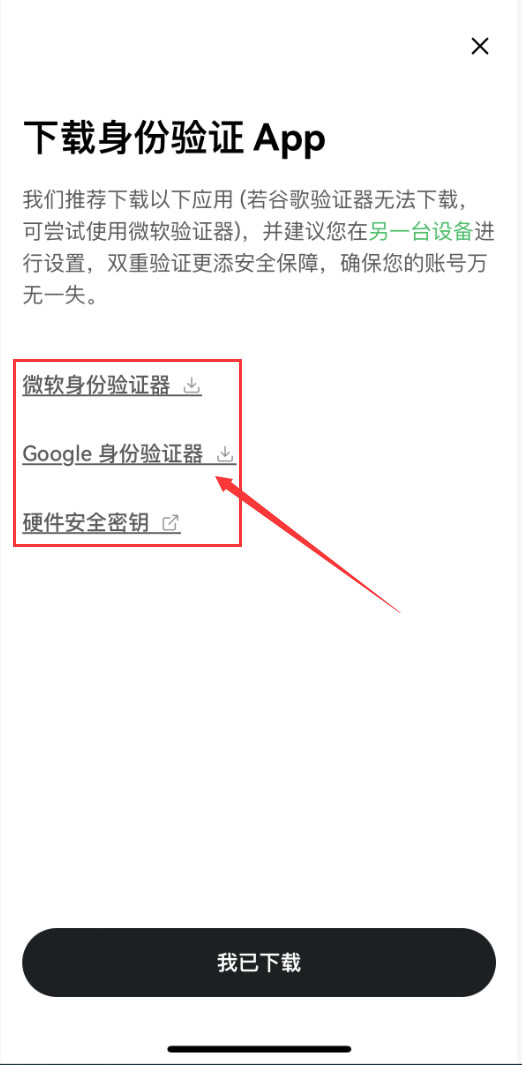
目前主流的两种身份验证应用分别是 Google Authenticator 和 Microsoft Authenticator 。
1、打开APP,点击左上角图标-。
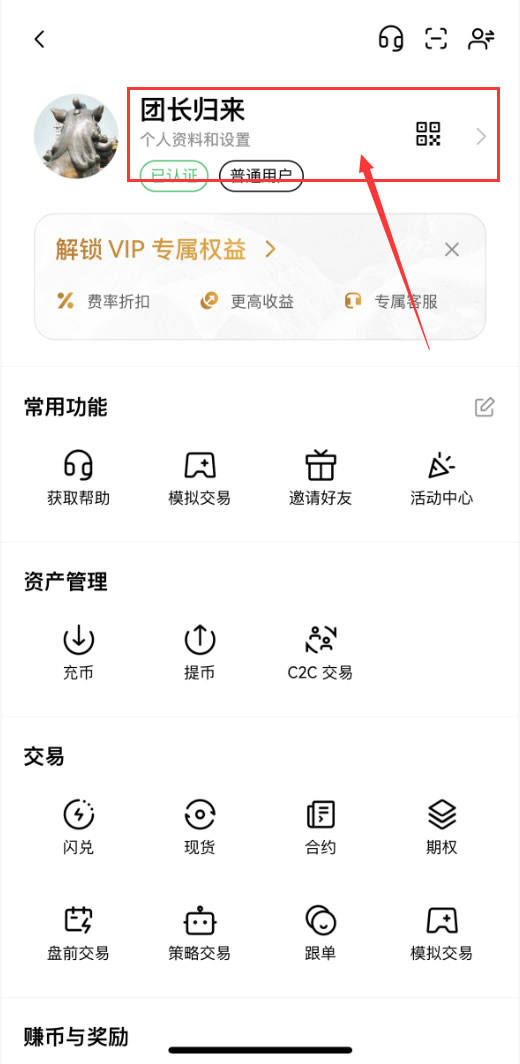
-
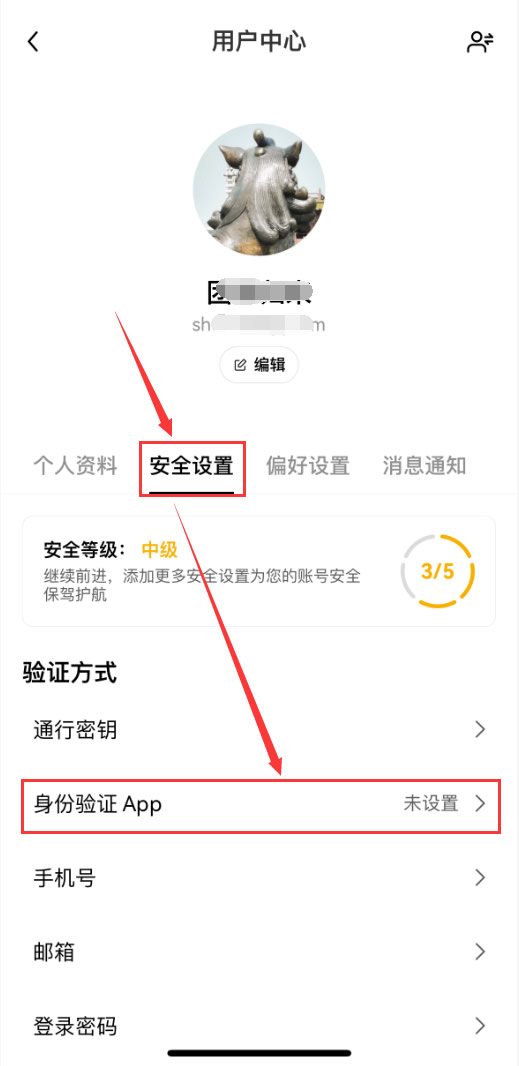
点击
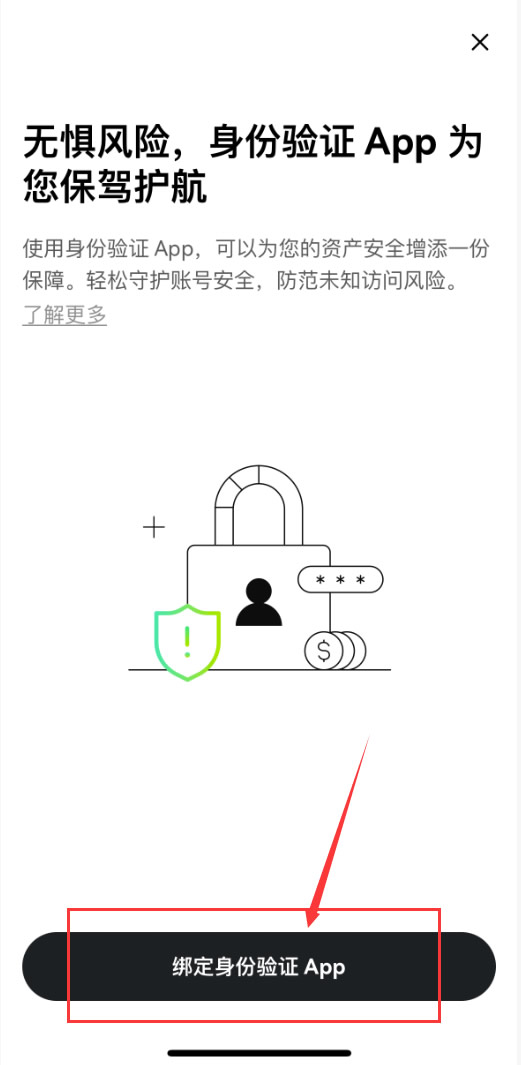
选择下载或或。这里我选择下载。
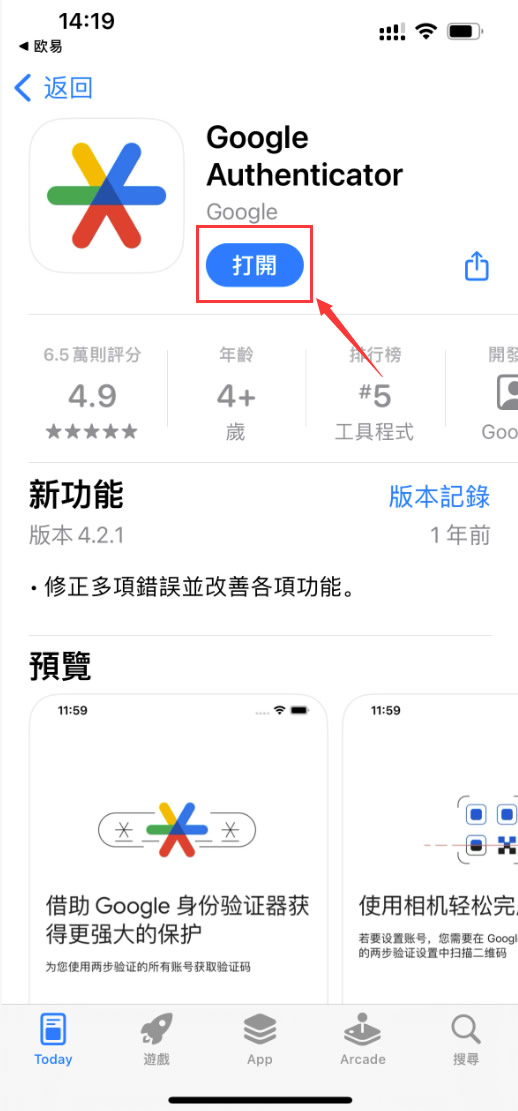
2、通过App Store手机应用商店下载
苹果手机需在App Store中下载。
Android手机需在Google Play中下载(需要手机设备能够访问Google服务)。
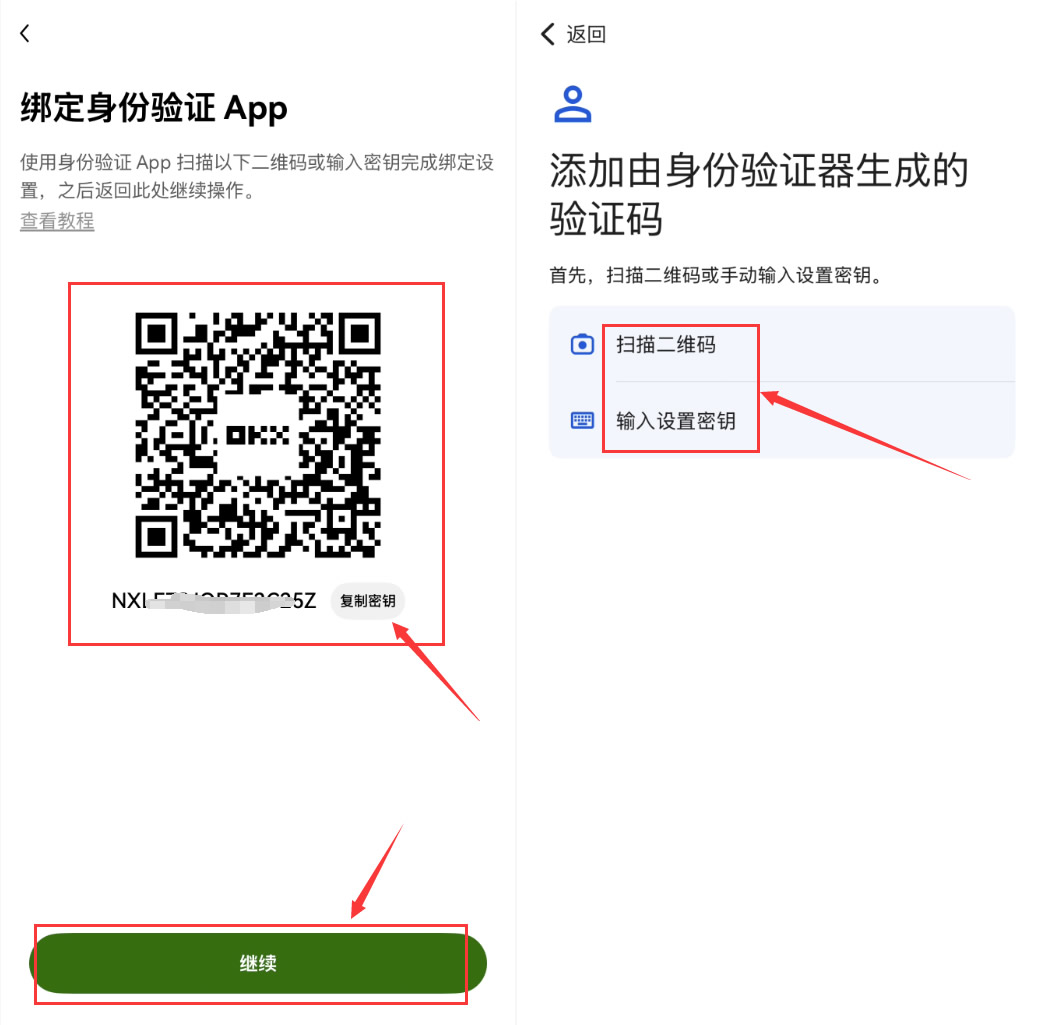
3、绑定身份验证应用
下载完成之后,点击。
会看到下方有一个二维码和密钥,你任选一种,然后打开,点击或者。
这是在Google身份验证器里会跳转到一个okx手机号码,对应的验证码,把验证码复制到OKX验证新的身份验证App里即可。
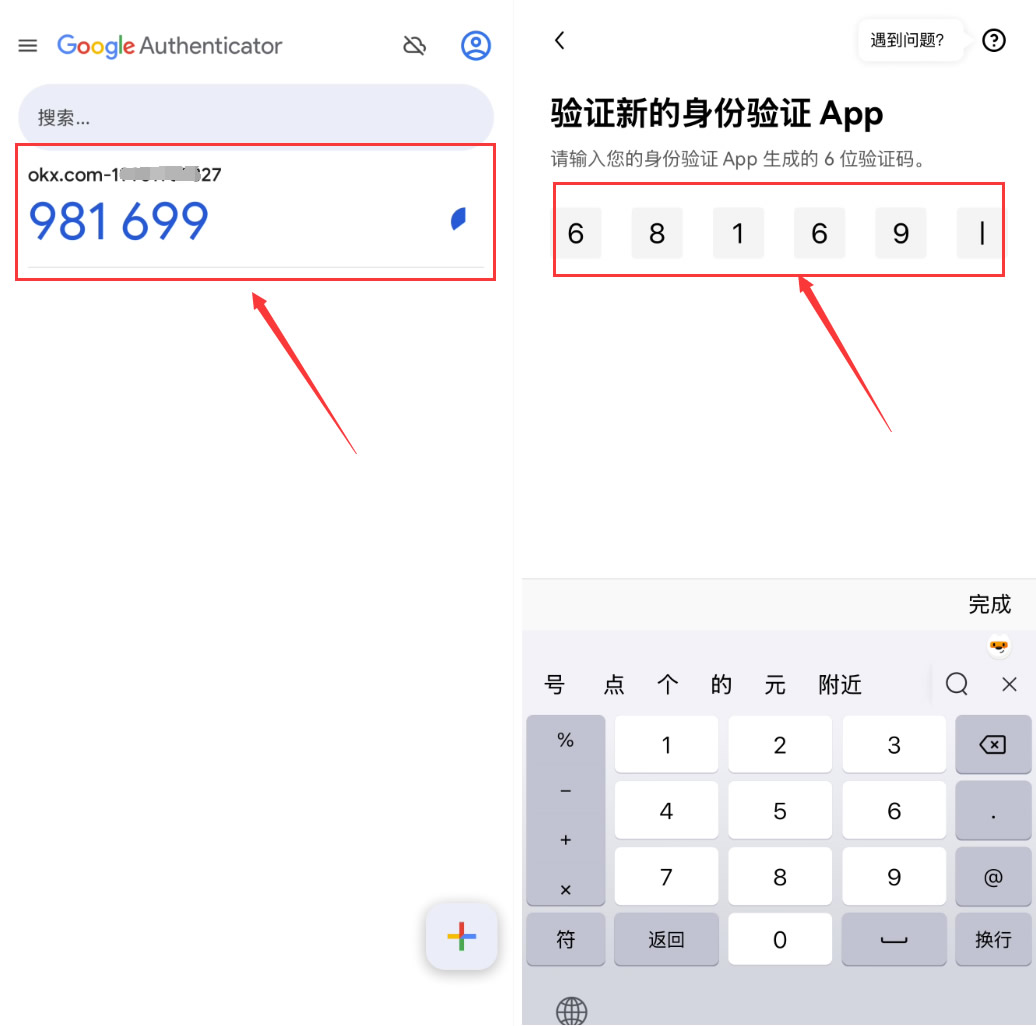
这样就完成了身份验证APP的全部流程。
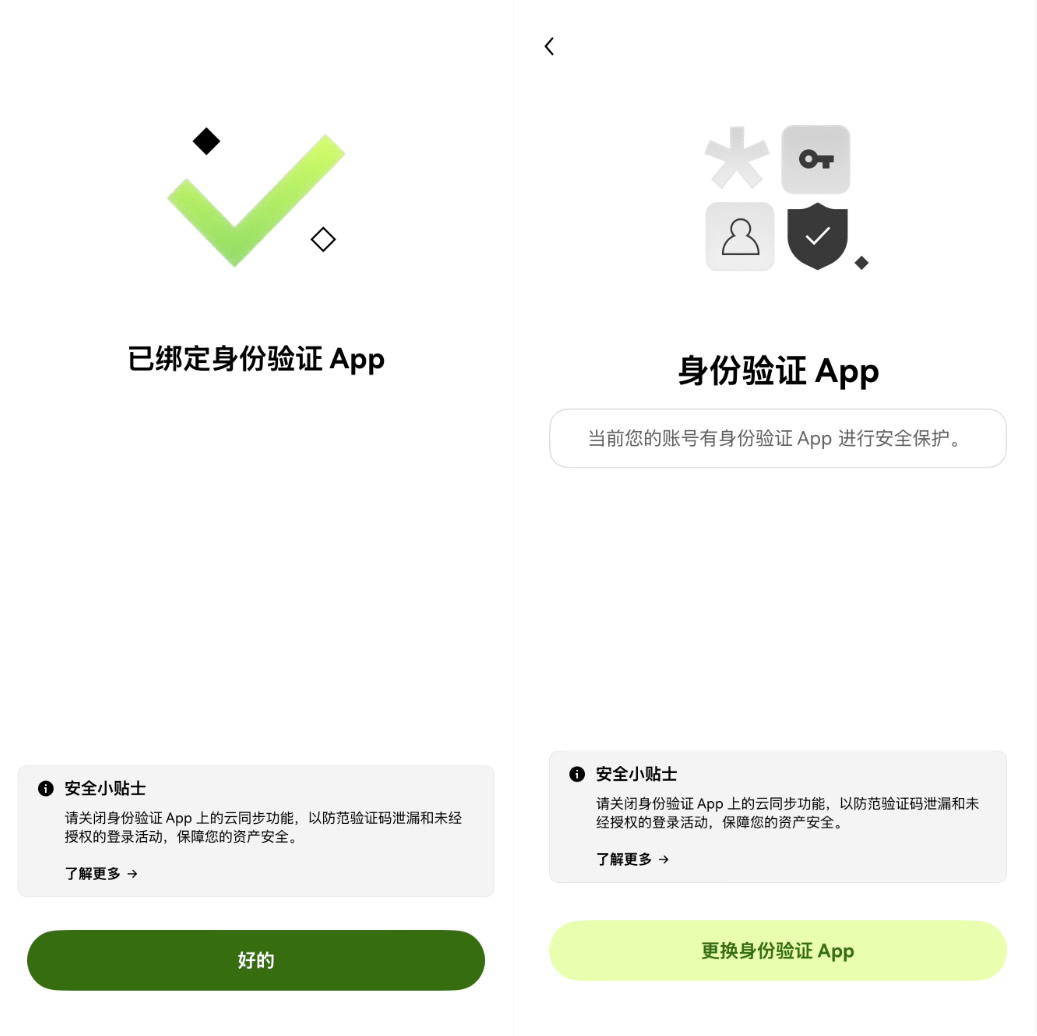
注:请您务必保管好私钥,保管更换或丢失手机导致无法登录。为了您的资金安全,重置谷歌验证码后24小时内不可以提币。
币安(Binance)添加谷歌验证器Google Authenticator教程
强烈不建议仅依赖短信验证,因其存在被拦截的风险。推荐使用Google Authenticator或币安官方的验证器App以提升安全性。
设置步骤:
第一步:下载Google Authenticator应用
在手机应用商店(App Store 或 各大安卓应用市场)中搜索“Google Authenticator”并完成下载安装。
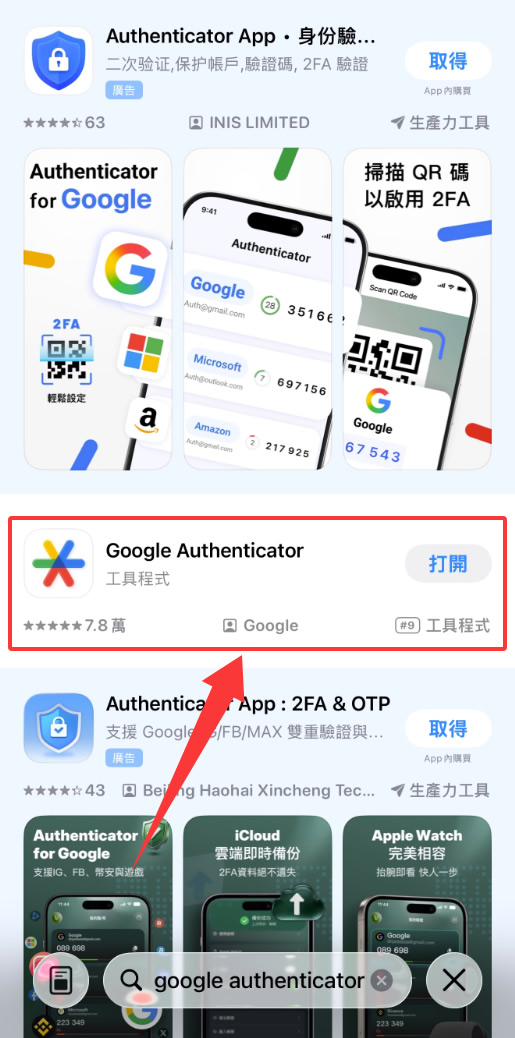
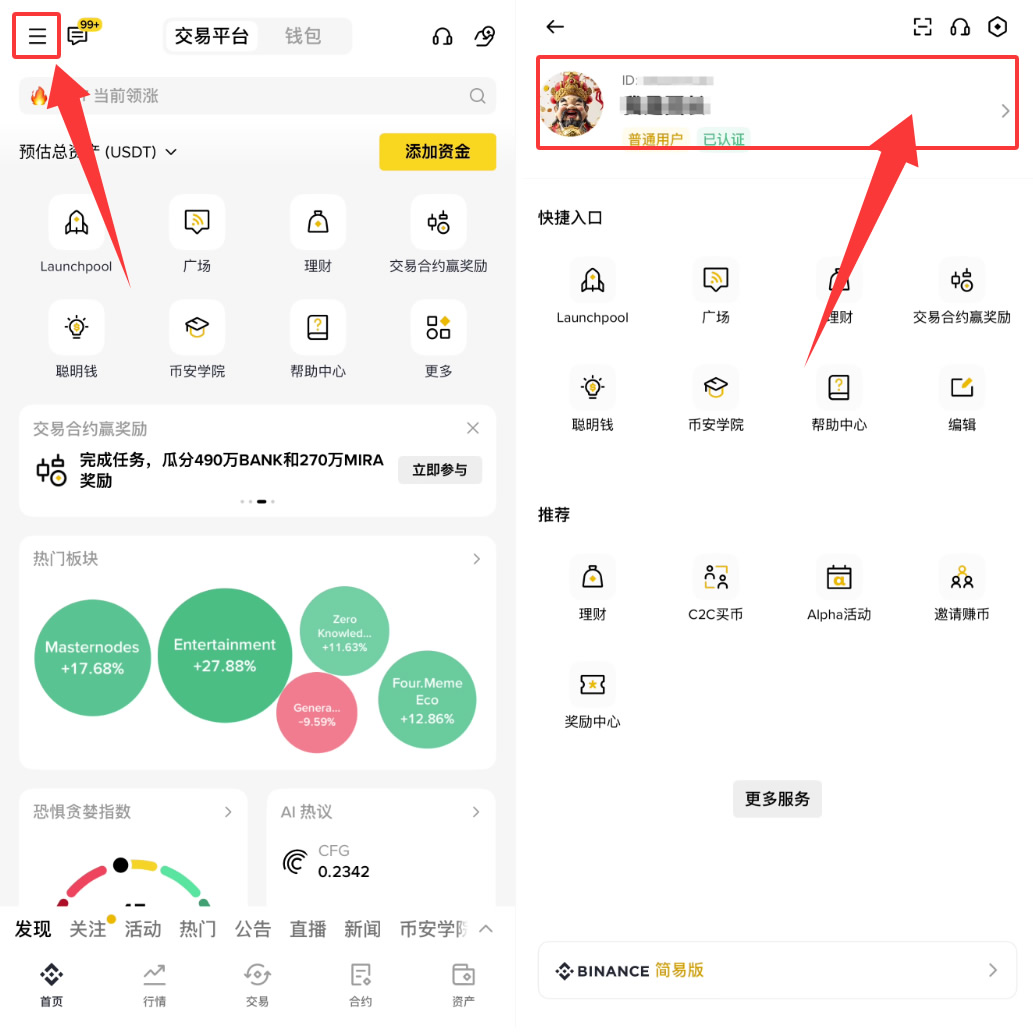
第二步:进入币安安全中心
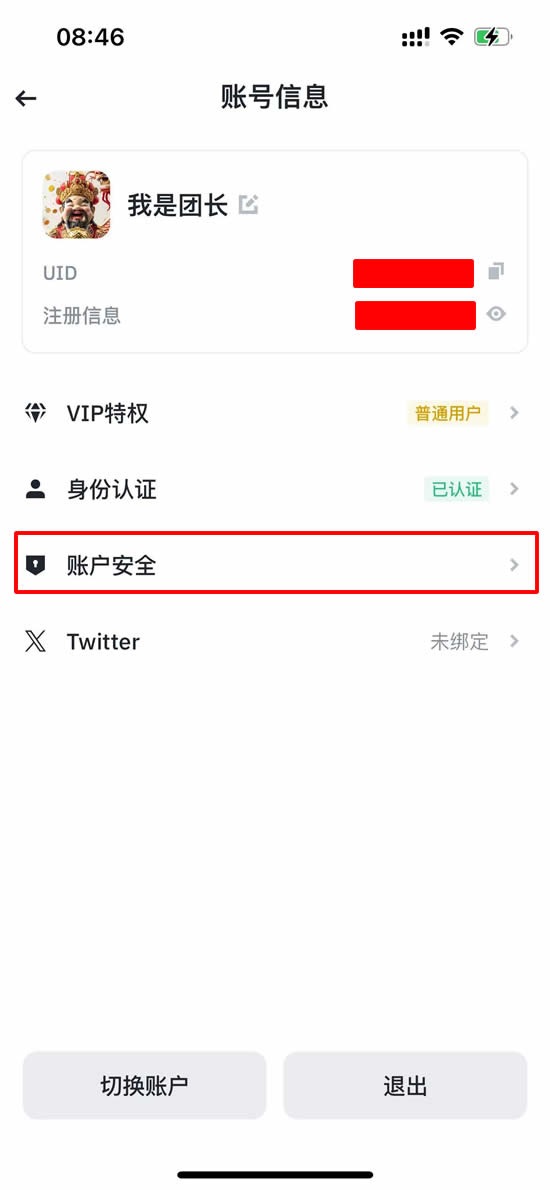
打开币安App( ),登录您的账户,点击左上角“三”菜单。随后点击头像进入【账号信息】页面。
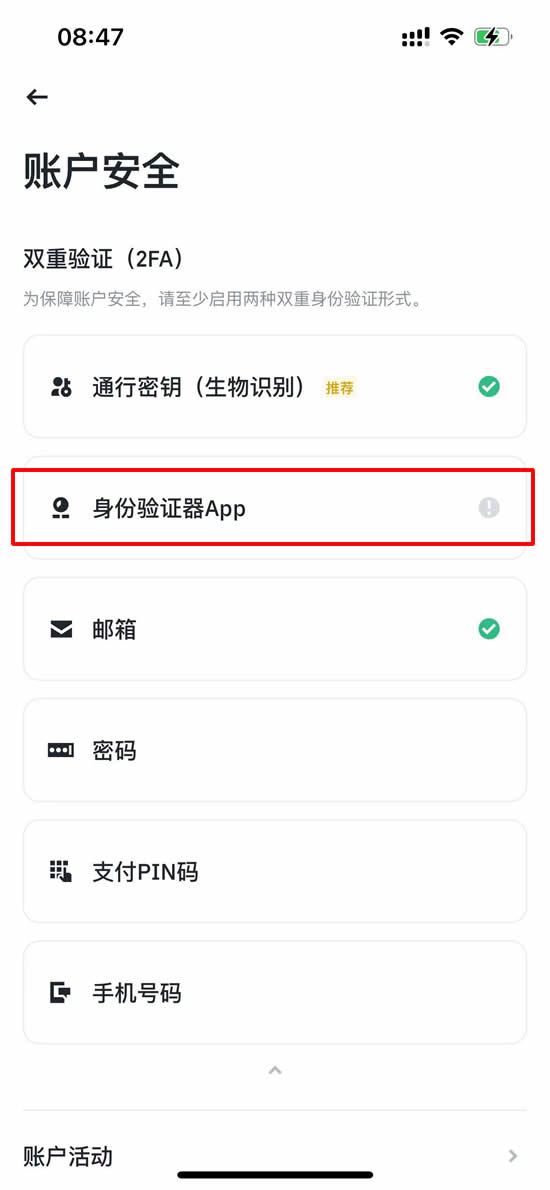
点击【账户安全】。
在账户安全列表中,找到并点击【身份验证器App】。
第三步:开始绑定流程
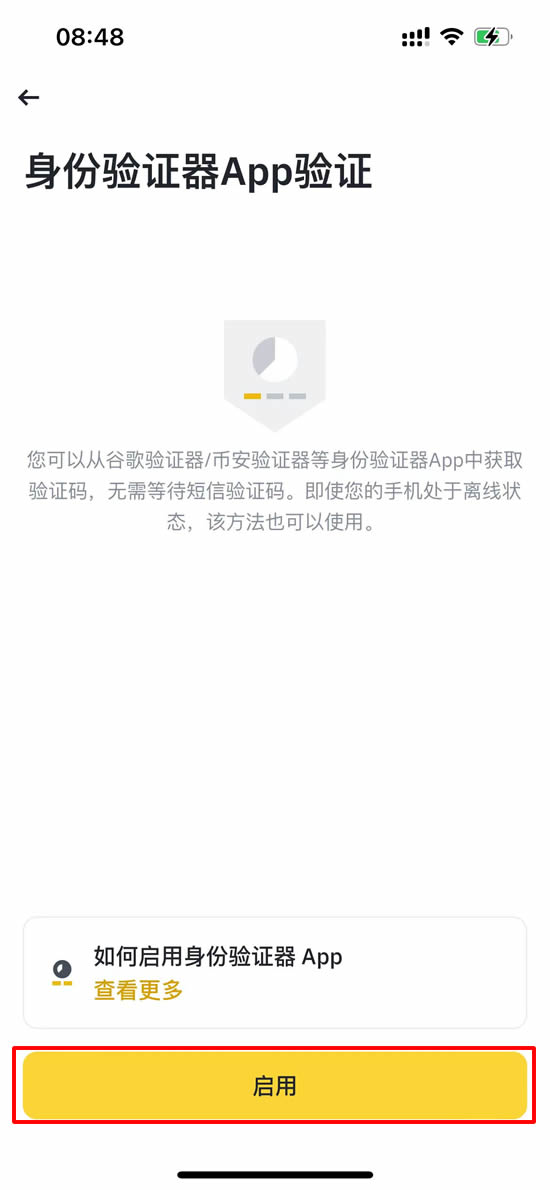
确保手机端已安装 Binance Authenticator APP,然后点击【启用】按钮。
系统弹出页面,显示二维码及一段16位数的备用密钥。请点击【复制】该16位密钥以备后用。
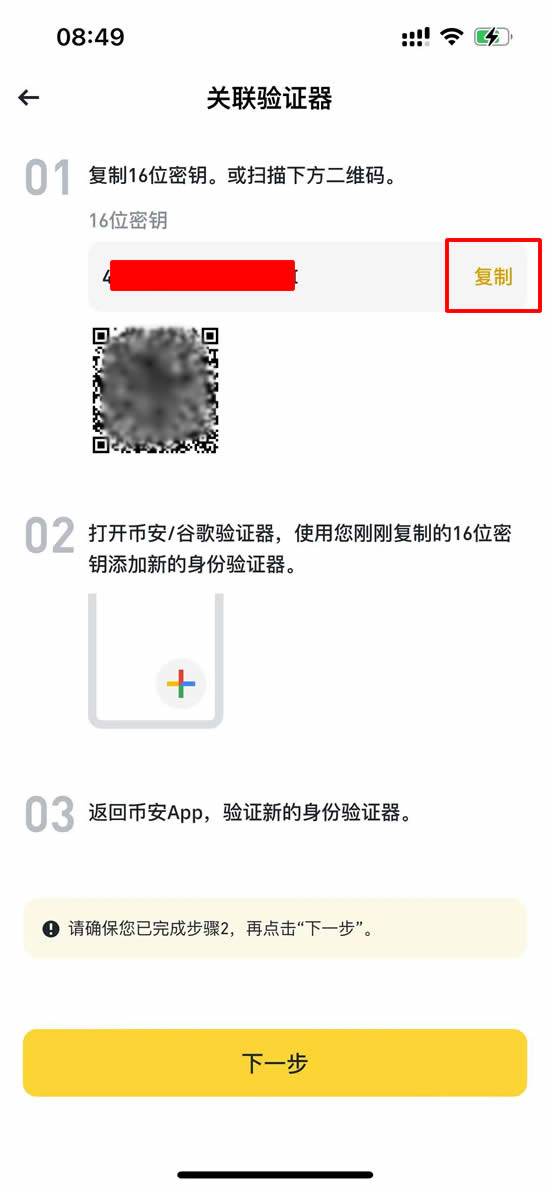
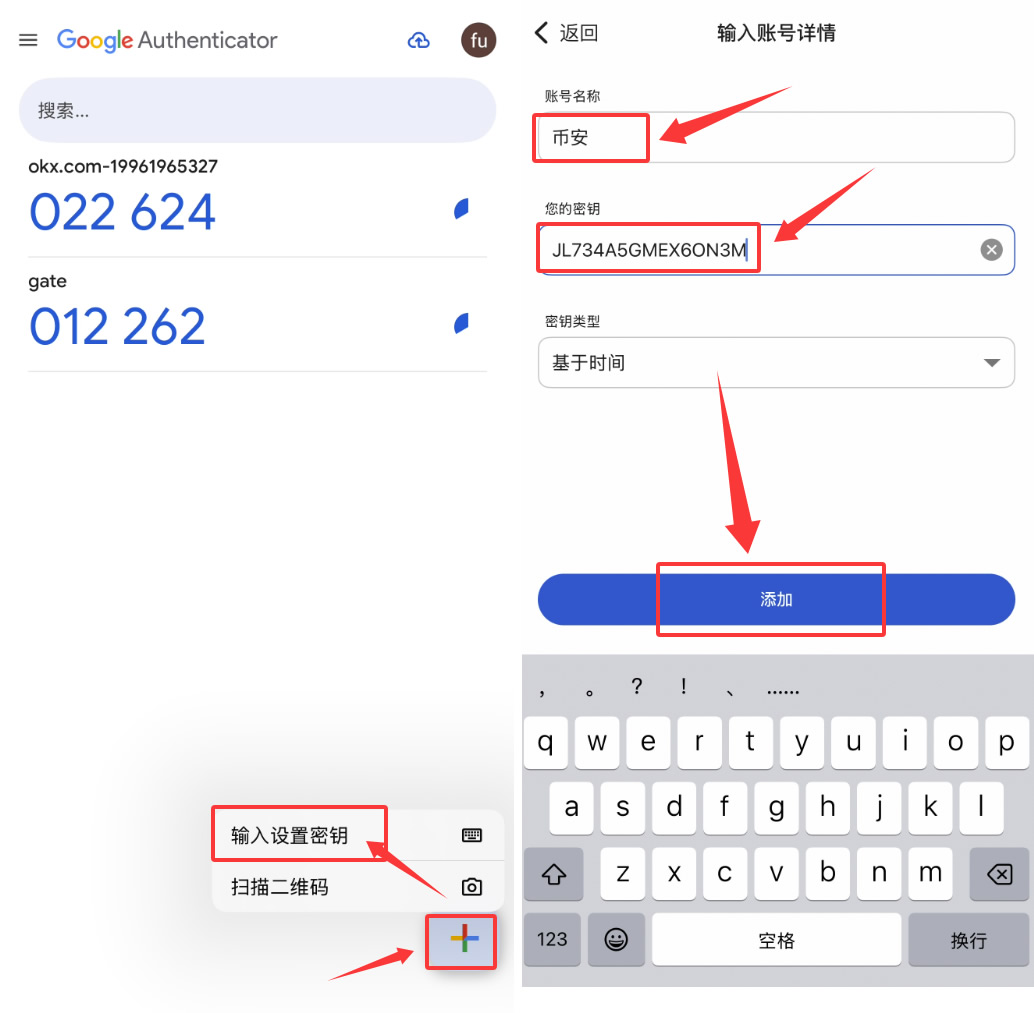
打开手机上的谷歌验证器(Google Authenticator)应用,点击【+】号,选择【摄入设置密钥】(即手动输入模式),此时无需扫描二维码。
进入输入详情页面,分别输入【账号名称】和【您的密钥】,最后点击【添加】。
第五步:完成最终绑定
谷歌验证器(Google Authenticator)随即生成6位动态验证码,将该代码填入币安页面相应位置,点击【提交】即可完成绑定。
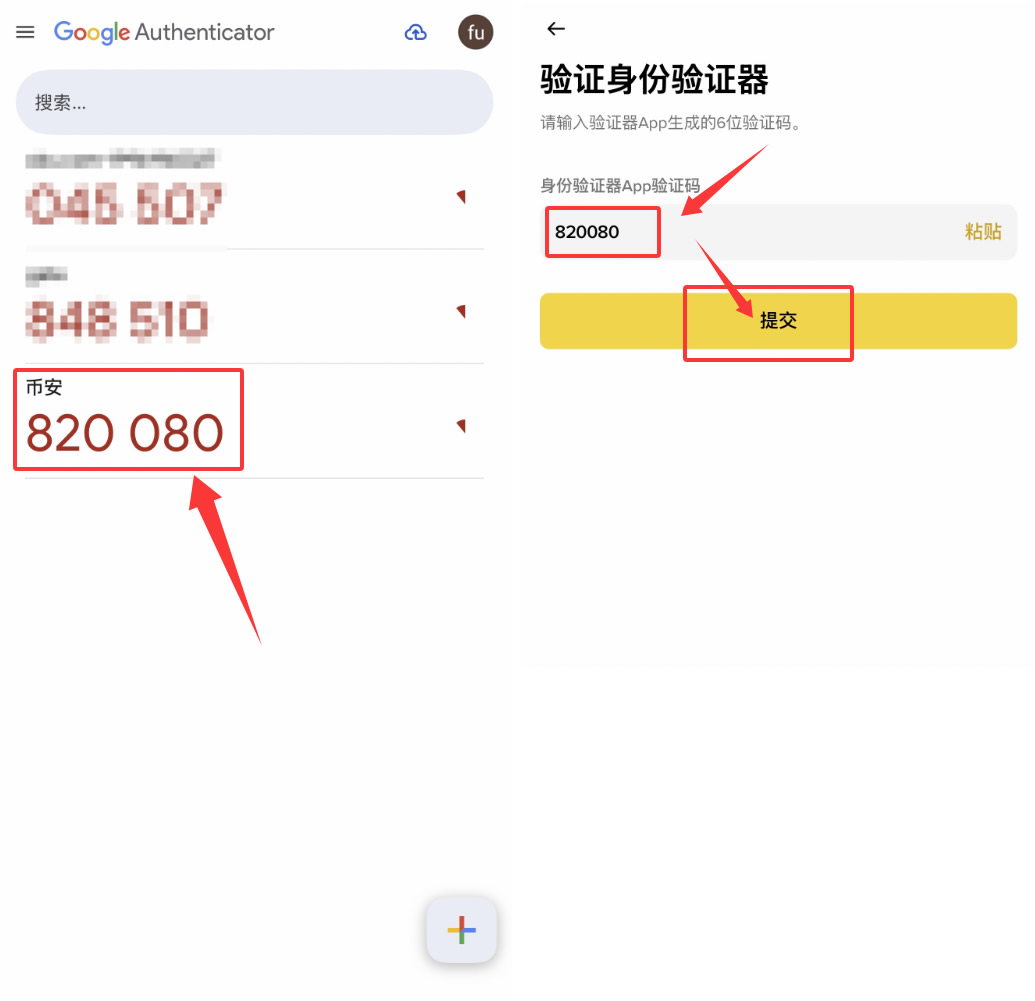
至此,谷歌验证器的绑定工作已全部完成。
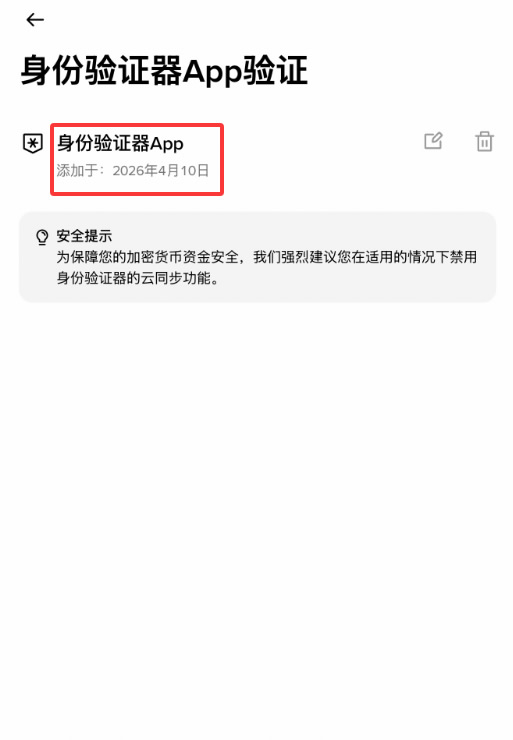
其他加密货币交易所添加谷歌验证器教程
谷歌验证器Google Authenticator恢复指南
若您更换手机、误删应用或设备丢失,可通过以下途径尝试恢复谷歌验证器Google Authenticator:
情形1:持有密钥或二维码
- 在新设备上重新安装谷歌验证器Google Authenticator。
- 利用之前保存的二维码进行扫描,或手动输入密钥来重新添加账户。
情形2:持有恢复码
- 登录相关服务平台,使用预先保存的恢复码(recovery code)关闭2FA或重新链接谷歌验证器Google Authenticator。
情形3:无密钥也无恢复码
- 联系服务平台的客服支持部门。
- 提供必要的身份验证材料(如KYC信息、历史交易记录、注册邮箱等)。
- 此过程耗时较长,且成功率并非百分之百。
提示:为避免永久失去访问权限,建议在激活2FA时立即备份密钥/二维码以及恢复码。
使用谷歌验证器Google Authenticator的注意事项
- 时间同步:确保手机时间设置为“自动获取”,路径通常为:设置 > 日期和时间 > 自动。时间偏差会导致验证码无效。
- 设备保护:为手机设置密码或生物识别锁,防止他人未经授权查看您的谷歌验证器Google Authenticator。
- 谨慎截图:除非为了备份,否则尽量避免对二维码进行截图并上传至云端,以防黑客窃取。
- 迁移至新设备:若更换手机,可利用Android系统的“转移账户”功能直接将数据迁移至新设备,无需重新扫码。
- 核实来源:仅通过服务平台的官方网站或官方App扫描二维码,警惕伪造页面。
谷歌验证器Google Authenticator App 不小心删除怎办?
由于谷歌验证器Google Authenticator App是帮助我们能在登入网站或服务时能更多一层安全验证机制,所以如果不小心把这款App给删除掉,确实当下可能会造成无法登入平台的状况,但还不至于这组帐号就完全不能用了。
我之前也曾经把这款App或其中一个平台的双重验证机制给删除掉,但不论是删除App还是验证机制,都不会因此而将该服务的双重验证机制给关闭,还是会被要求输入验证码才能登入帐号,但就算你把App给下载安装回来,生成的验证码也已经无法配对原本设定的那组了。
所以不小心将谷歌验证器Google Authenticator删除的解决方案,就是直接写信或用其他联系方式跟你的网站或服务平台告知,说你把双重验证器给删除掉了,所以无法顺利登入帐号,而通常客服就会协助用其他方式验证你的身分,确认你是本人后就会帮你把双重验证机制给关闭,这样就可以顺利用原来的帐号密码直接登入了。
谷歌验证器Google Authenticator 换手机或手机遗失注意事项
由于谷歌验证器Google Authenticator没有提供复制或备份到新手机的功能,必须要到你的新手机重新设定谷歌验证器Google Authenticator两步骤验证机制,而每一个两步骤验证机制的网站或服务更换手机方式都不太一样,所以建议换手机时先保留旧的手机。
另外有些服务可能会有提供简讯验证的方式,像这种验证方式就比较方便可以进行转移,总之所有跟验证自己身分相关的资讯都别乱填,以免未来需要用到时无法确认身分验证。
假如真的遇到无法转移成功的状况,还是可以联系你的两阶段验证服务网站客服,确认身分后来处理后续问题就可以了。
那如果是手机遗失的话,建议直接联系网站或服务商的客服最快。
如何停用Google两步骤验证?
开启你的Google帐户,点选选项,然后这边应该会显示你之前启用的日期点进去。
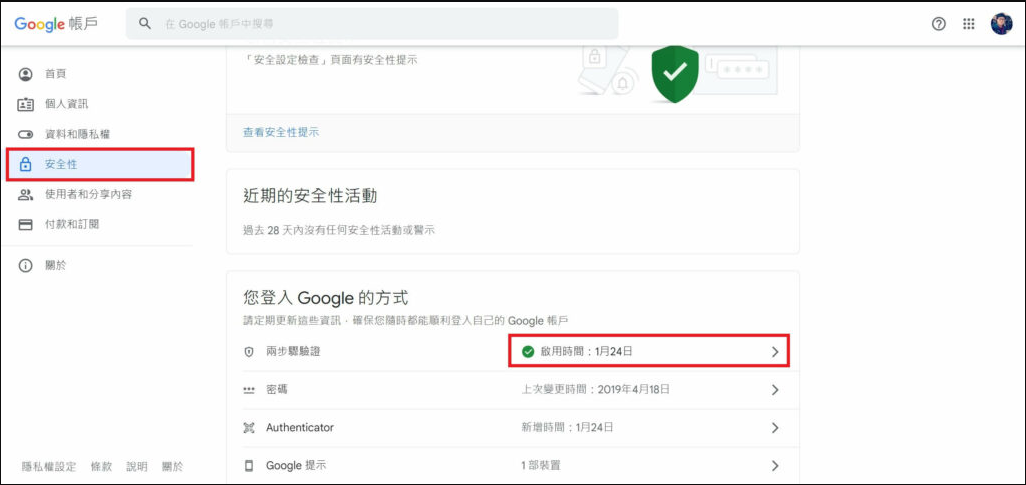
然后再点一下的按钮就行了,如果你想要删除掉谷歌验证器Google Authenticator这时候就能安心移除了,不过我不太建议停用两阶段验证机制,毕竟多一层登入保障也比较安全。
结论
谷歌验证器Google Authenticator是一个强大且易于使用的工具,可以保护在线账户免受黑客或网络钓鱼等威胁。凭借离线生成验证码和支持多种服务的能力,它是个人用户的理想选择,尤其是在加密货币领域。然而,请始终备份密钥和恢复码,以避免在设备丢失时遇到麻烦。
今天就下载谷歌验证器Google Authenticator,并为您的重要账户激活2FA,以确保绝对安全!
以上就是小编给大家分享的谷歌验证器Google Authenticator是什么?以及谷歌验证器Google Authenticator的使用教程的详细介绍了,希望此篇文章能够帮助大家更好的了解谷歌验证器Google Authenticator吧!