Pionex,又称派网,是全球第一的数字货币AI 机器人交易平台。
尽管早期便知晓该平台的产品实力,但作者一直未进行注册。趁着近期币圈空投热度降温之际,特意注册了新账户,以体验这家历经数年市场考验依然稳健运营的交易所能提供哪些服务。

前置准备
- 一台可联网的电脑(或使用智能手机)
- 一部支持通话功能的手机
- 安装派网官方APP:Pionex app
- 安装Google身份验证器:Google Authenticator
- 准备好个人身份证件
派网(Pionex)交易所新账号注册
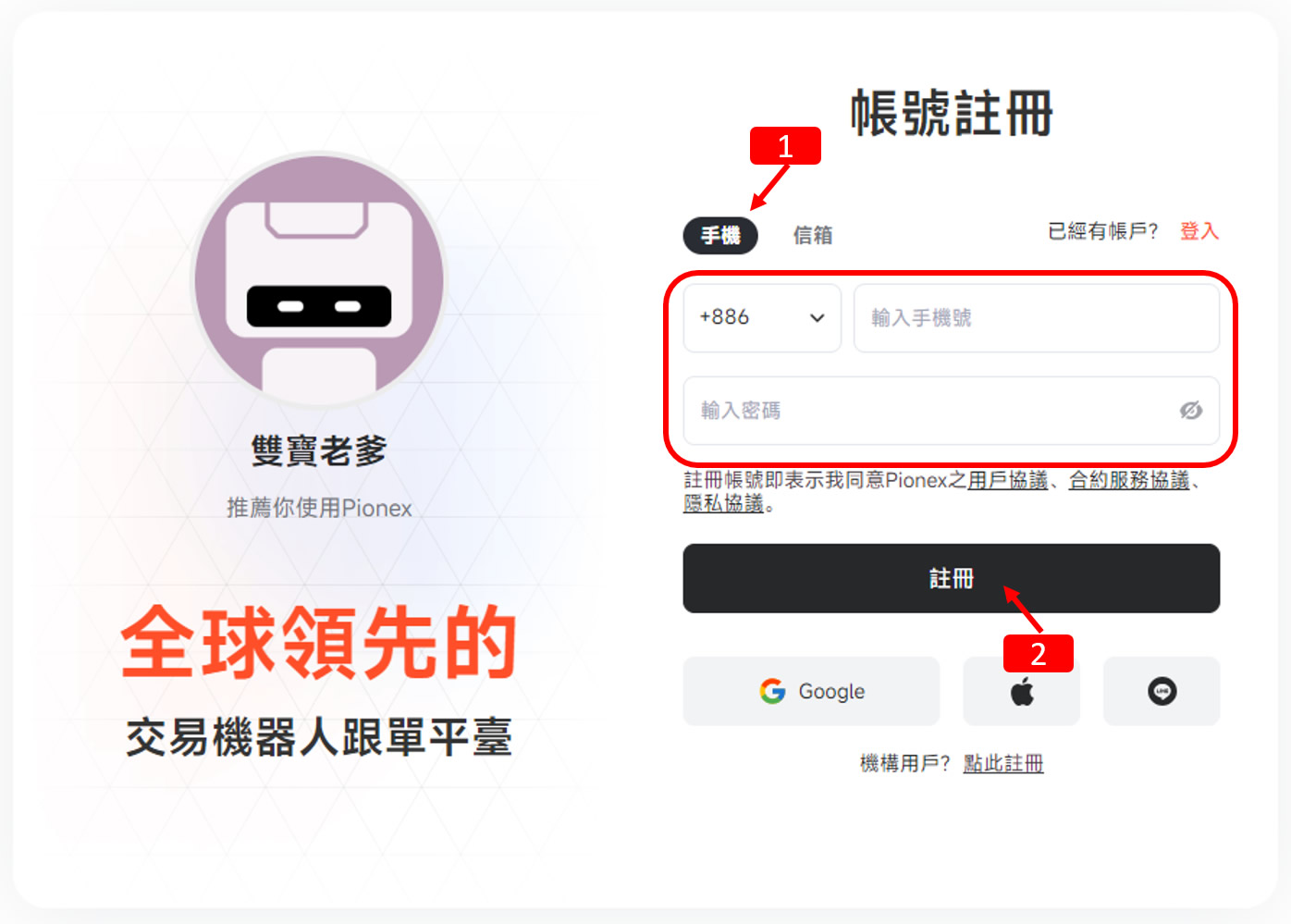
在电脑上访问派网官网,点击“帐号注册”。在注册界面选择「手机」方式,输入您的手机号码并设置密码,核对无误后点击「注册」按钮。

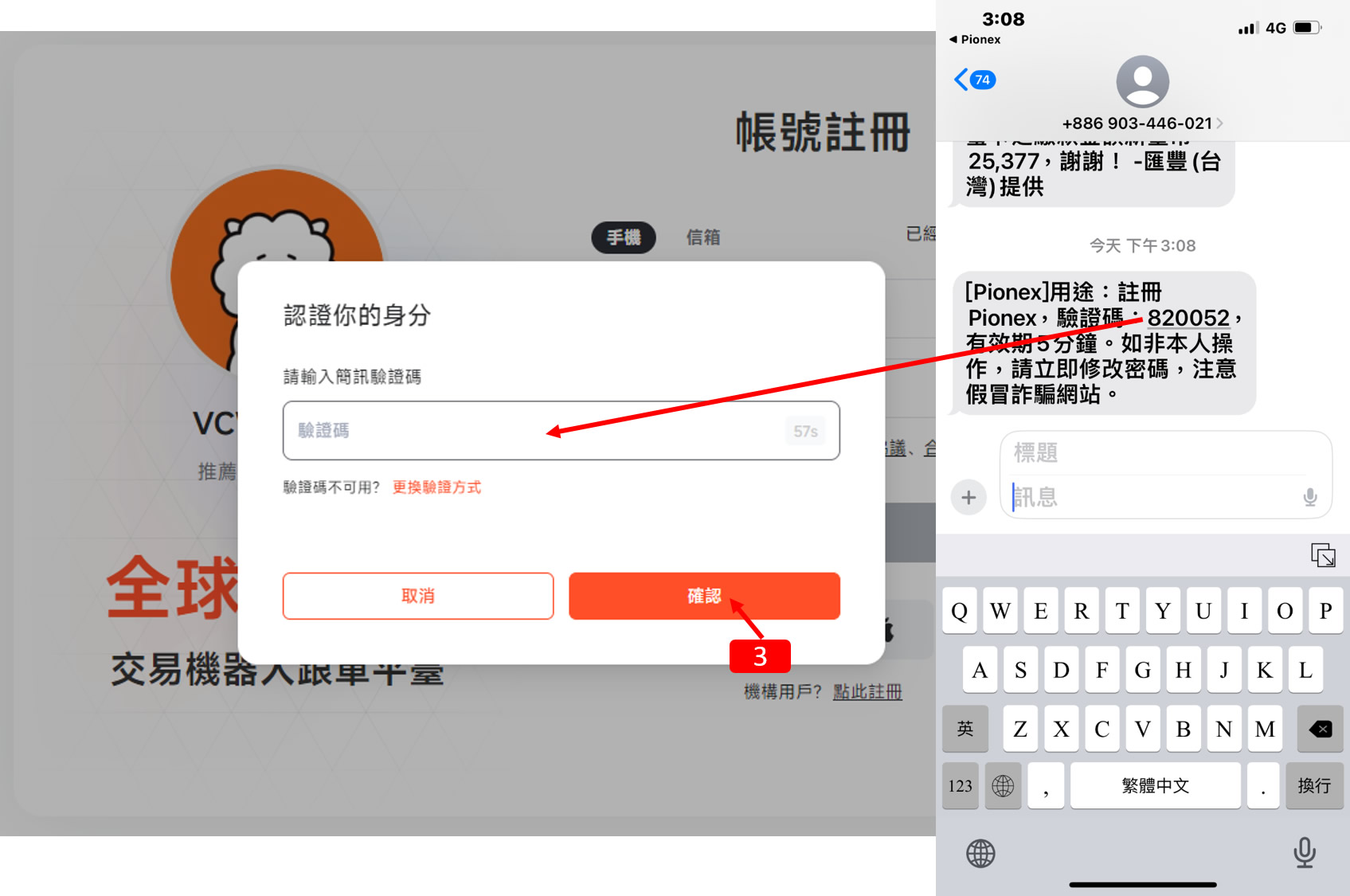
随后,您的手机将收到一条来自Pionex的短信,其中包含6位数字验证码。请将此验证码填入电脑端的身份认证页面,确认信息无误后,点击「确认」。
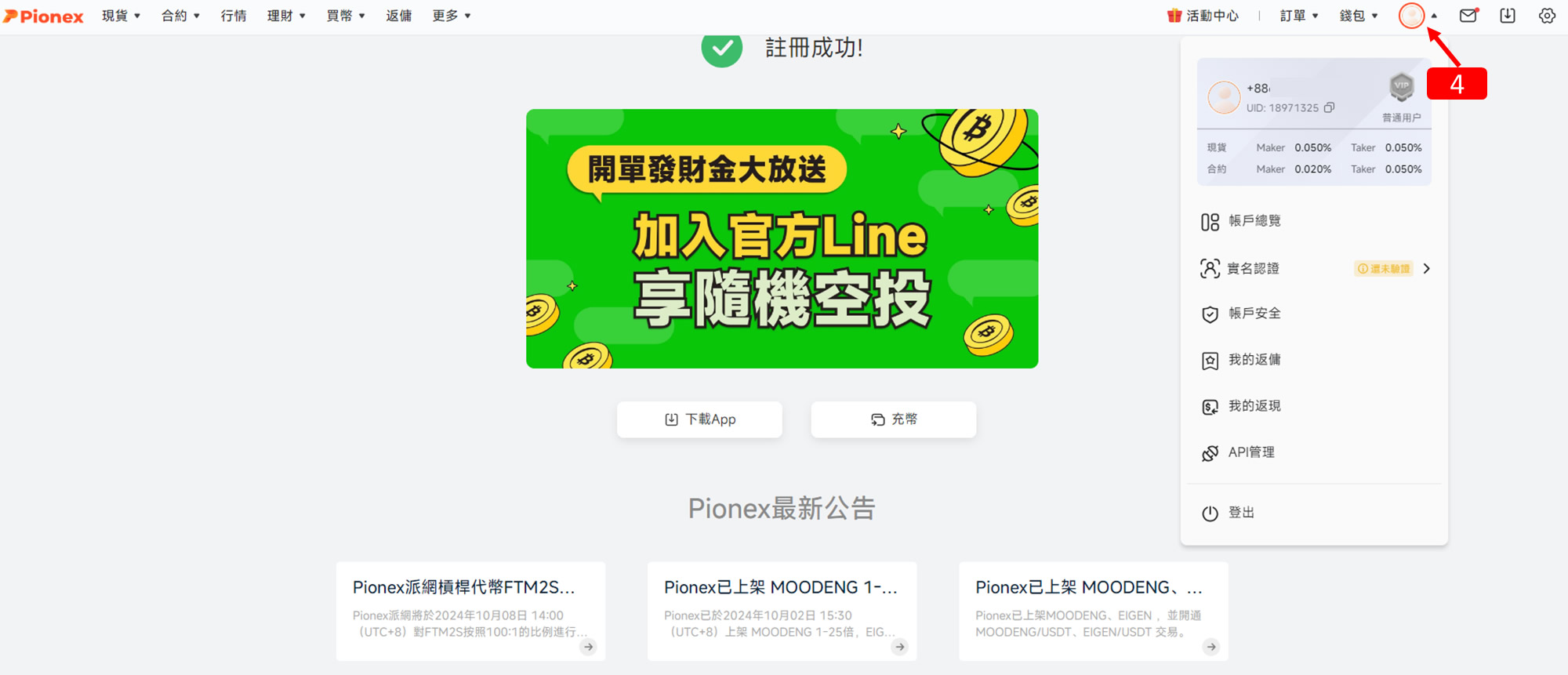
此时官网会提示注册成功。点击右上角的个人头像图标,即可查看绑定的电话号码及UID。请注意,当前状态显示为“未验证”,接下来需要完成KYC实名流程。
一级实名认证,Level1
请使用手机下载派网APP,应用名称为:“Pionex 派网:虚拟货币交易机器人”,支持iOS和Android系统。为方便表述,下文统称其为Pionex app。安装完成后打开APP,由于已在网页端注册,直接点击「登录」。
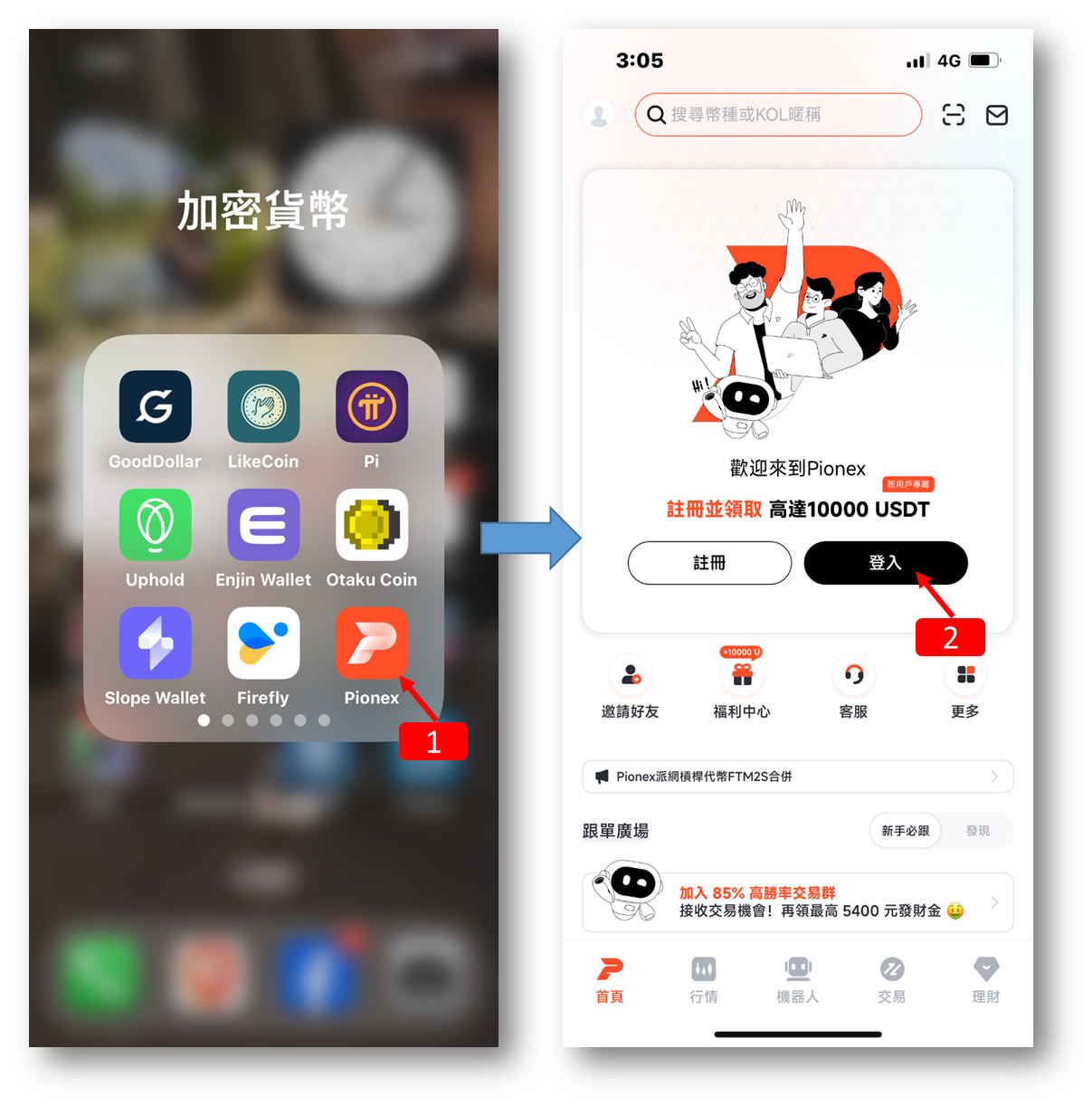
登录界面提供Google、Apple、Line及邮箱等多种登录方式。此处选择「使用手机登录」,输入之前设置的手机号和密码,点击「下一步」。
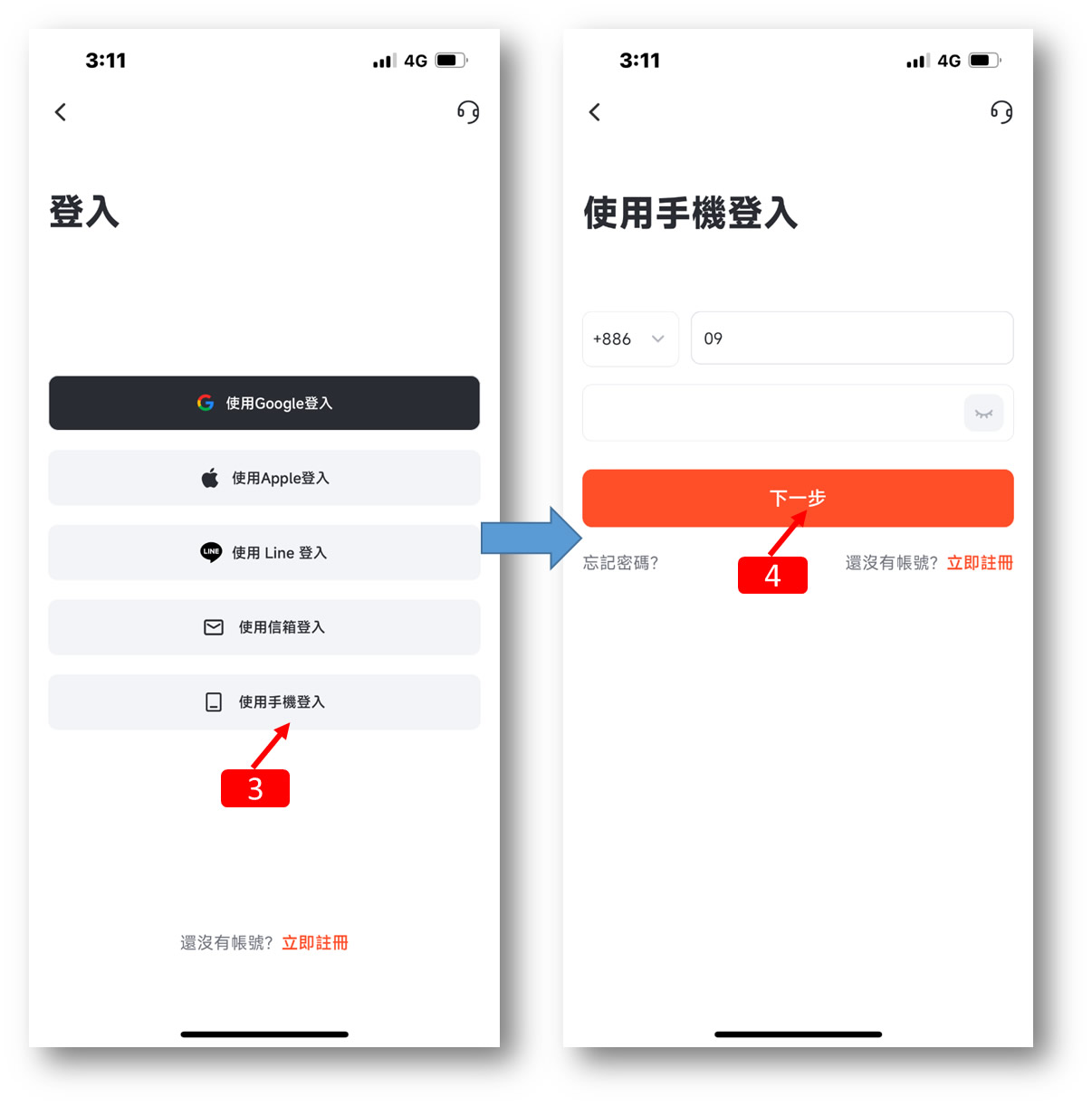
系统将进入两步验证环节,手机会再次收到Pionex发送的6位短信验证码。请在APP中输入该验证码,然后点击「确认」。
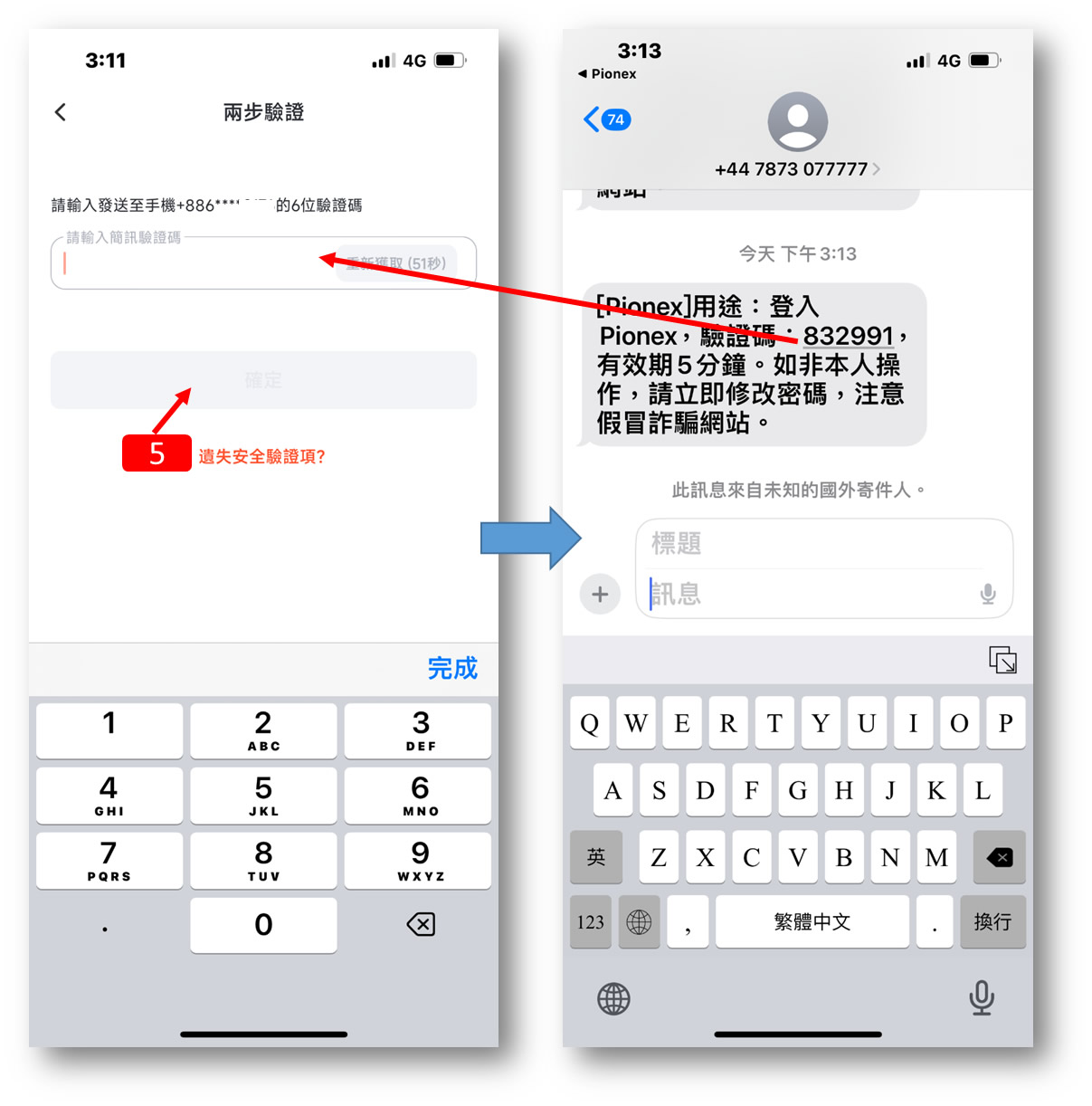
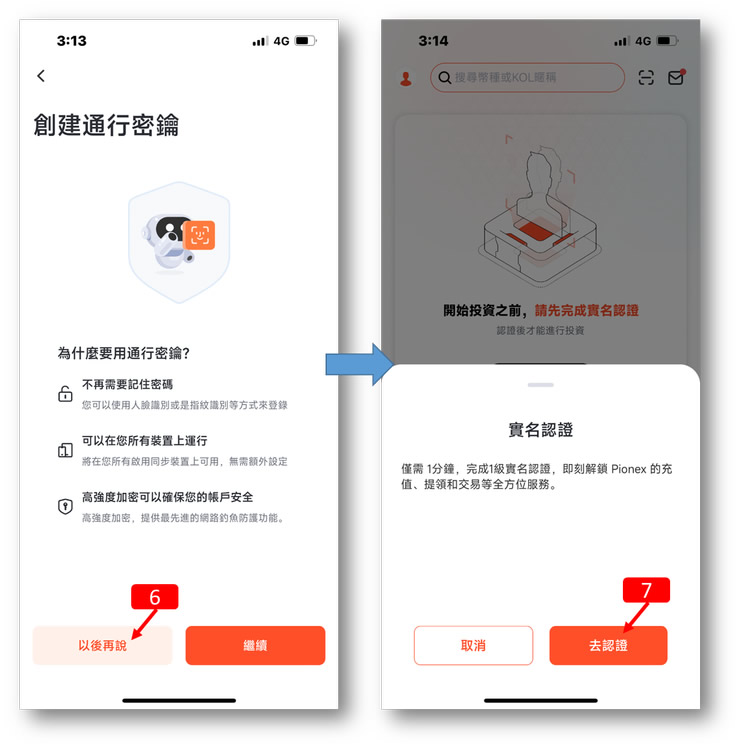
若出现创建通行密钥的提示,可选择「以后再说」。随后进入实名认证环节,点击「去认证」开始操作。
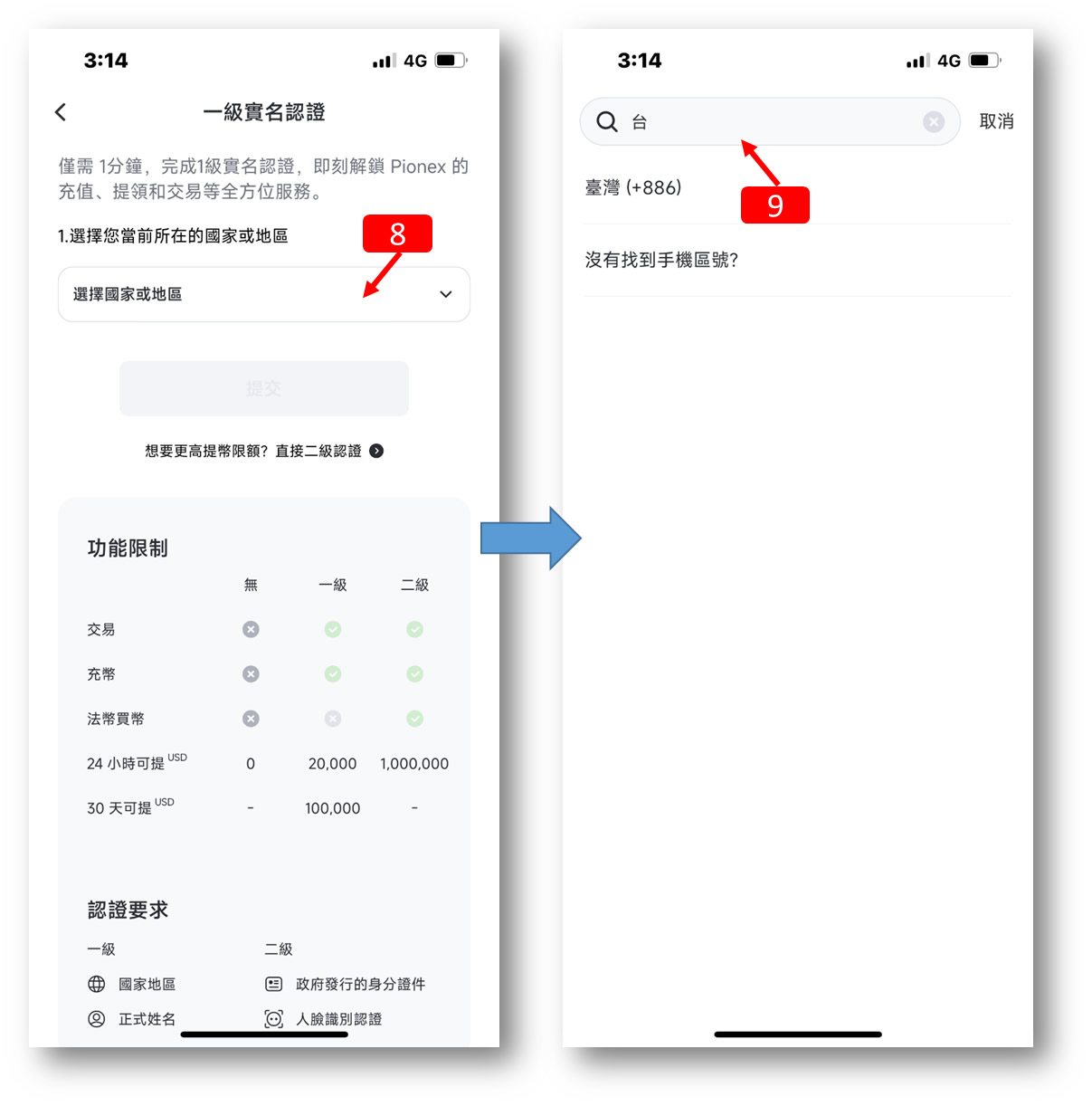
进入一级实名认证页面,主要填写所在国家/地区及姓名即可。完成Level 1认证后,用户将获得交易和充币的基础权限。在地区选择栏中,找到并选择「台湾(+886)」。
选定地区后,需填写「正式姓名」。勾选相关协议条款后,点击「提交」。为了保障账户安全,务必继续绑定Google验证器,请点击「去绑定」。
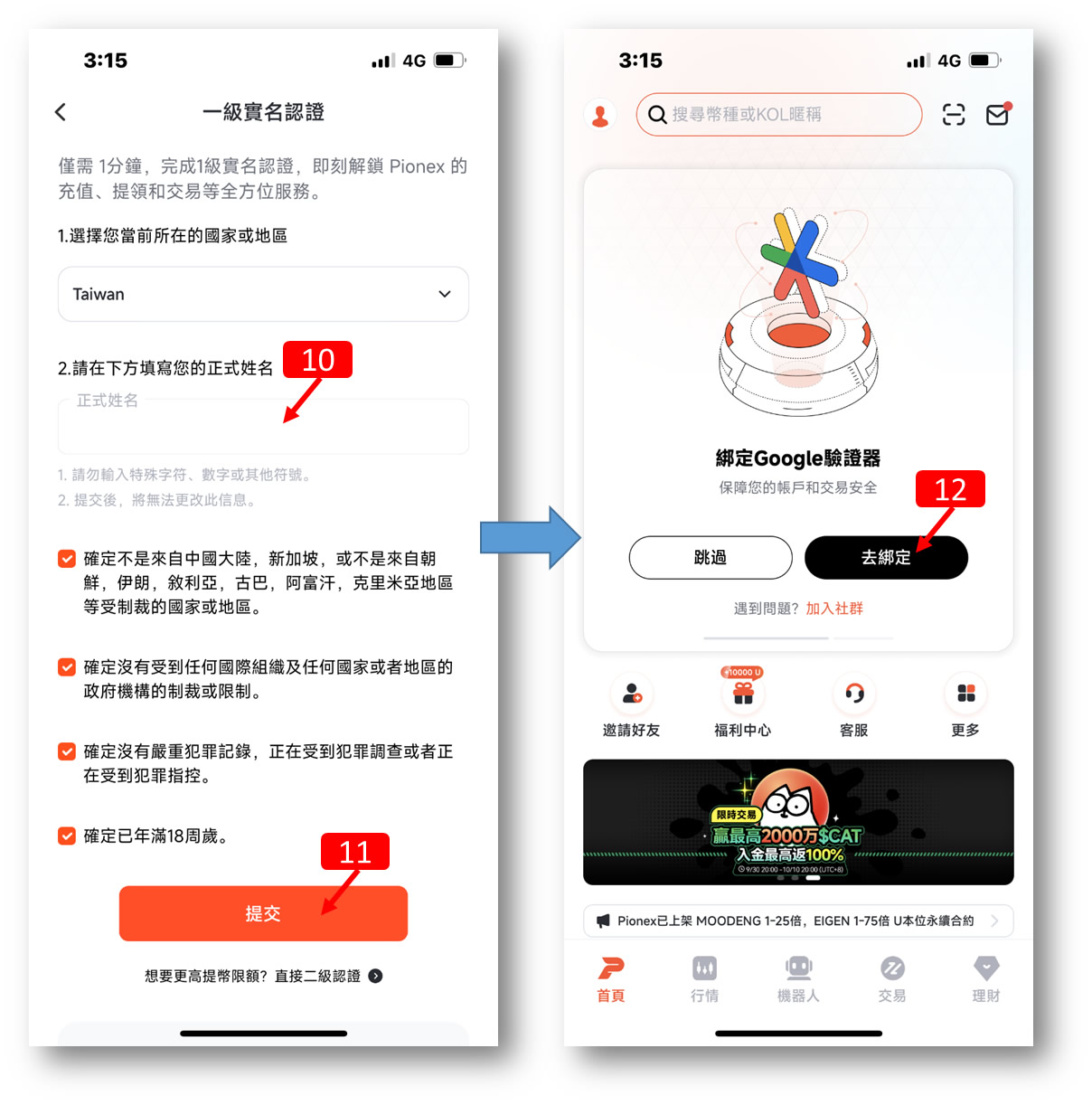
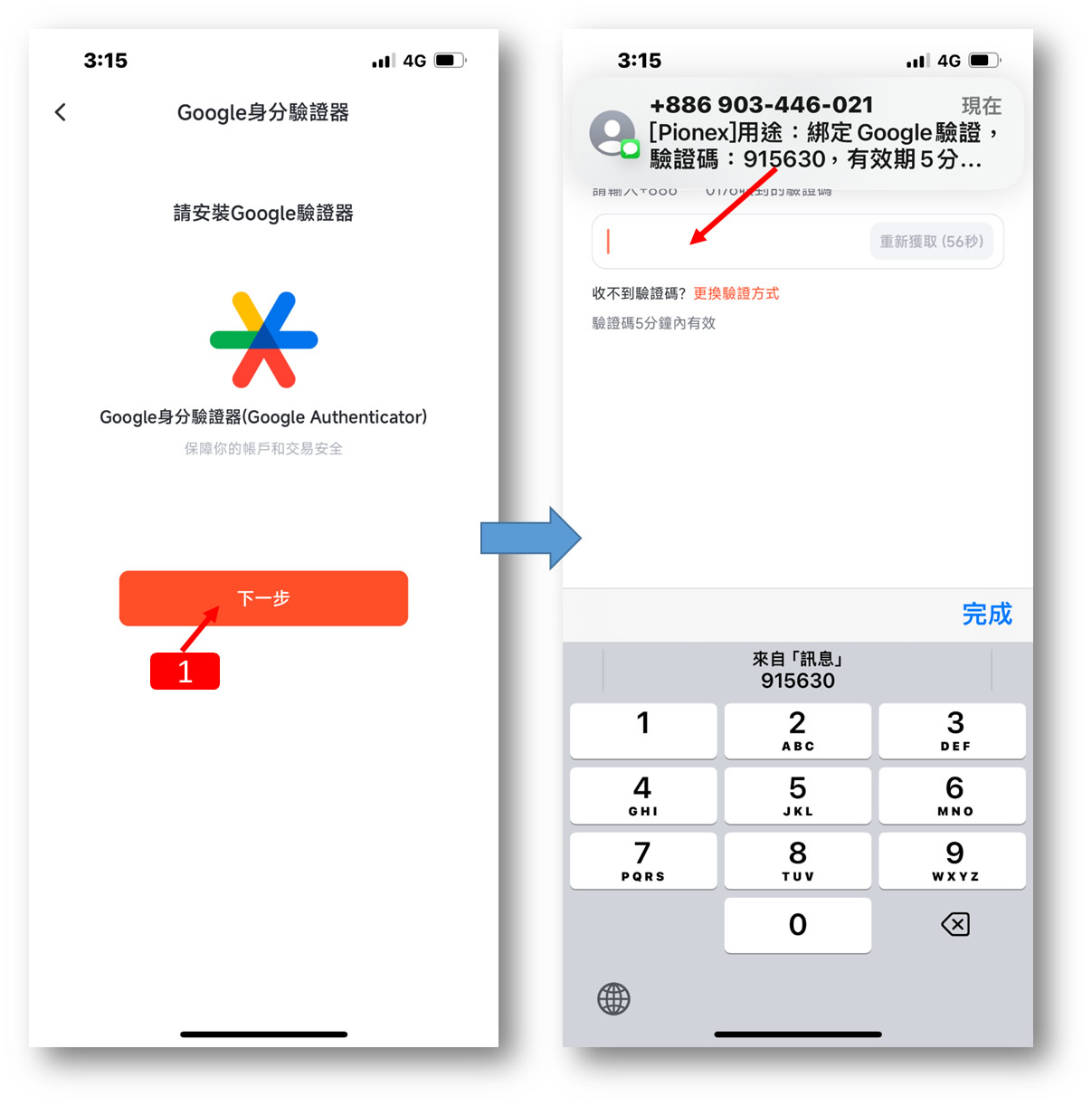
Google身分验证器-Google Authenticator
回顾前置作业中提到的Google验证器,现在正是发挥作用的时候。若尚未下载,请在此时安装。手机中已备好验证器的用户,点击「下一步」,并输入Pionex发送的6位数字验证码。
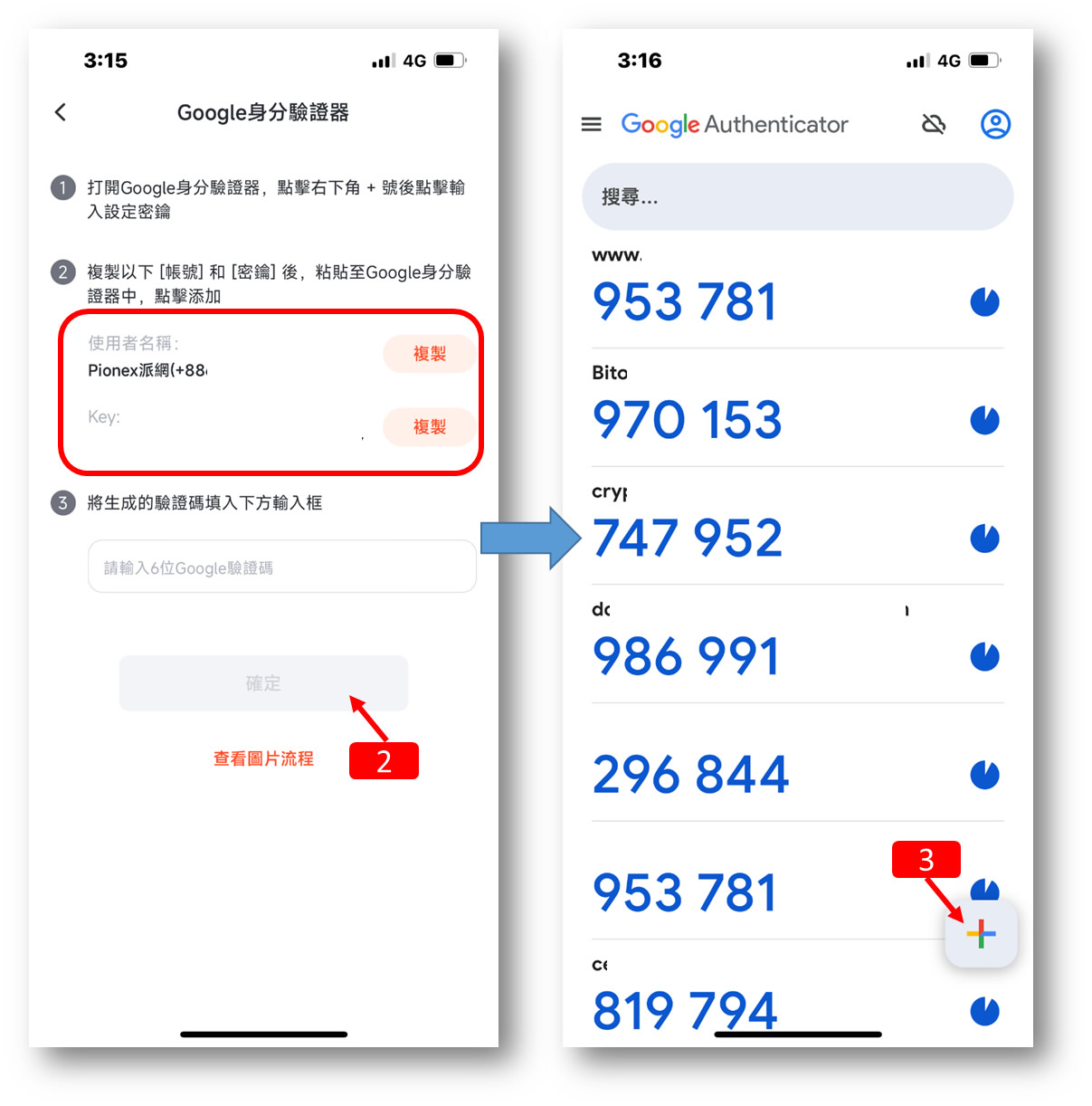
接着,Pionex APP界面将显示「用户名称」和「Key」(密钥)。点击「用户名称」旁的复制按钮,自动跳转至Google验证器APP,点击右下角的「+」号添加新条目。
Key要保存好,并记录在其它地方
在输入账户详细信息界面,将刚才复制的用户名称和密钥粘贴进去,点击「添加」。此时,Google验证器中将生成一个随机的6位动态验证码,并显示Pionex派网的标识。
Google验证器中的金钥指的就是Pionex app内的Key。
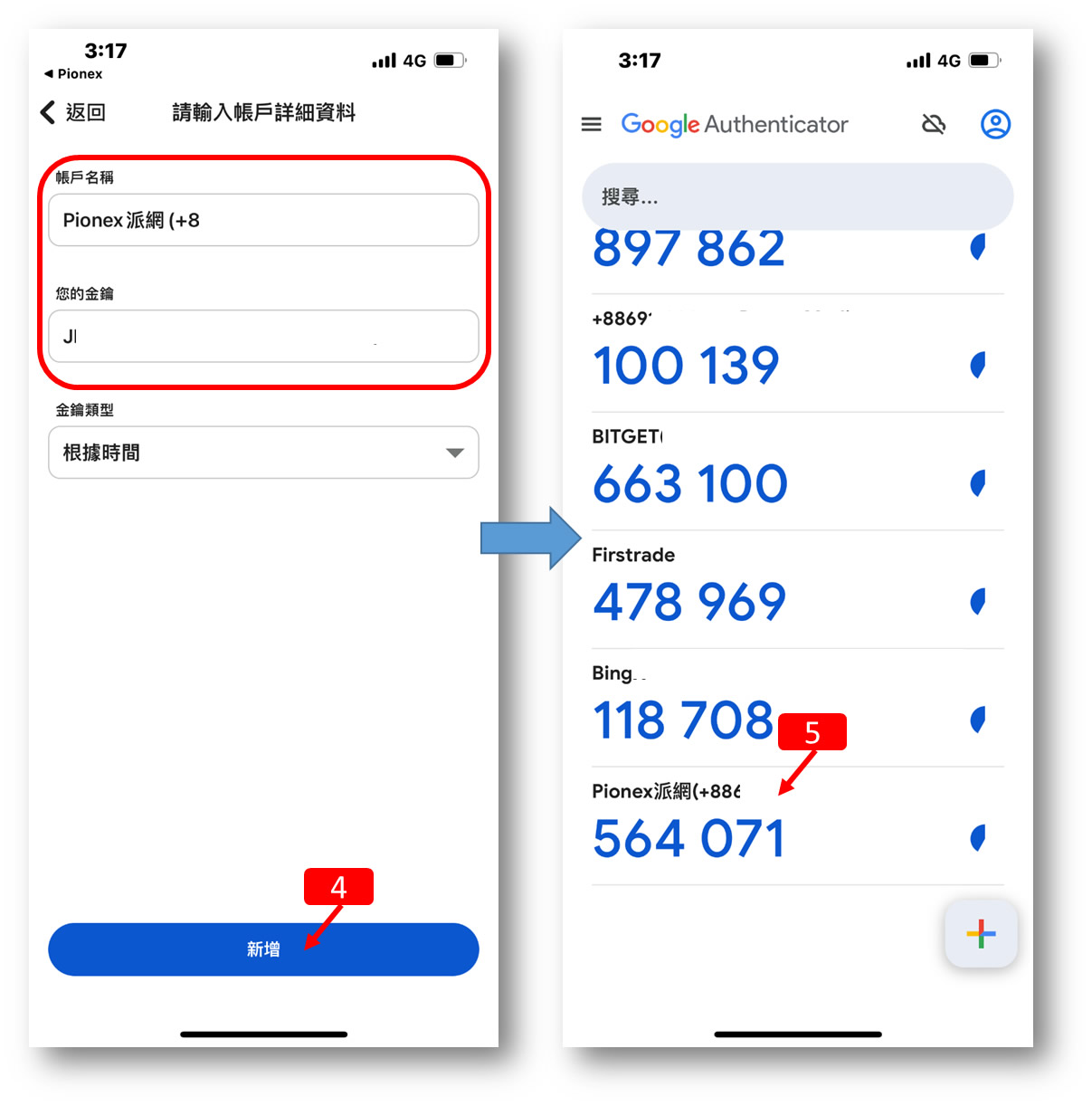
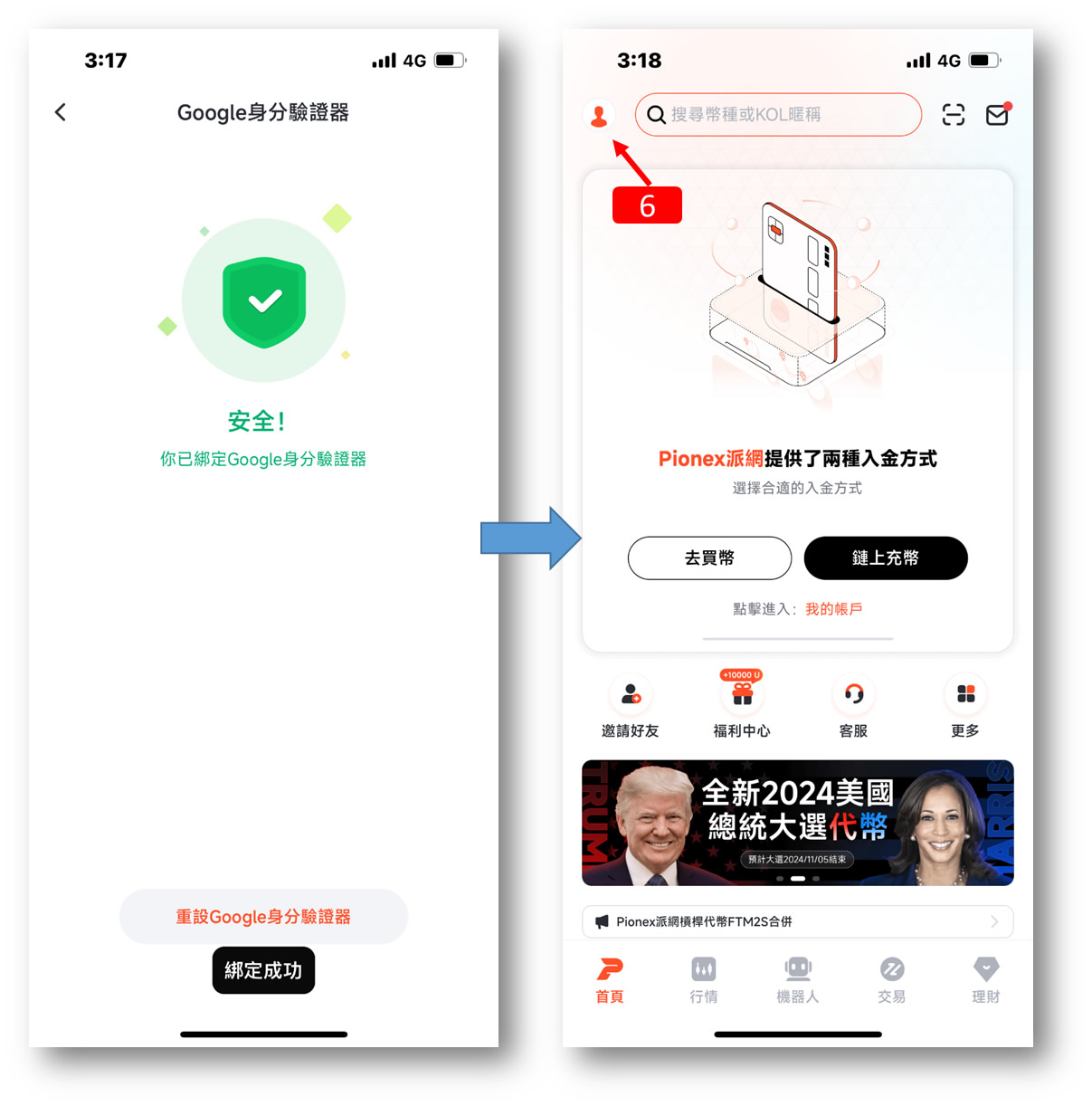
返回Pionex APP,系统将提示Google身份验证器绑定成功。接下来,我们将把一级认证升级为二级,以提升交易额度。点击左上角的人像图标,进入个人中心。
二级实名认证,Level2
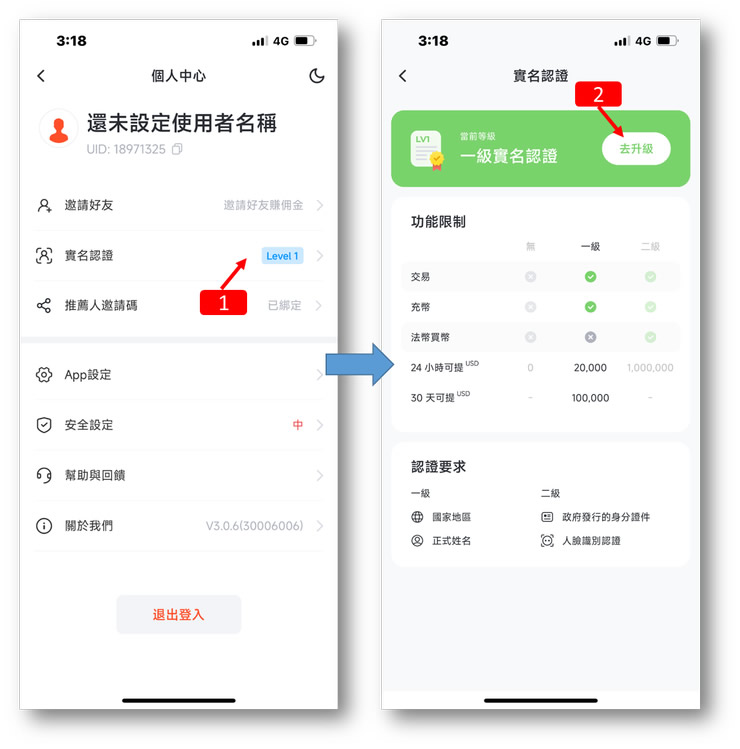
在个人中心页面,您可以看到UID信息及当前的实名认证等级(Level)。点击该区域,显示当前为一级认证,点击「去升级」开始进阶流程。
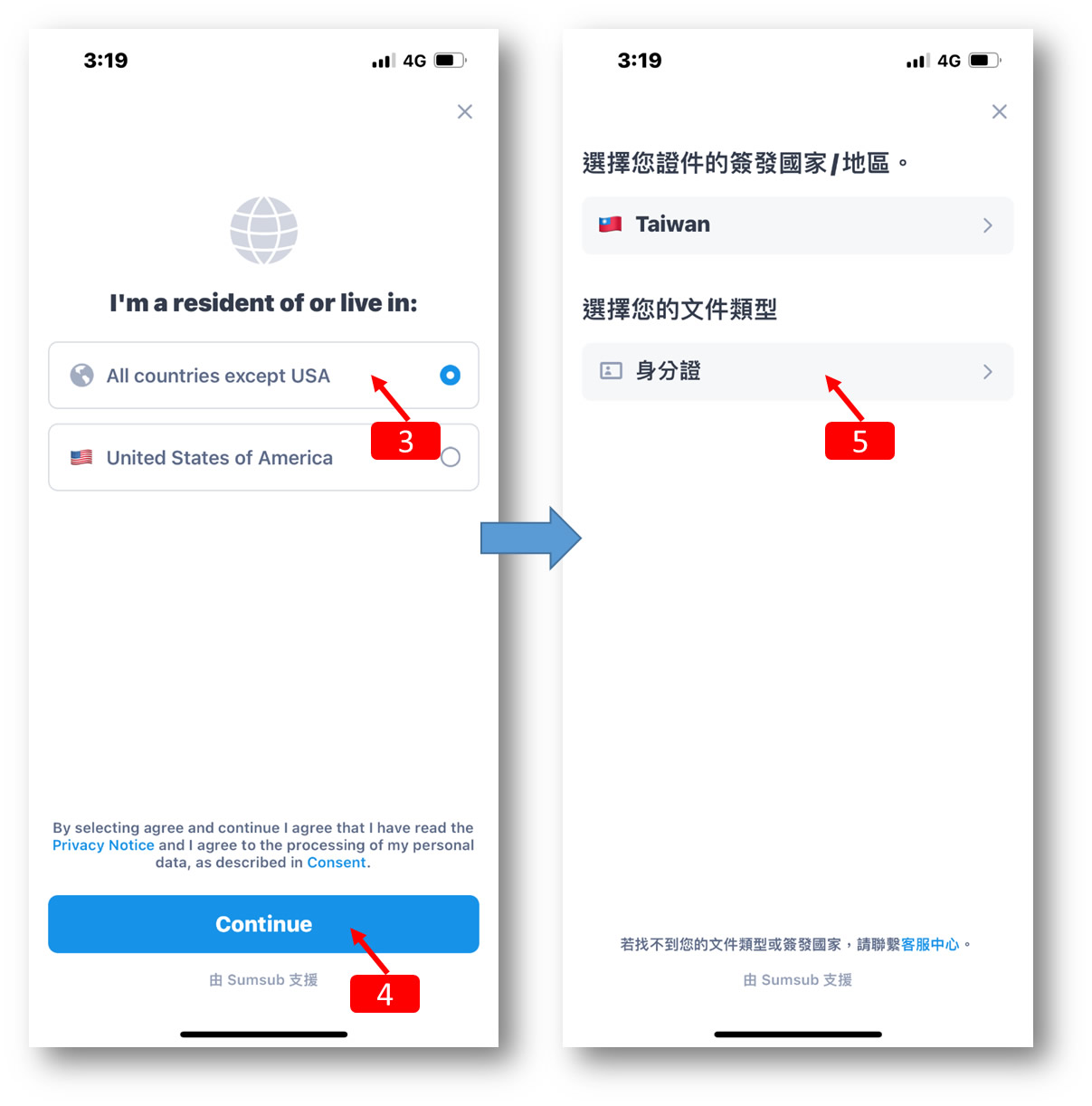
二级认证要求提供身份证照片并进行人脸识别。请选择「All countries except USA」,然后使用「身份证」进行验证。
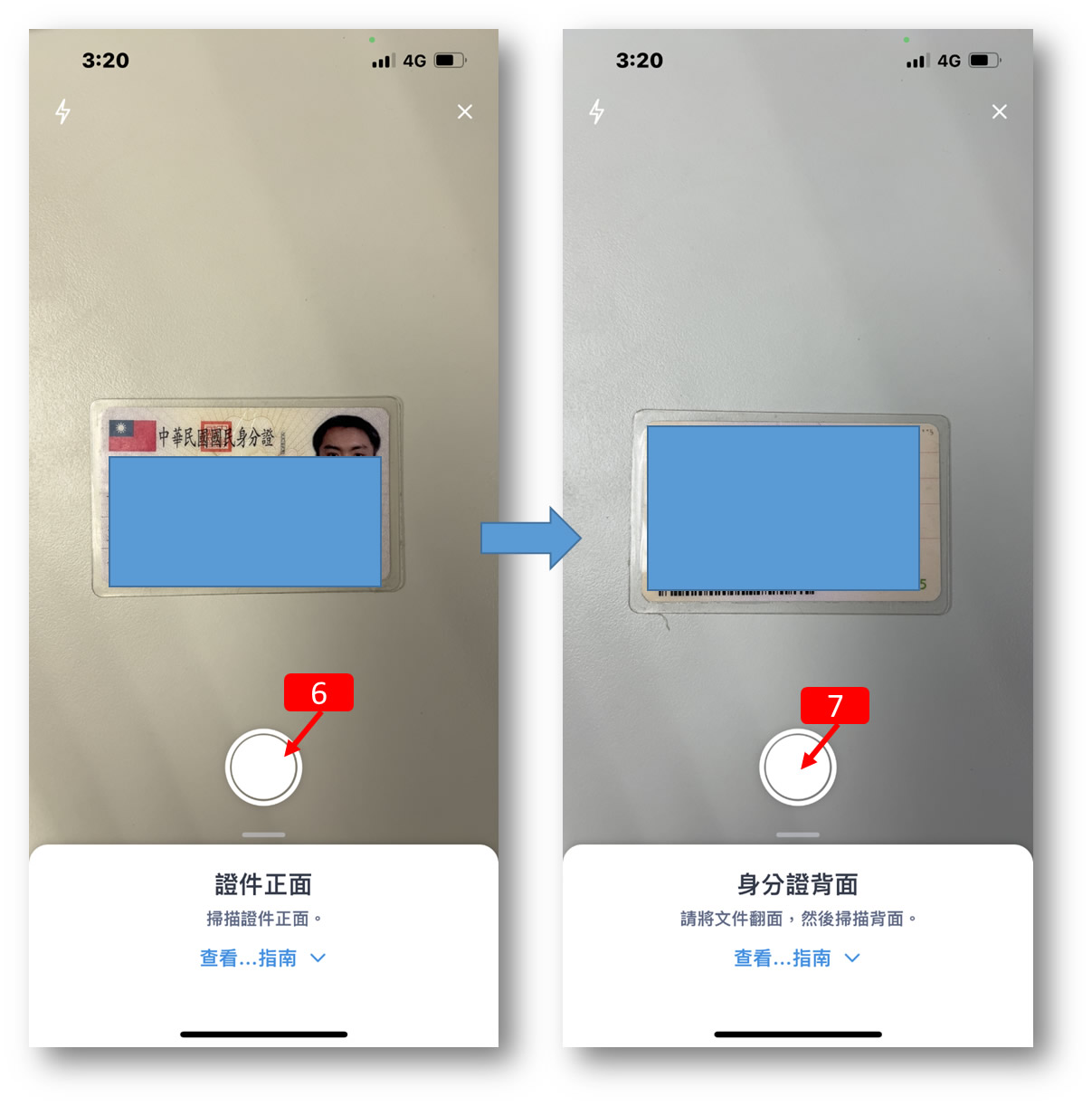
请准备好身份证,分别拍摄正面和背面照片,确保文字清晰可见且易于识别。
随后,将面部对准屏幕上的绿色框内进行自拍。上传完成后,系统会显示审核状态,表明证件及人脸正在复核中。
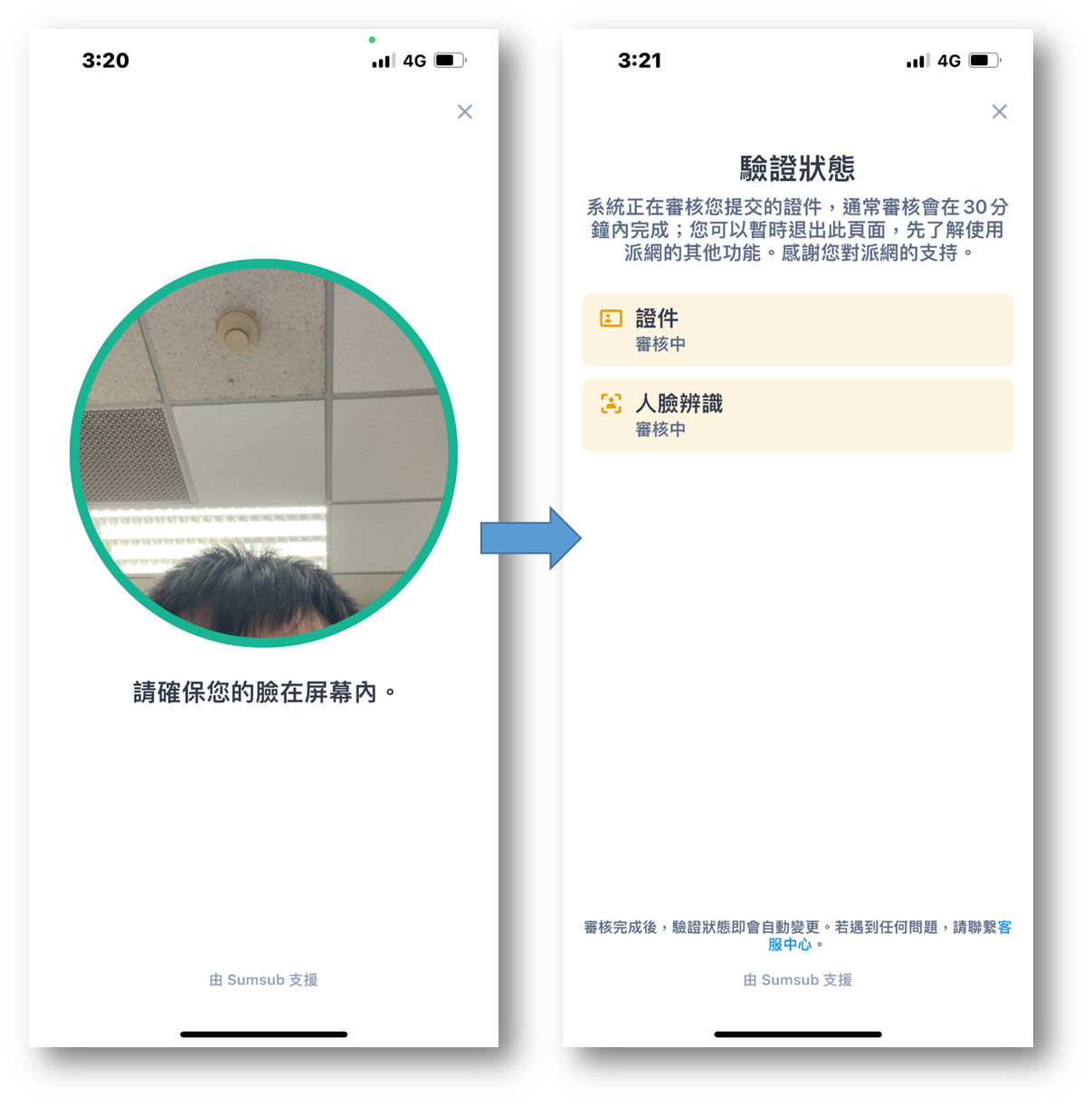
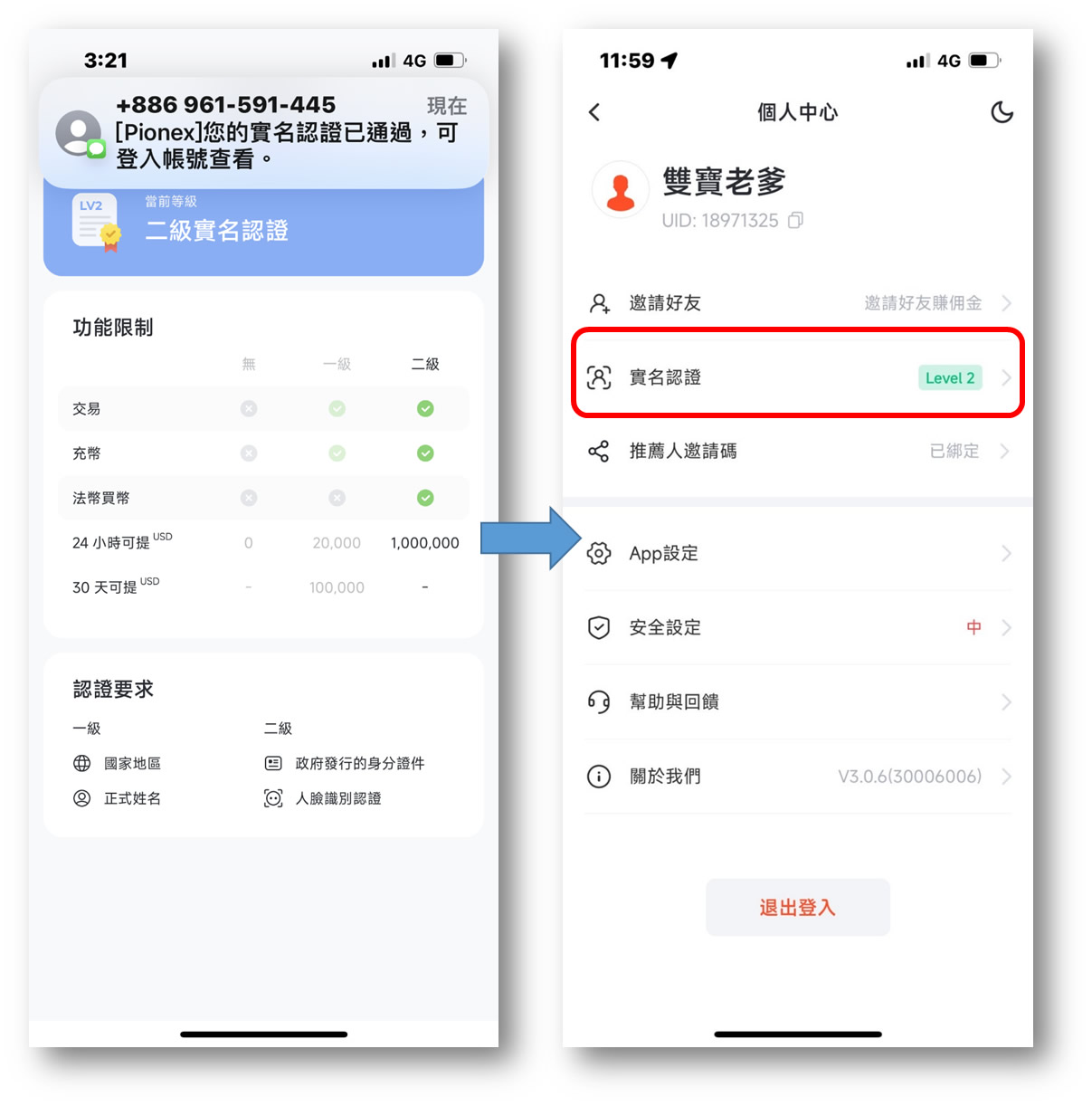
根据手机时间推算,整个过程不到一分钟。您会收到Pionex发出的通知,提示实名认证已通过。回到APP个人中心,确认等级已更新至Level 2。至此,KYC流程全部结束。只要前置准备充分,整个认证过程理论上可在10分钟内完成。获得二级认证后,除了常规的交易和充币功能外,还支持法币购币,且每日最高提款额度提升至USD 1,000,000。
Pionex实体橘卡申请教学
注册并登录Pionex APP后,在首页活动栏目中找到【消费刷派卡,实体VIP黑卡抢先体验】。
▶ 点击报名,进入【消费】页面 ▶ 当累计消费金额超过500 USDT时,即可申请橘卡,点击【立即申领】。
若是在当下没有花费需求,可以透过PCHOME等电商,购买大卖场的电子礼券,如家乐福、大全联等等的,或是购买餐券等等,买完之后慢慢用,也符合条件。
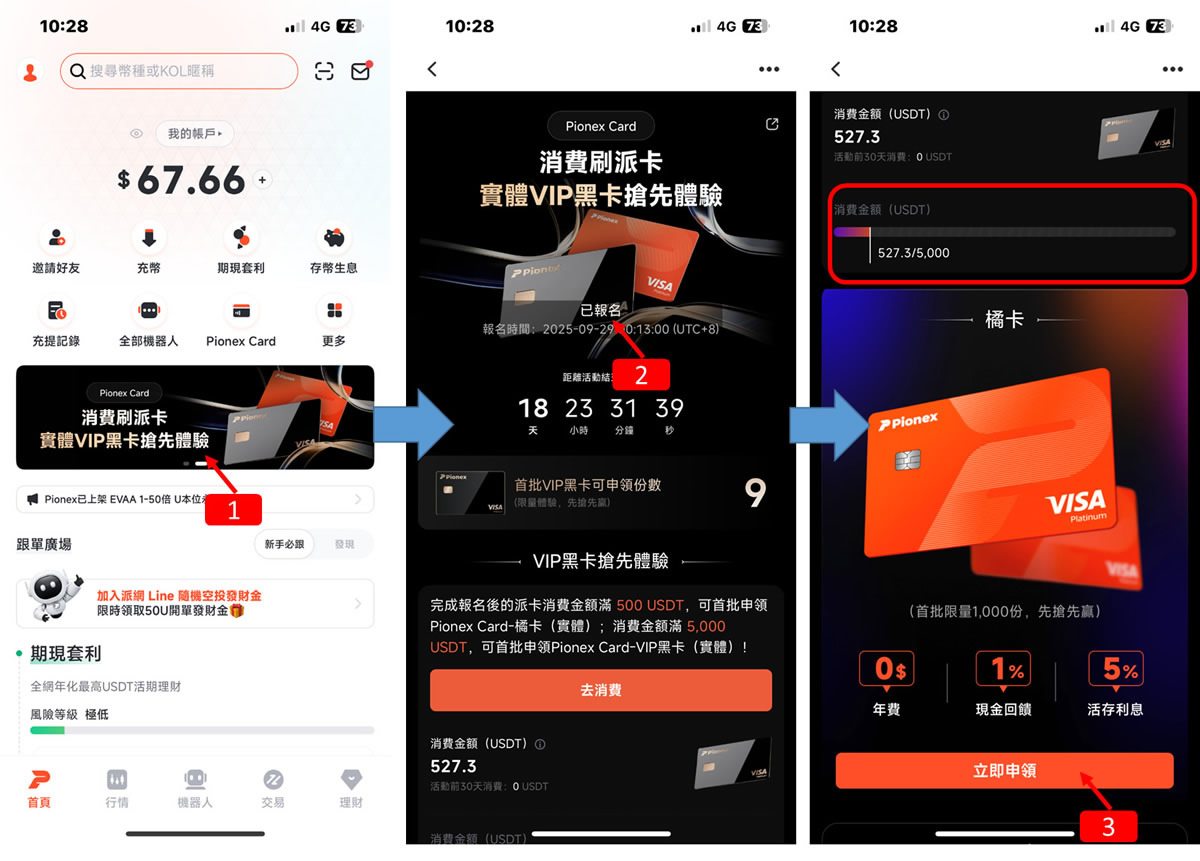
Pionex 实体橘卡:消费
进入Pionex 实体卡页面,【确认邮寄地址】。如有错误可点击编辑 ▶ 地址修改完成后按下【储存修改】 ▶ 最后再次确认收件信息无误后,点击【确认并提交】,等待卡片寄送。
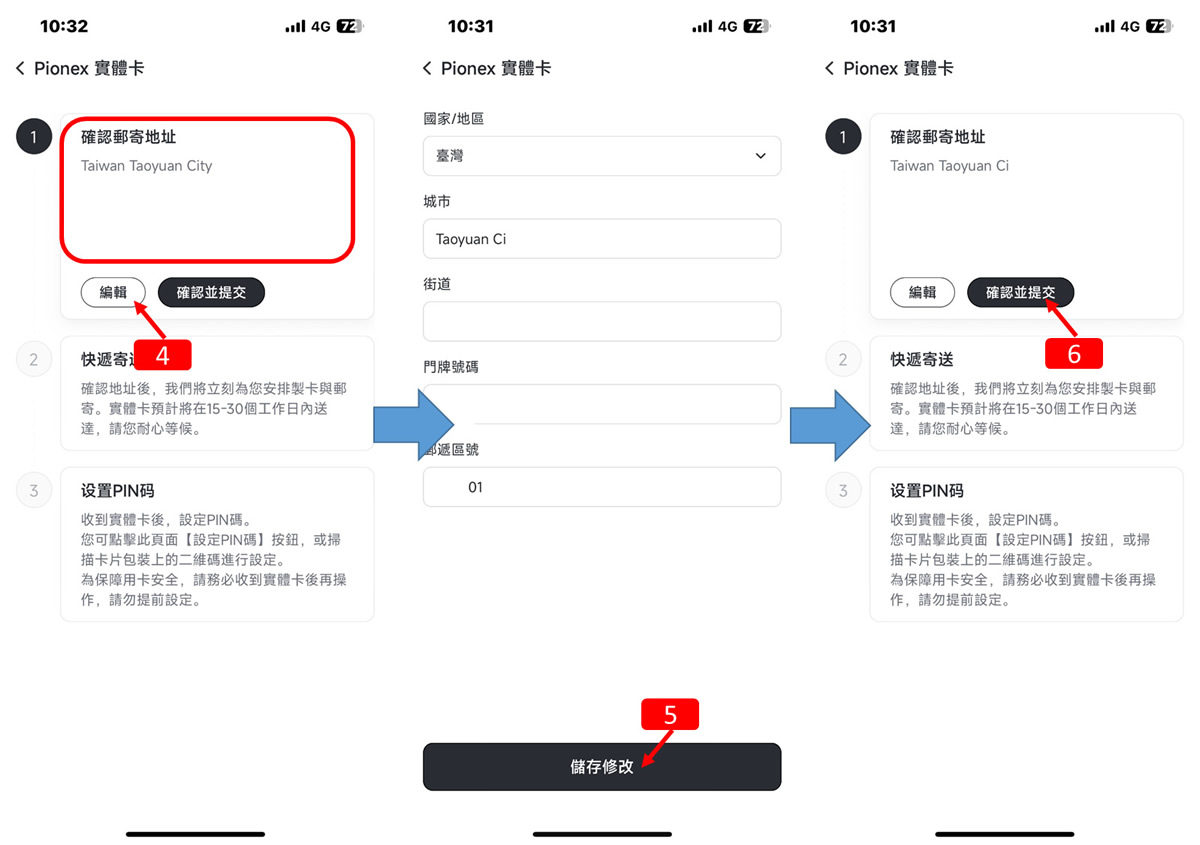
Pionex 实体橘卡:地址确认
大约20天左右,您将收到一封由官方发出的邮件:【PIONEX-橙卡】寄送地址填写 ▶ 点击【点此填写】。
Pionex 实体橘卡|寄送地址确认
亲爱的Pionex 用户您好,为了确保您的实体Pionex Card 精准送达指定地址,我们将再次确认您的收件资讯。实体派卡将于填单后预计7-10个工作日为您寄出;若有重复填写,将会依照您最后填写的收件资讯作为寄送哟!再次感谢您对Pionex 的支持!
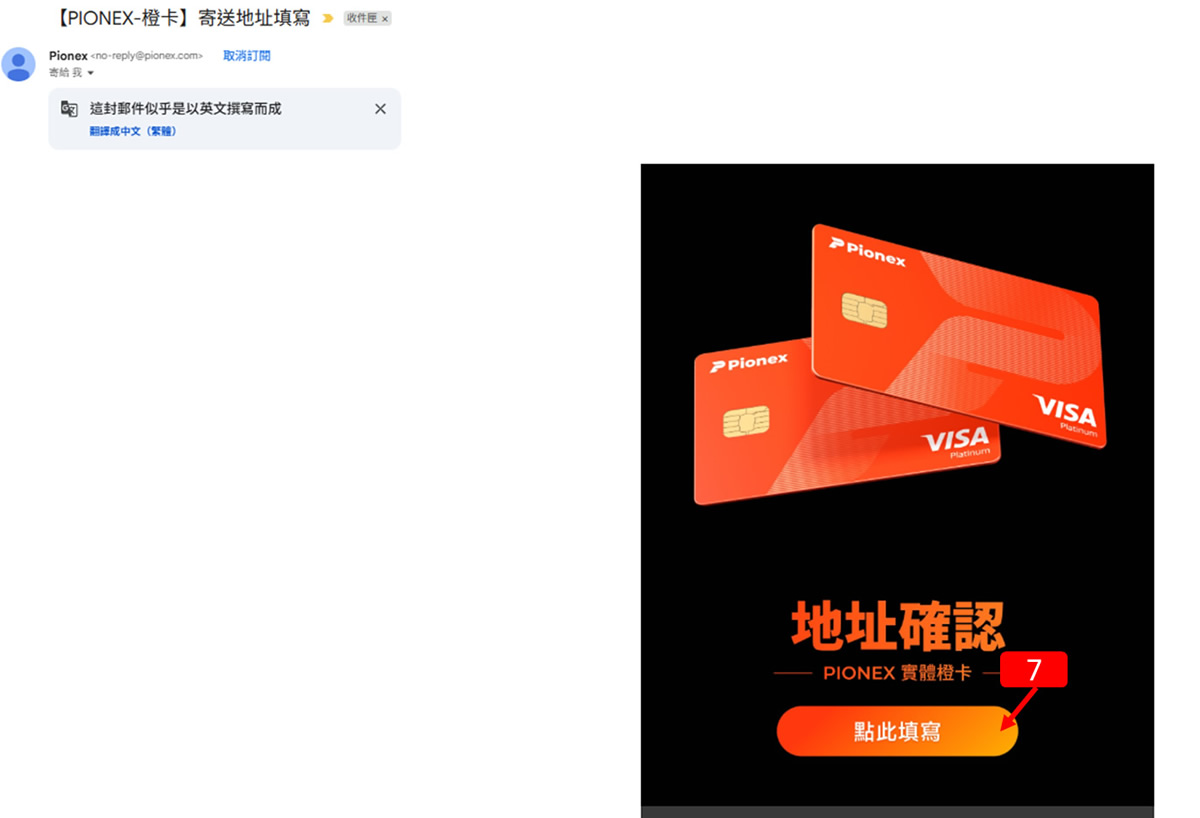
Pionex 实体橘卡:GOOGLE 地址
点击进入Google表单,看到首批限量Pionex Card实体卡地址确认页面,依次填入【电子邮件】【Pionex UID】【收件人姓名】【收件人电话】【收件人地址】等信息,填写完毕后点击提交。
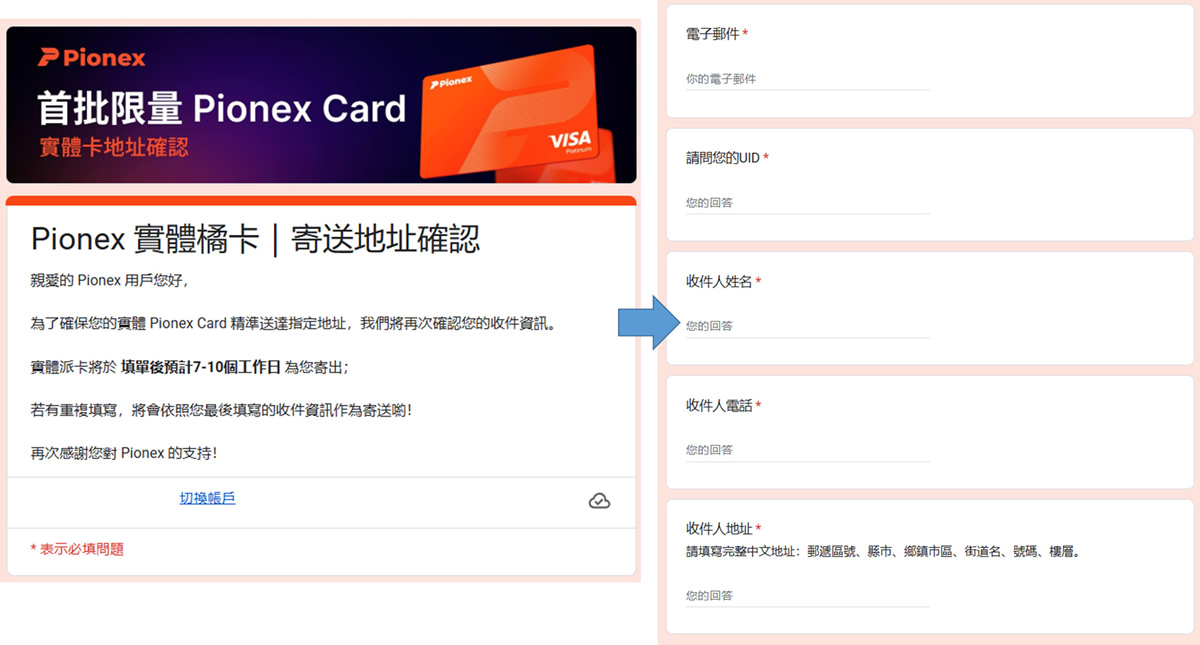
Pionex 实体橘卡:电子邮件
Pionex 实体橘卡开卡教学
Pionex 实体橘卡,寄送地址确认填表完成,10天后收到了一封由派网寄出的信件,黑色的信封背面有Pionex的商标。
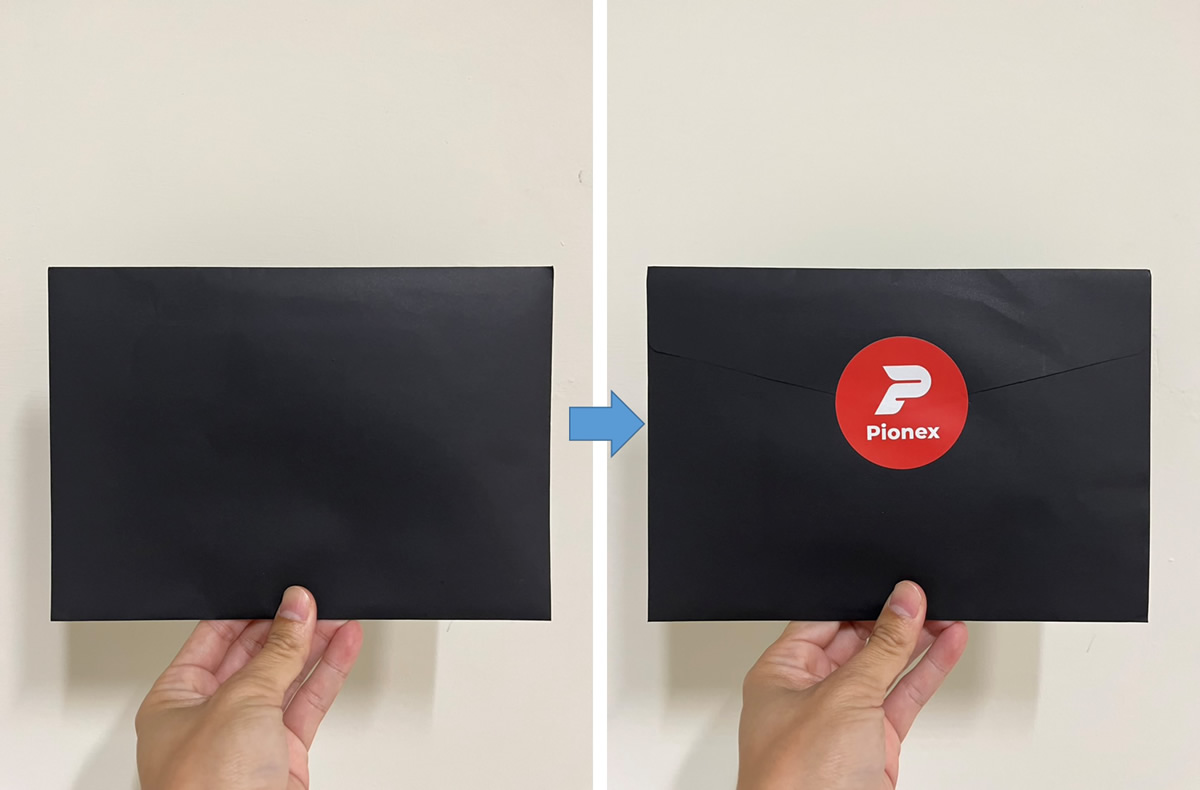
Pionex 实体橘卡:信件
打开黑色信封后,内部有一个小盒子,封装后可见“Hello! Pionex Card”字样,以及本次的主角:Pionex 实体橘卡。
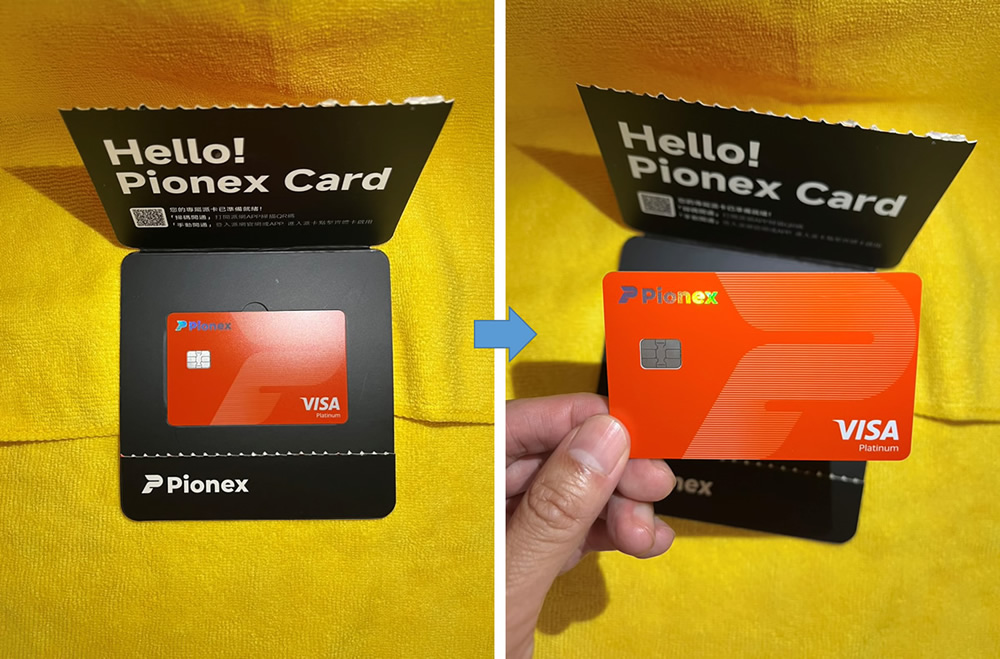
Pionex 实体橘卡:HELLO CARD
收到Pionex 实体橘卡后,接下来的步骤是在Pionex App内激活开卡。登录后找到【Pionex Card】 ▶ 【实体卡】 ▶ 在快递状态处点击【确认收到卡片】。
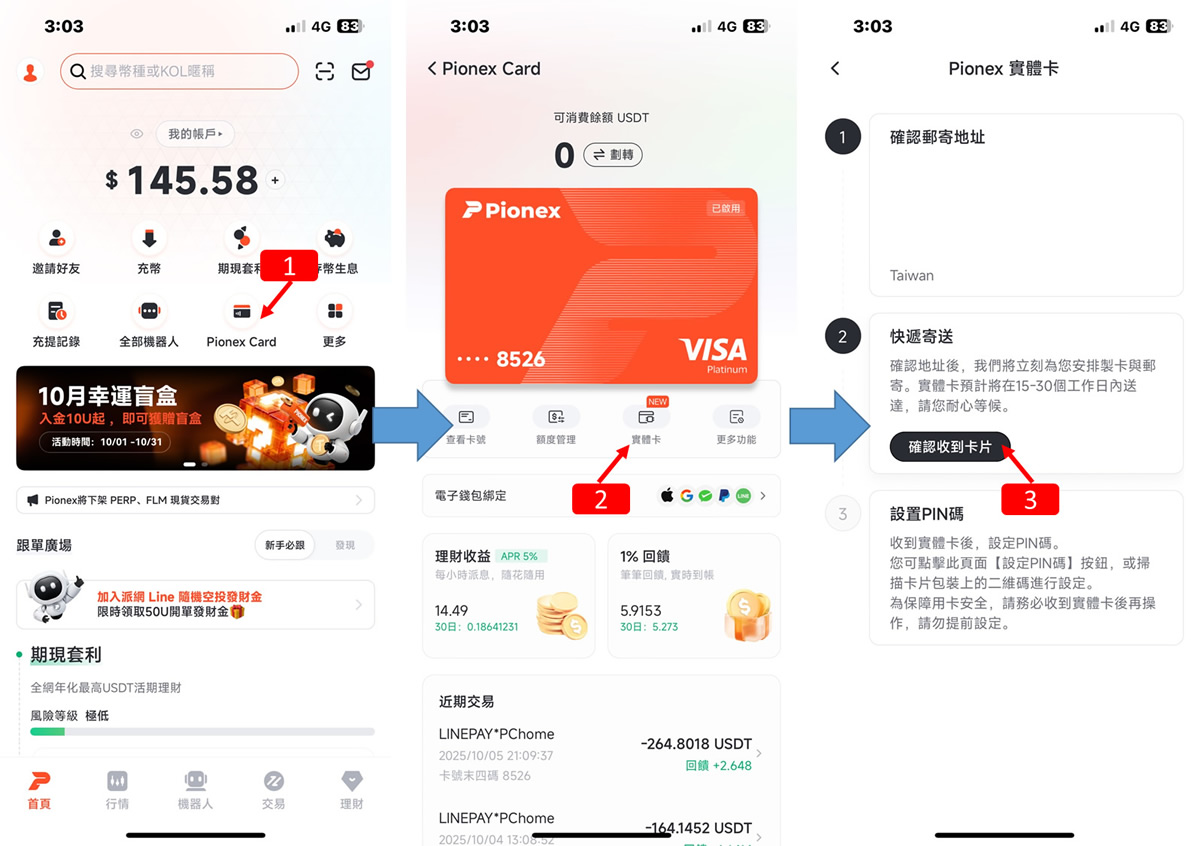
Pionex 实体橘卡:确认收到卡片
接着在设置PIN码环节,按下【设置PIN码】 ▶ 在Pionex 实体卡界面提示“您的实体卡即将开启”时,再次按下【设置PIN码】 ▶ 输入【6位数Google验证码】。
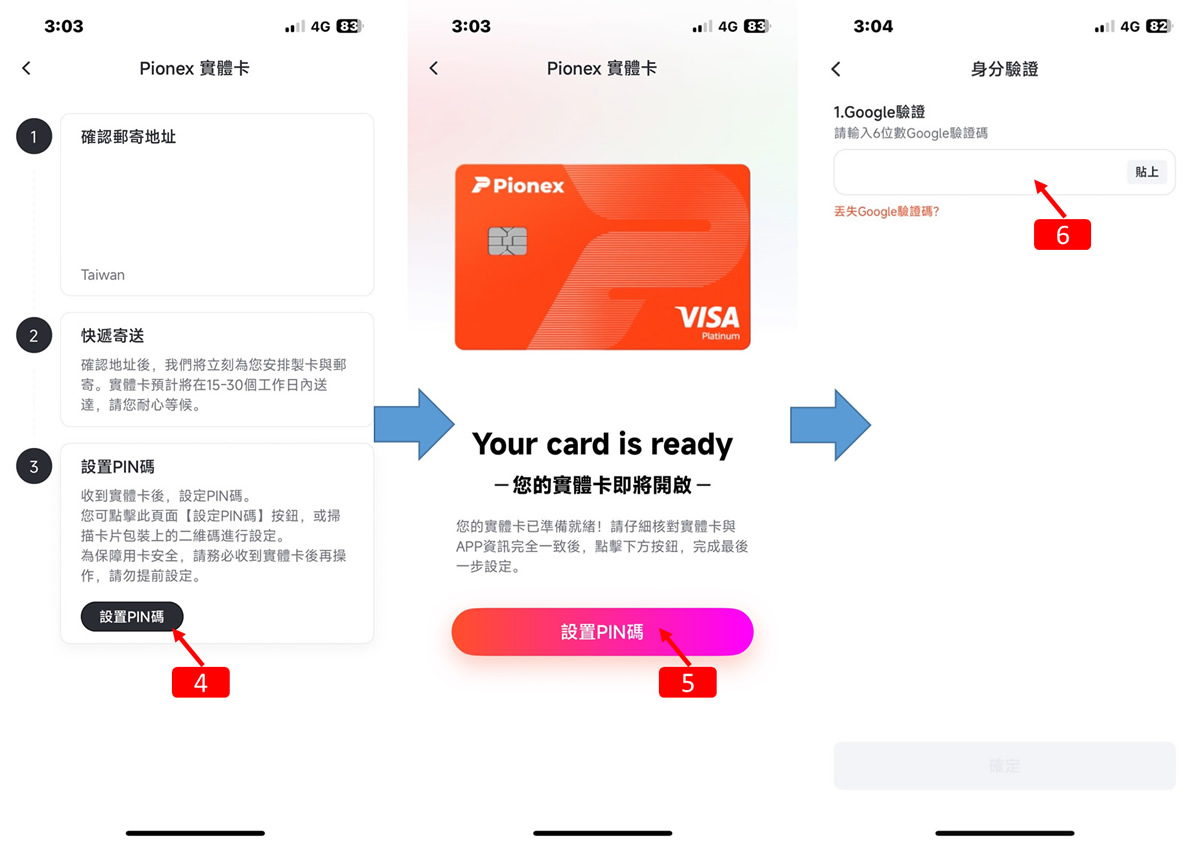
Pionex 实体橘卡:设置PIN码
输入设定的【6位PIN码】 ▶ 确认您的【PIN码】 ▶ 最后界面将显示您已成功完成实体卡设置。
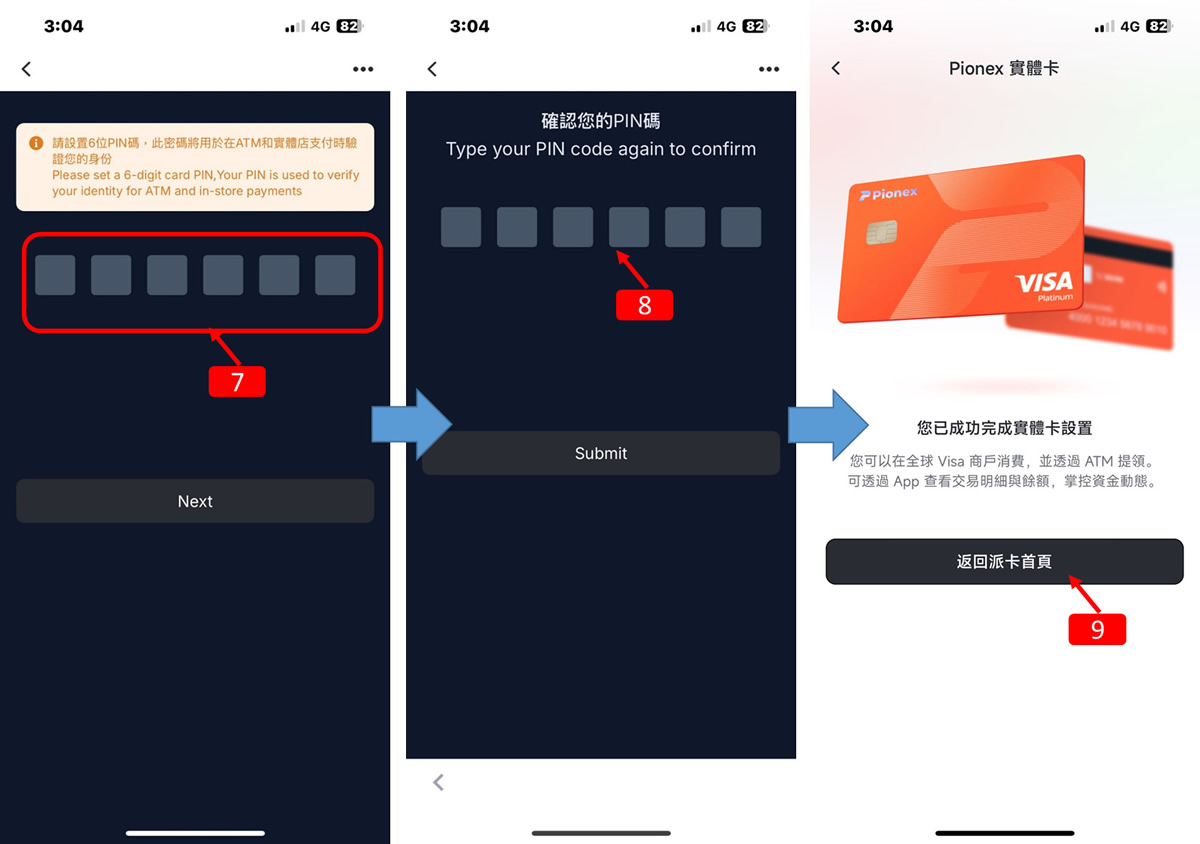
Pionex 实体橘卡:完成开卡
至此,卡片激活完毕,即可开始使用。
以上就是派网(Pionex)交易所注册新账号+完成KYC身份认证图文教程的详细内容,更多关于派网新用户注册教学的资料请关注其它相关文章!