作为进入区块链世界的关键入口,数字钱包的易用性直接影响用户对加密生态的理解。在众多优秀产品中,TokenPocket凭借其卓越体验成为众多用户的挚爱。本文将为您详细拆解TokenPocket插件钱包在PC端的各项操作,包括创建、导入、多签设置及硬件连接等核心功能。
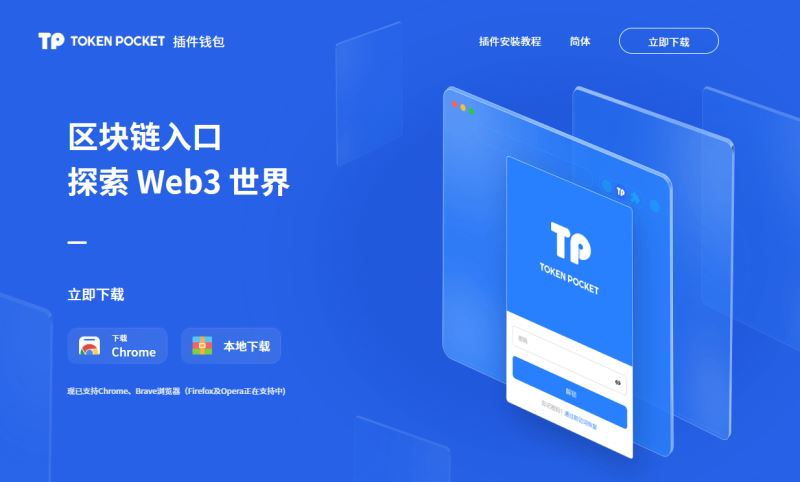
TokenPocket钱包概述
TokenPocket是一款全球领先的多链自托管钱包,广泛支持Ethereum、BNB Chain、Polygon等EVM兼容网络及以太坊Layer2解决方案,同时兼容Bitcoin、TRON、Solana、Dogecoin等非EVM网络。在该体系中,用户的私钥与助记词仅存储于本地设备,确保资产完全由用户自主掌控。
其产品线涵盖移动端、插件端及KeyPal硬件钱包,旨在打造全方位的钱包服务生态。借助TokenPocket,用户可以无缝连接超过1000个网络、数千款DApp应用以及整个Web3生态系统,并享受一站式的去中心化交易与市场服务。
目前,TokenPocket已服务于全球200多个国家和地区的超过2500万用户,月活跃用户数突破350万。
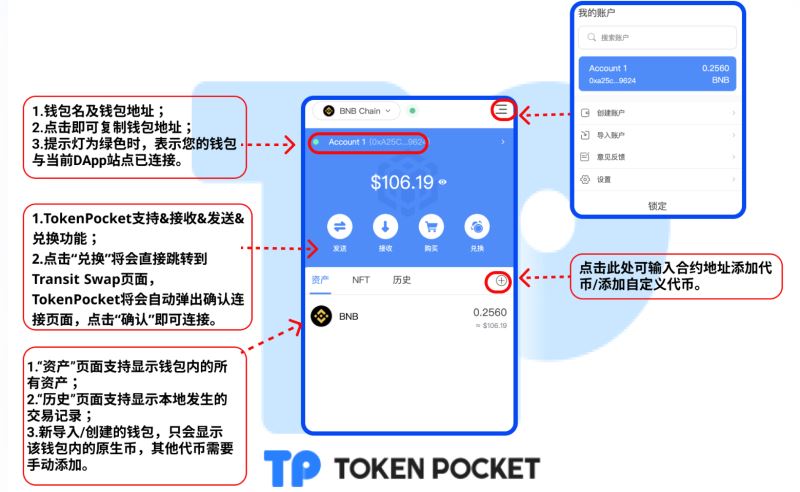
主页面功能概览
账户创建指南
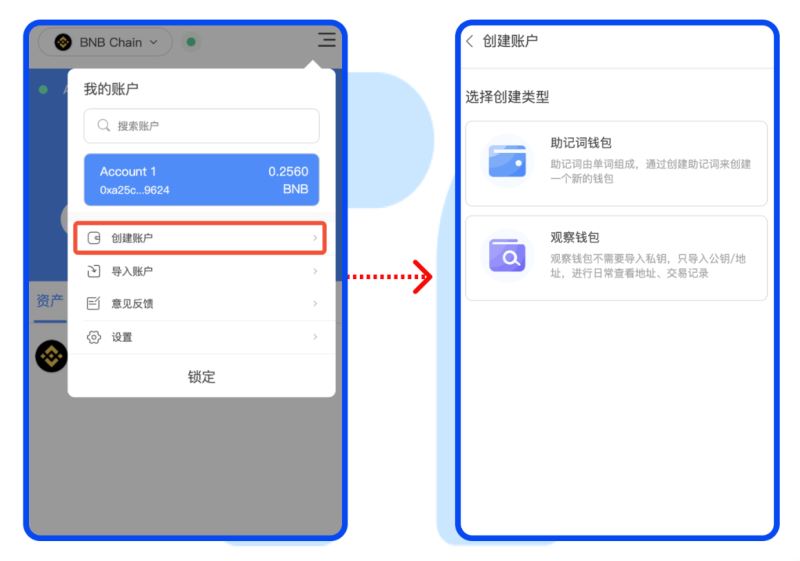
TokenPocket插件钱包支持新建账户功能,满足新用户快速入门的需求。
账户导入方式
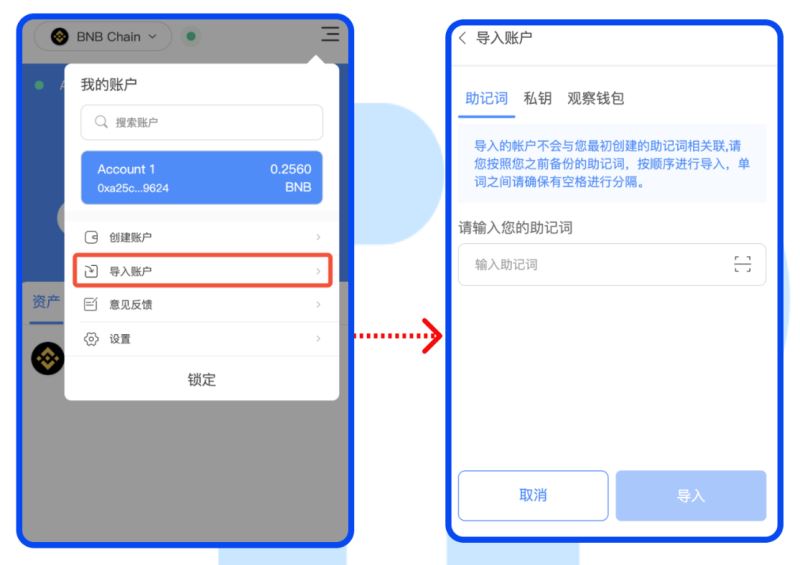
老用户可通过助记词或私钥还原原有钱包,也可通过输入钱包地址添加观察模式钱包。
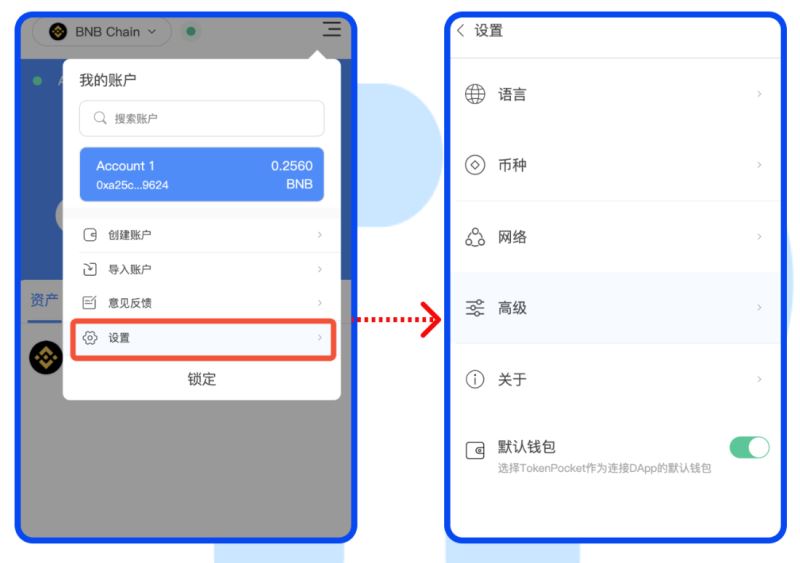
个性化设置
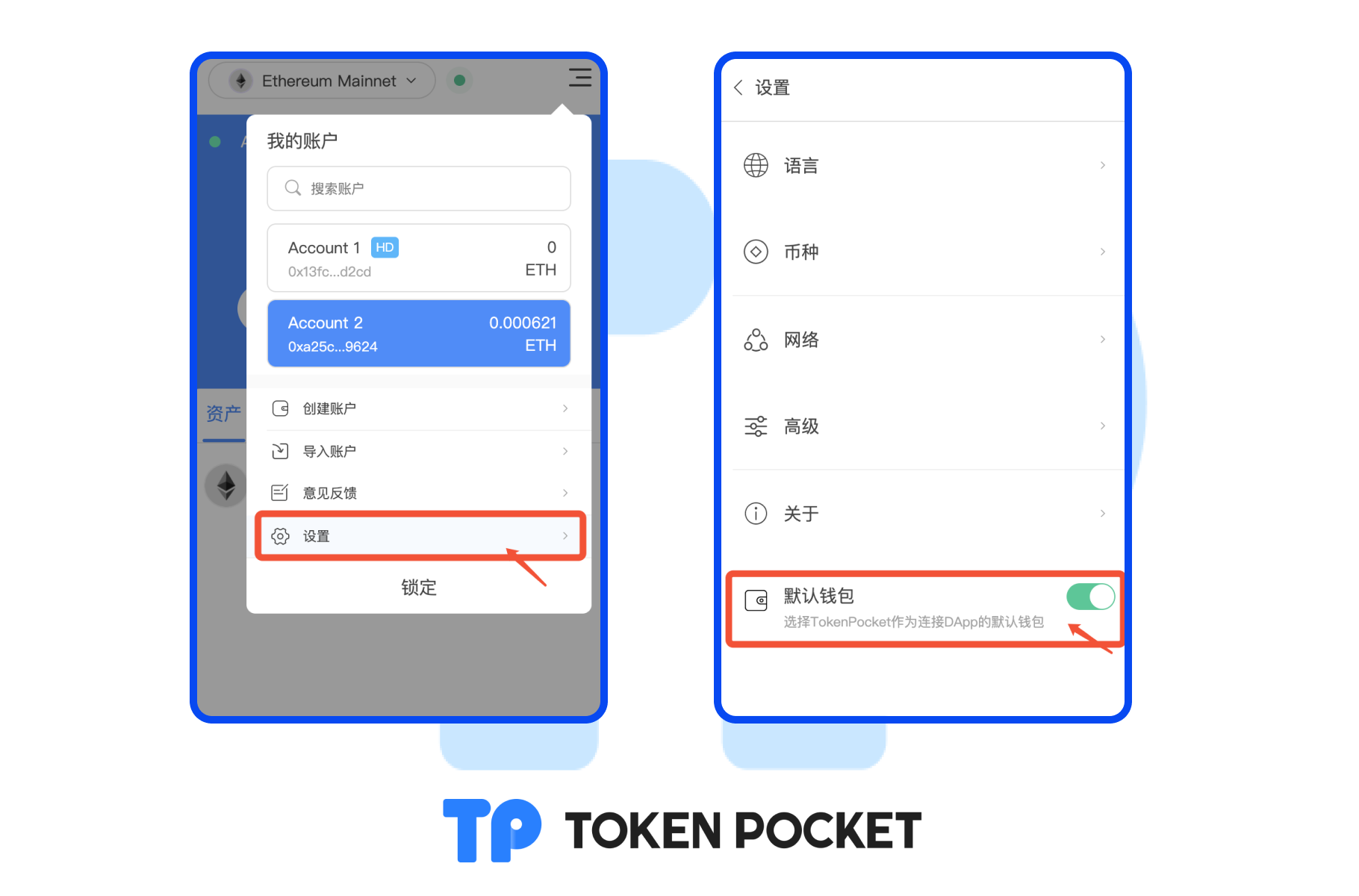
在设置菜单中,用户可以灵活切换界面语言、显示币种及默认网络。点击特定选项,即可将TokenPocket设为访问DApp时的默认连接钱包。
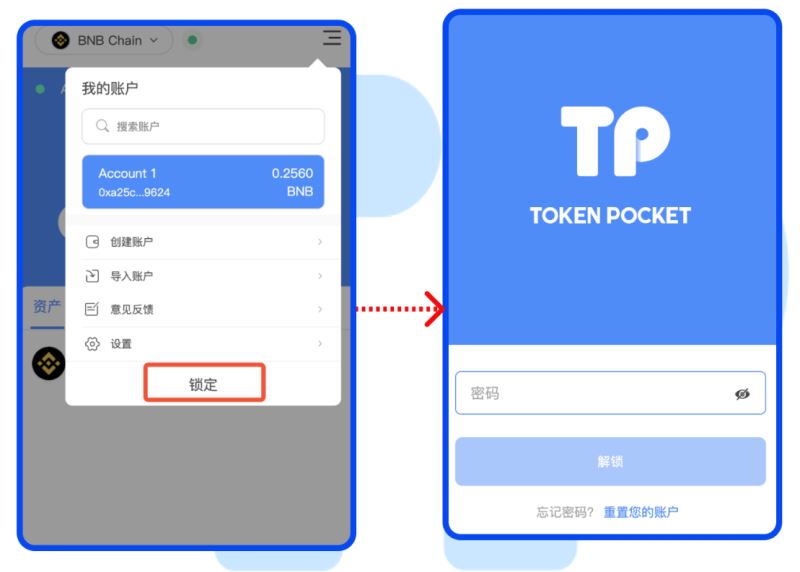
账户锁定机制
启用锁定功能后,下次登录需验证钱包密码,从而提升账户安全性。
本教程仅为TokenPocket插件钱包在PC端的操作指南,不代表任何投资建议。投资有风险,您须充分认识风险,并自行作出投资决策。
插件钱包安装步骤
用户可通过以下两种途径将TokenPocket安装至浏览器扩展程序:
方法一:从Chrome应用商店安装
1.点击浏览器右上角图标,选择;
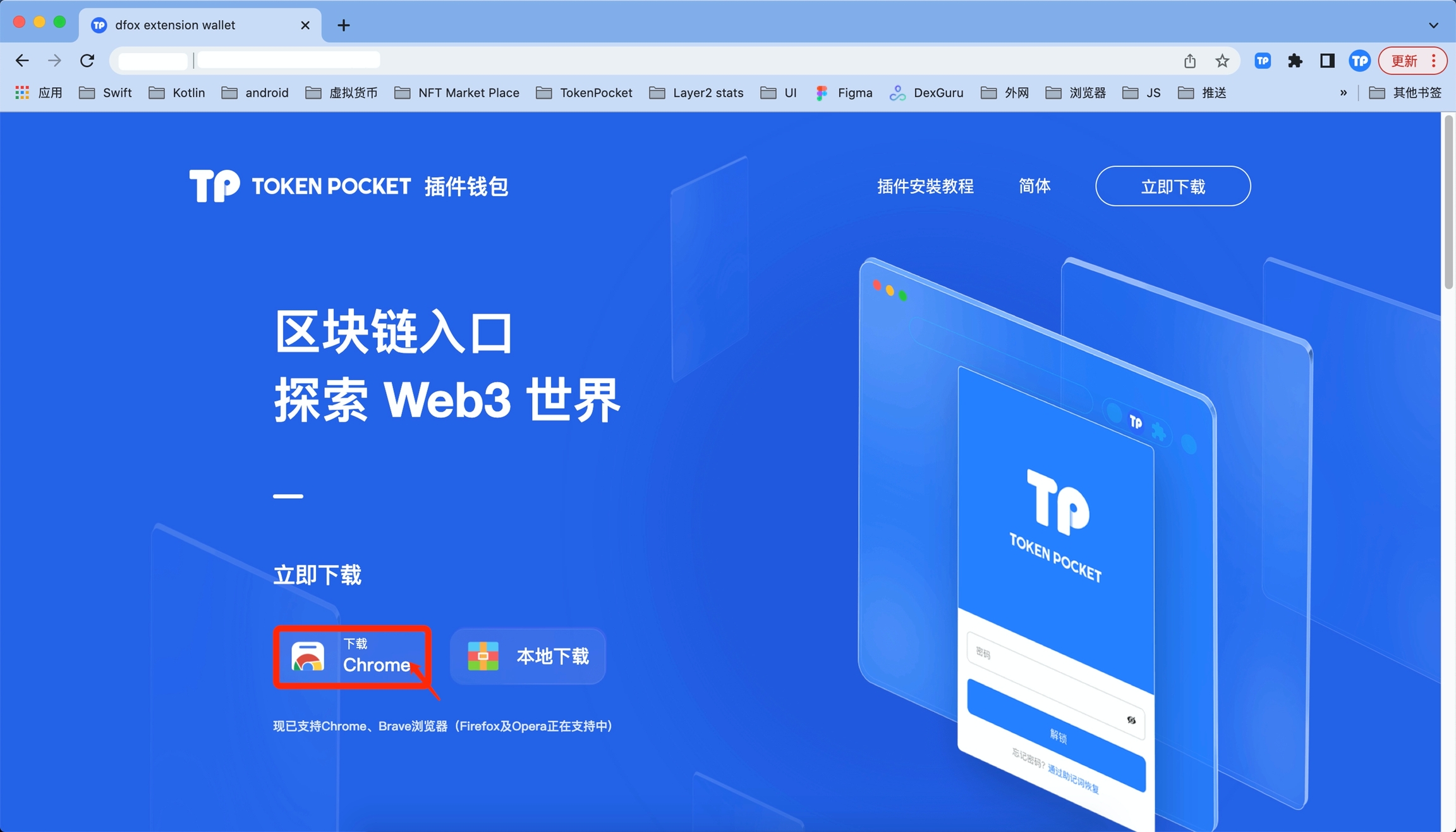
2.进入Chrome应用商店页面,搜索并点击;
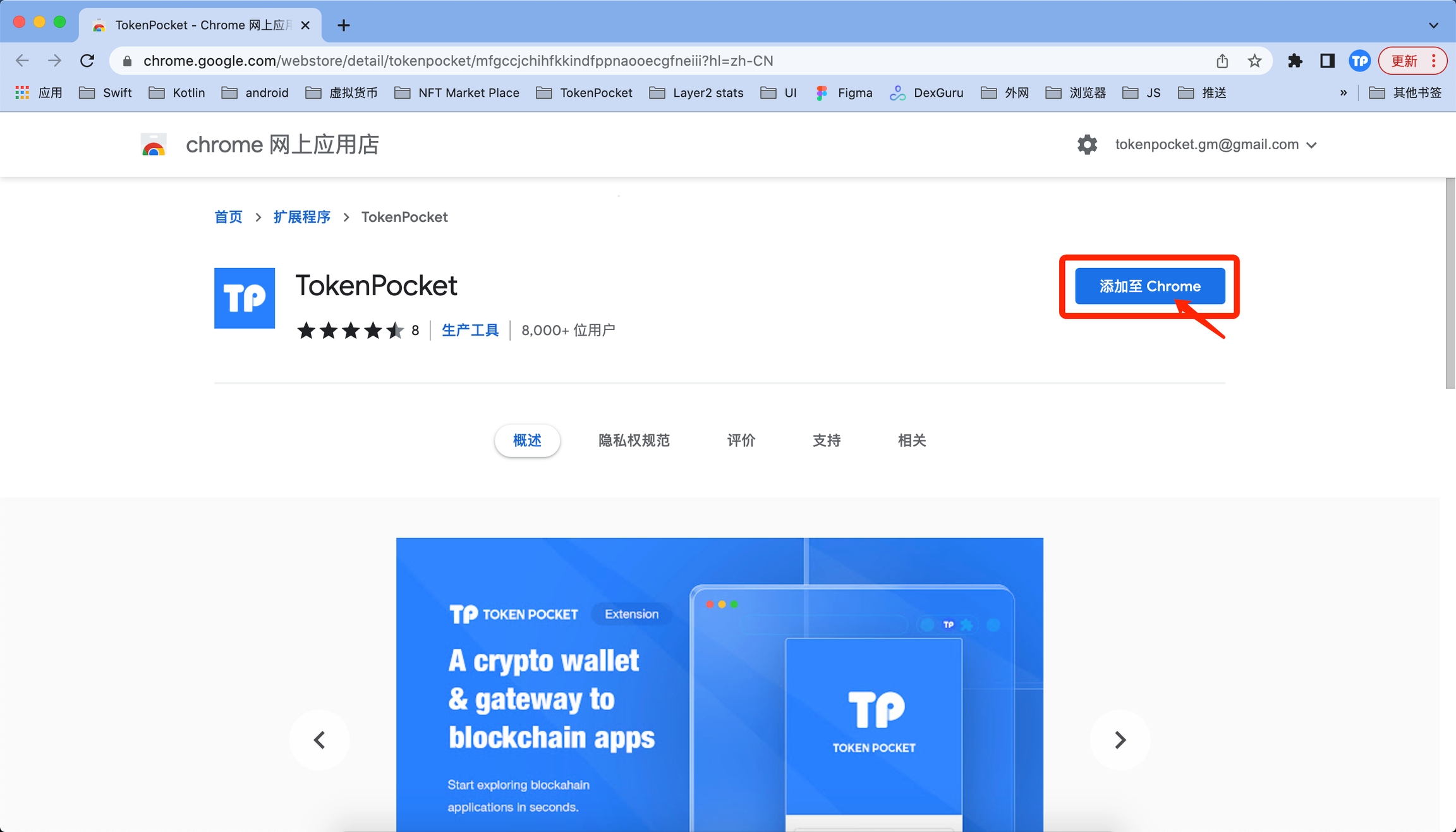
3.点击按钮将其添加至;
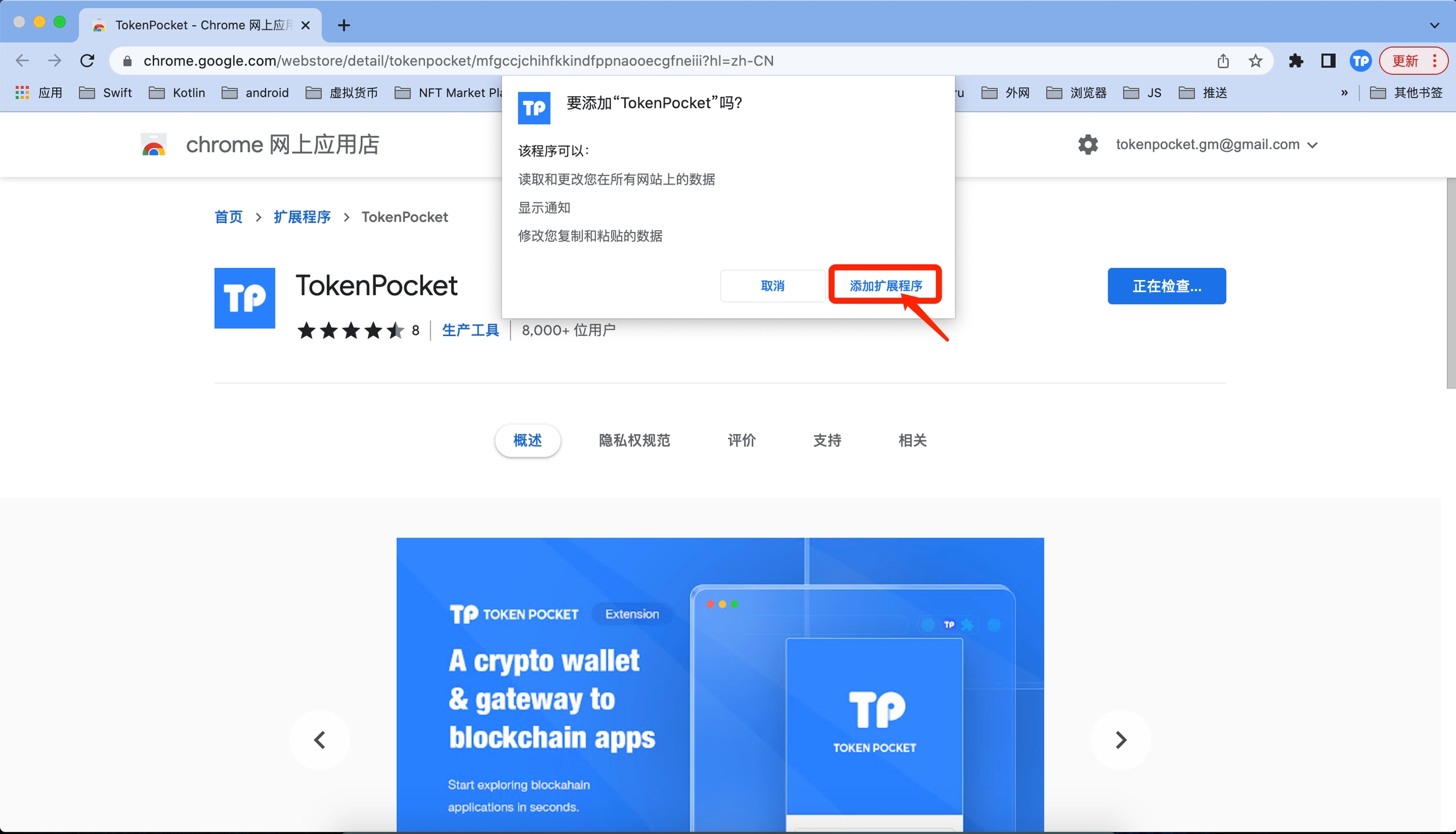
4.安装成功后,点击浏览器扩展栏中的图标即可打开。
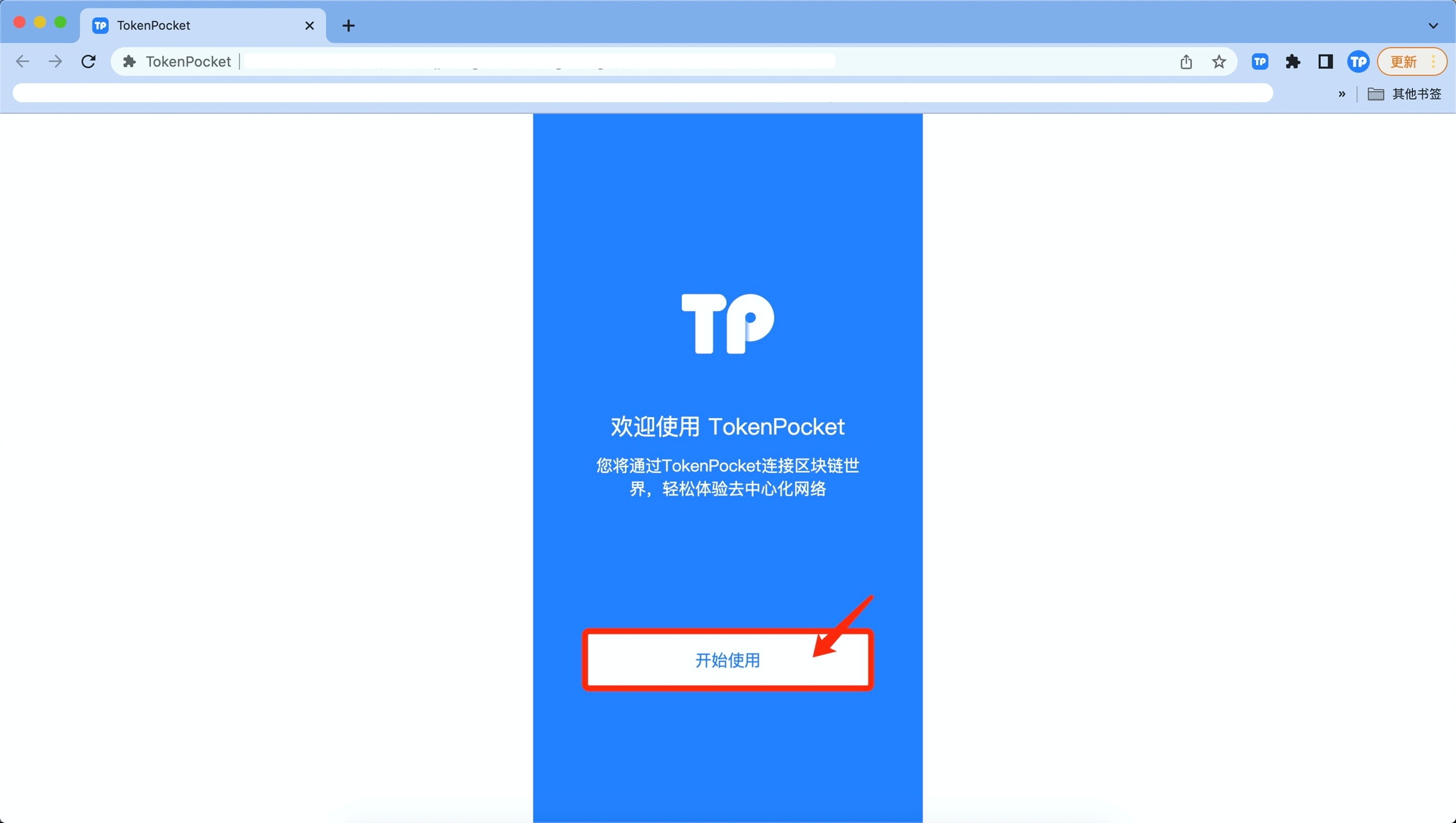
方法二:本地加载安装包
- 点击浏览器右上角图标,选择;
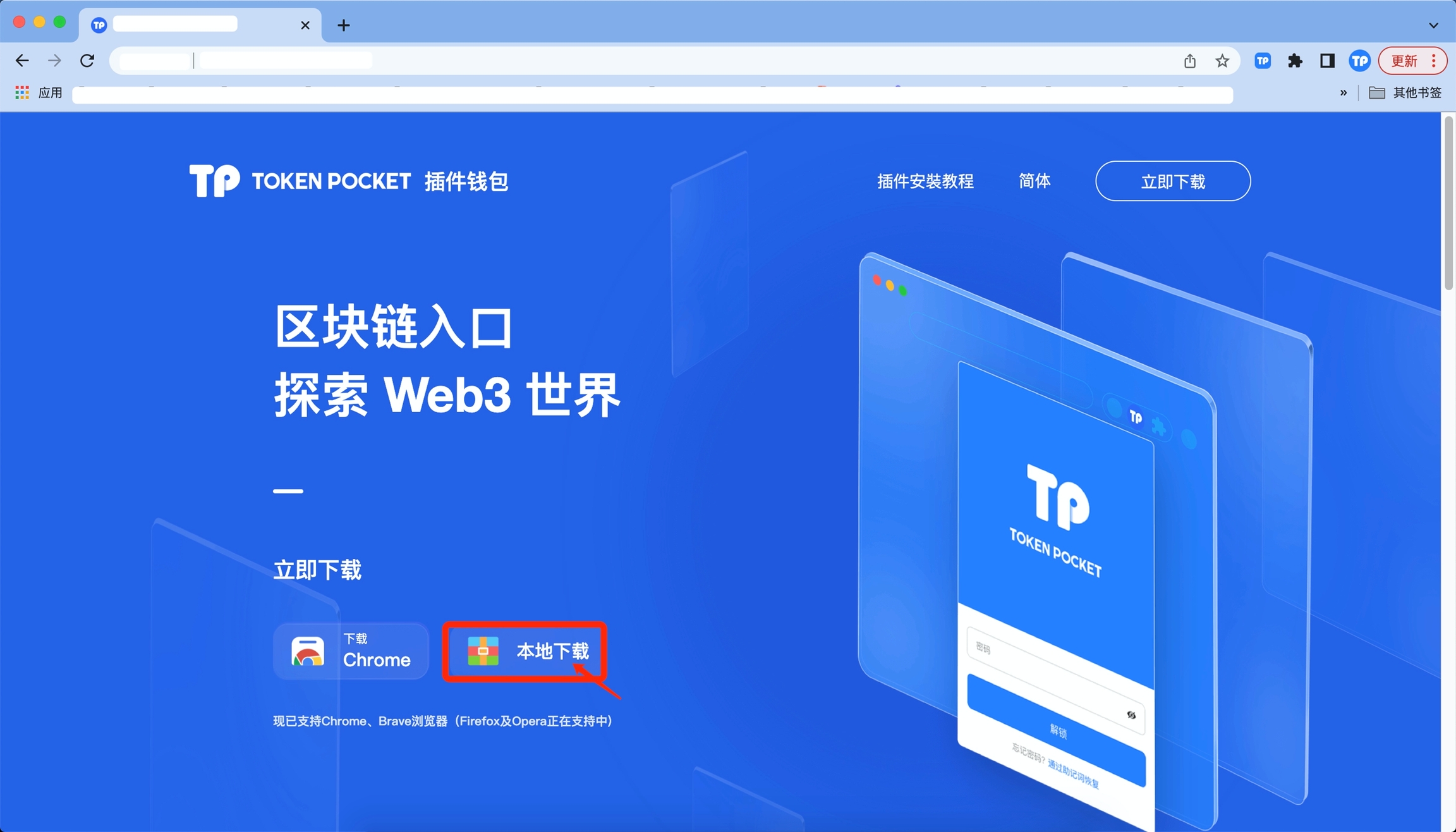
2. 解压下载的TokenPocket插件包至指定文件夹;
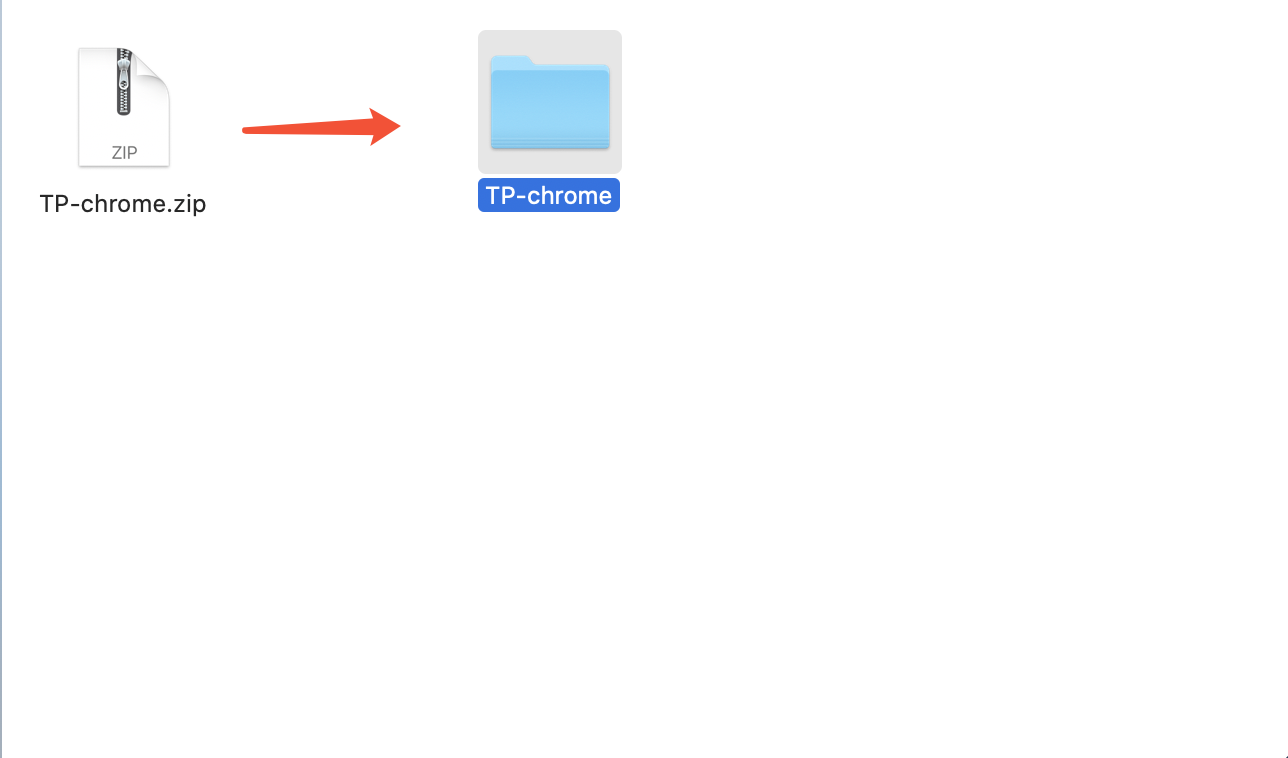
3.在Chrome浏览器中,点击--展开,勾选“开发者模式”,然后点击“加载已解压的扩展程序”,选择刚才解压的文件夹。
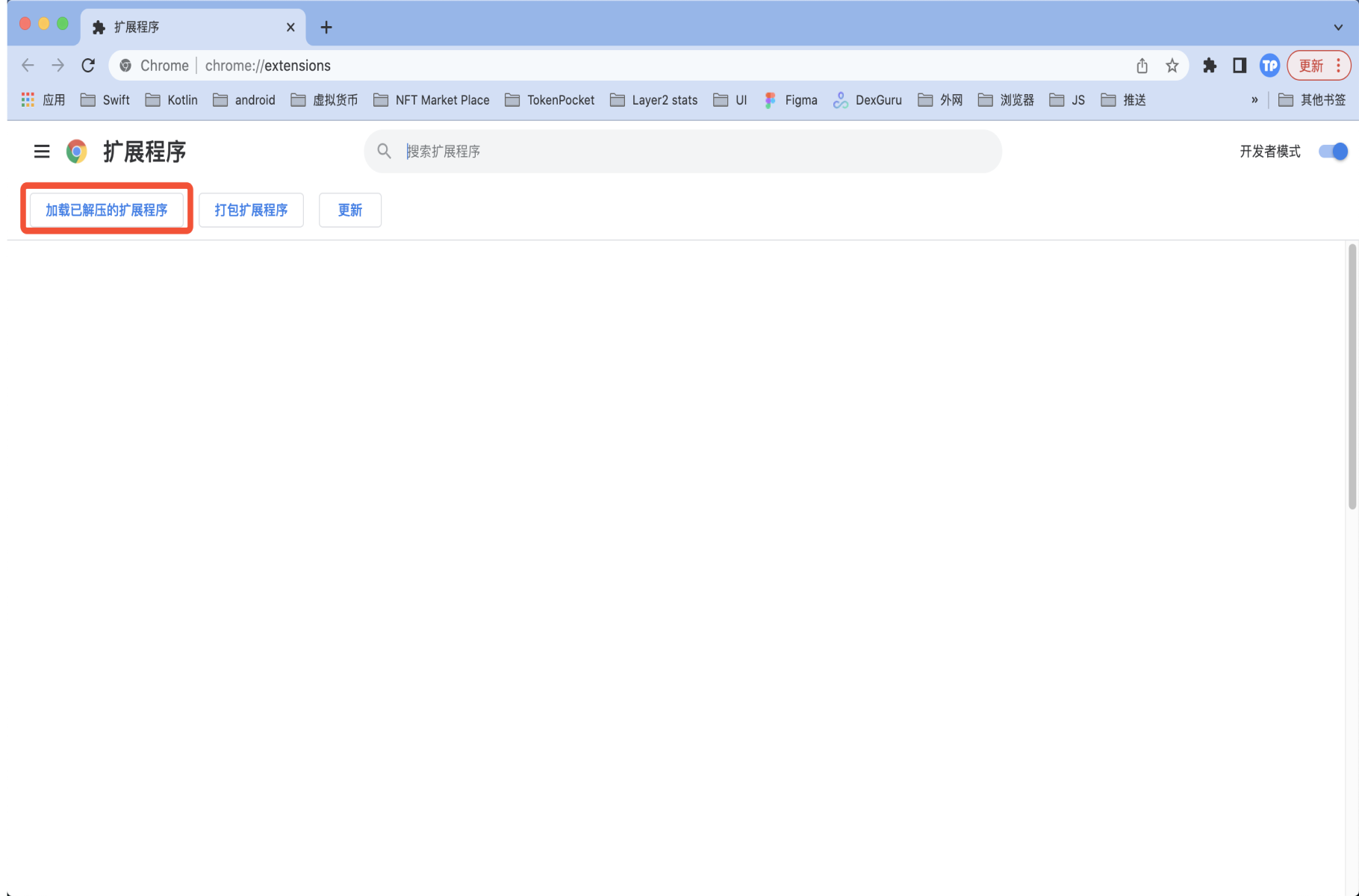
4. 成功加载后,点击浏览器扩展栏中的图标即可使用。
免责声明:本教程仅为TokenPocket插件钱包在PC端的操作指南,不代表任何投资建议。投资有风险,您须充分认识风险,并自行作出投资决策。
导入现有钱包
1. 插件安装完成后,点击;
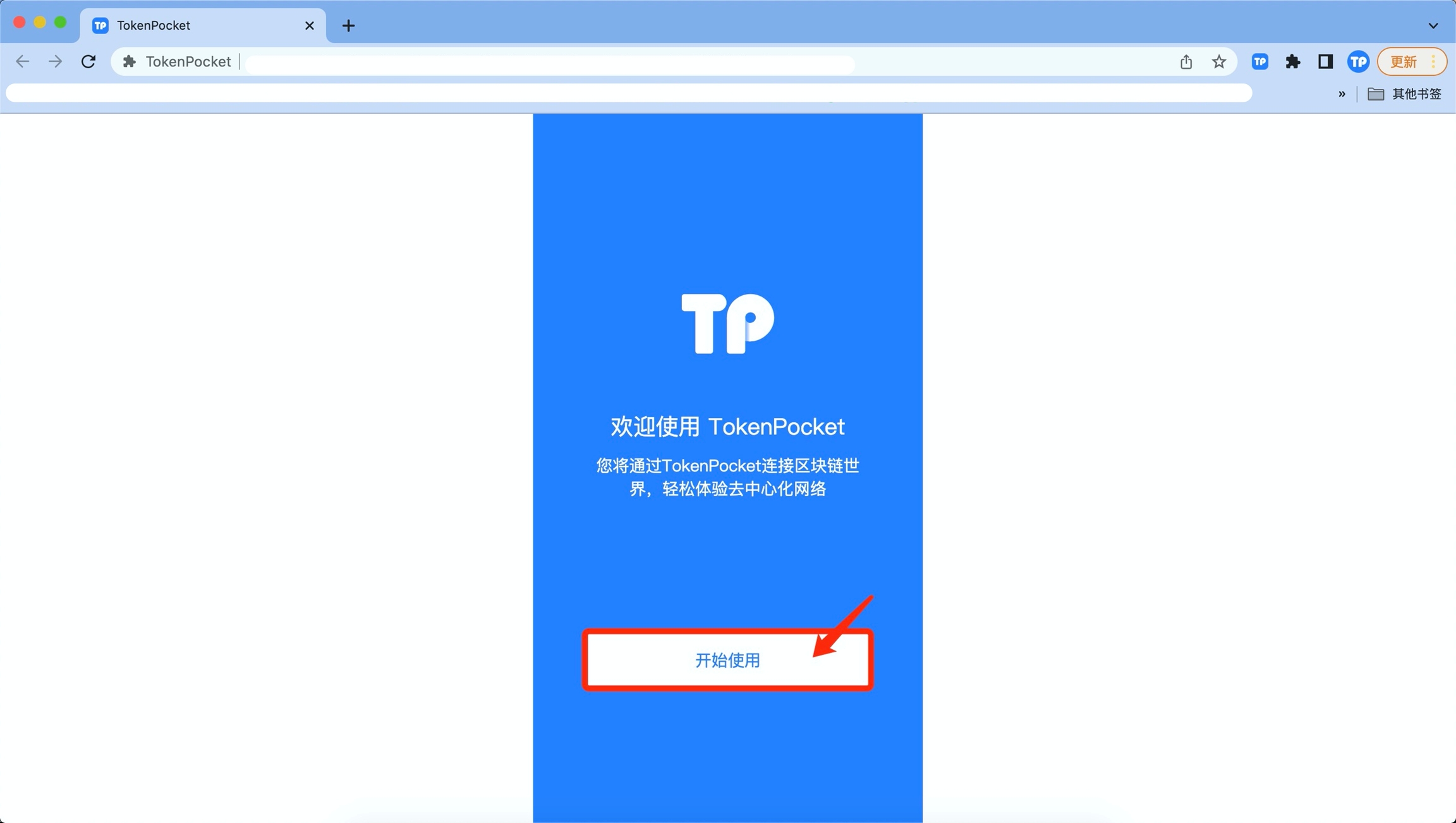
2. 若已有钱包,请点击导入选项;
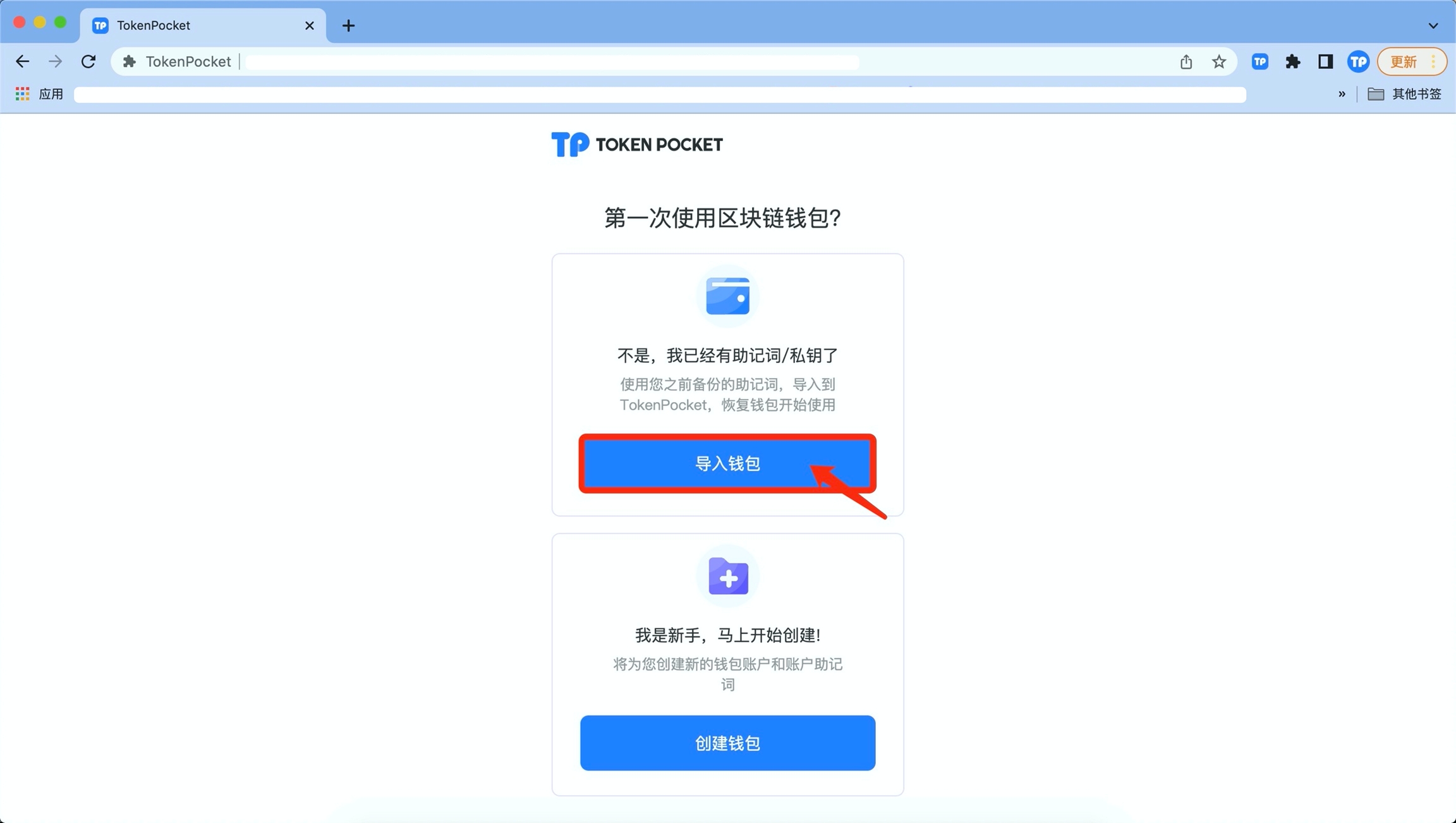
3. 根据指引输入助记词及设置新密码。为确保准确无误,建议先点击预览再逐一输入单词,注意单词间保留空格。确认信息无误后,勾选[我已阅读并同意《用户服务协议》],最后点击完成导入。请永远切记,保管好账号助记词是您最重要的责任!
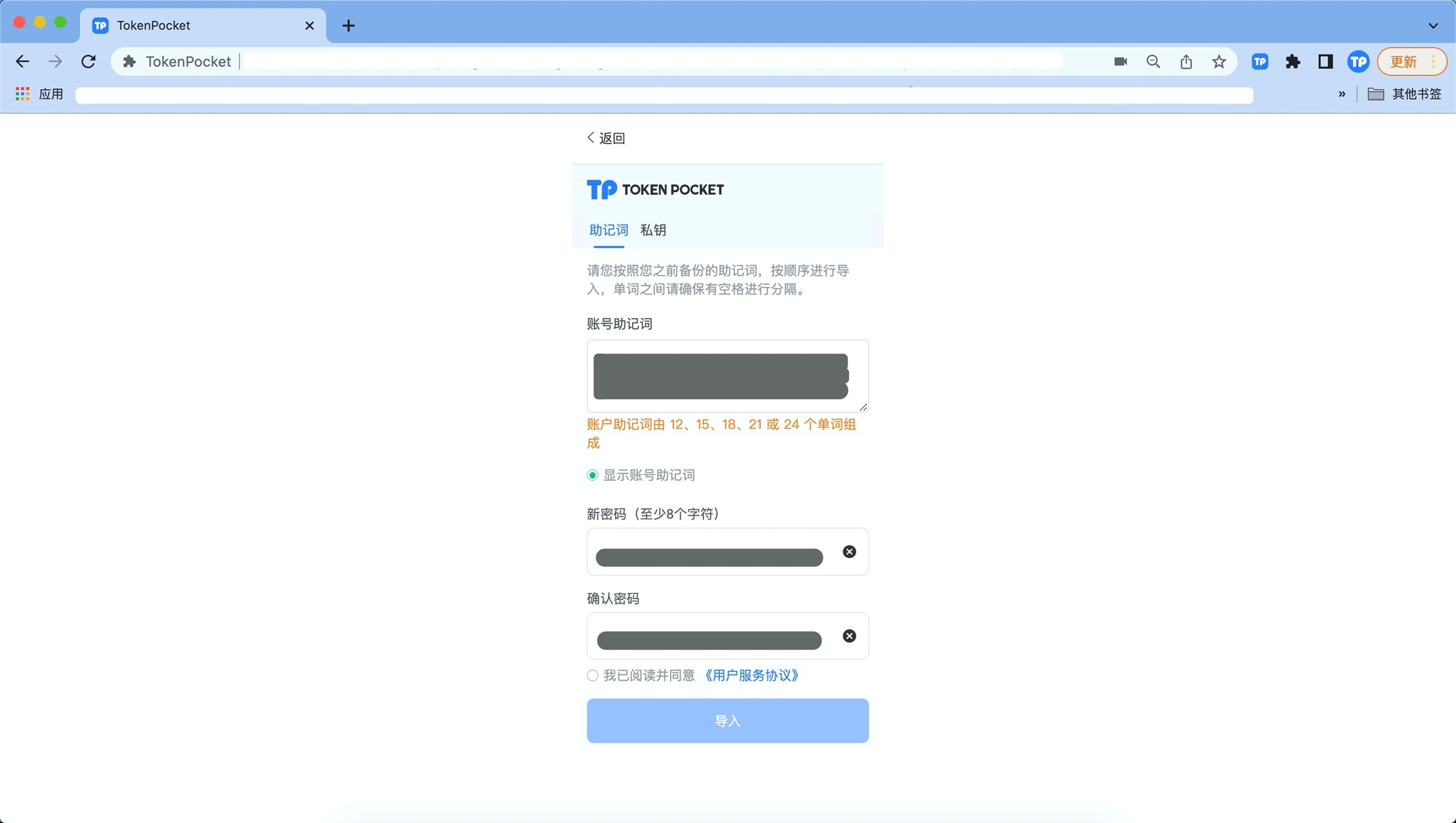
安全提示 • 请对您的助记词进行多次备份,避免单一风险。 • 任何情况下,都不可以向任何人透露您的助记词! • 谨防钓鱼网站,任何向你索要账号助记词的一定是骗子! • 如果您需要再次备份助记词,请通过“设置”->“安全选项”进行备份。 • dfox无法恢复您的助记词,请您务必做好助记词保管工作!
4. 至此,钱包导入流程结束。
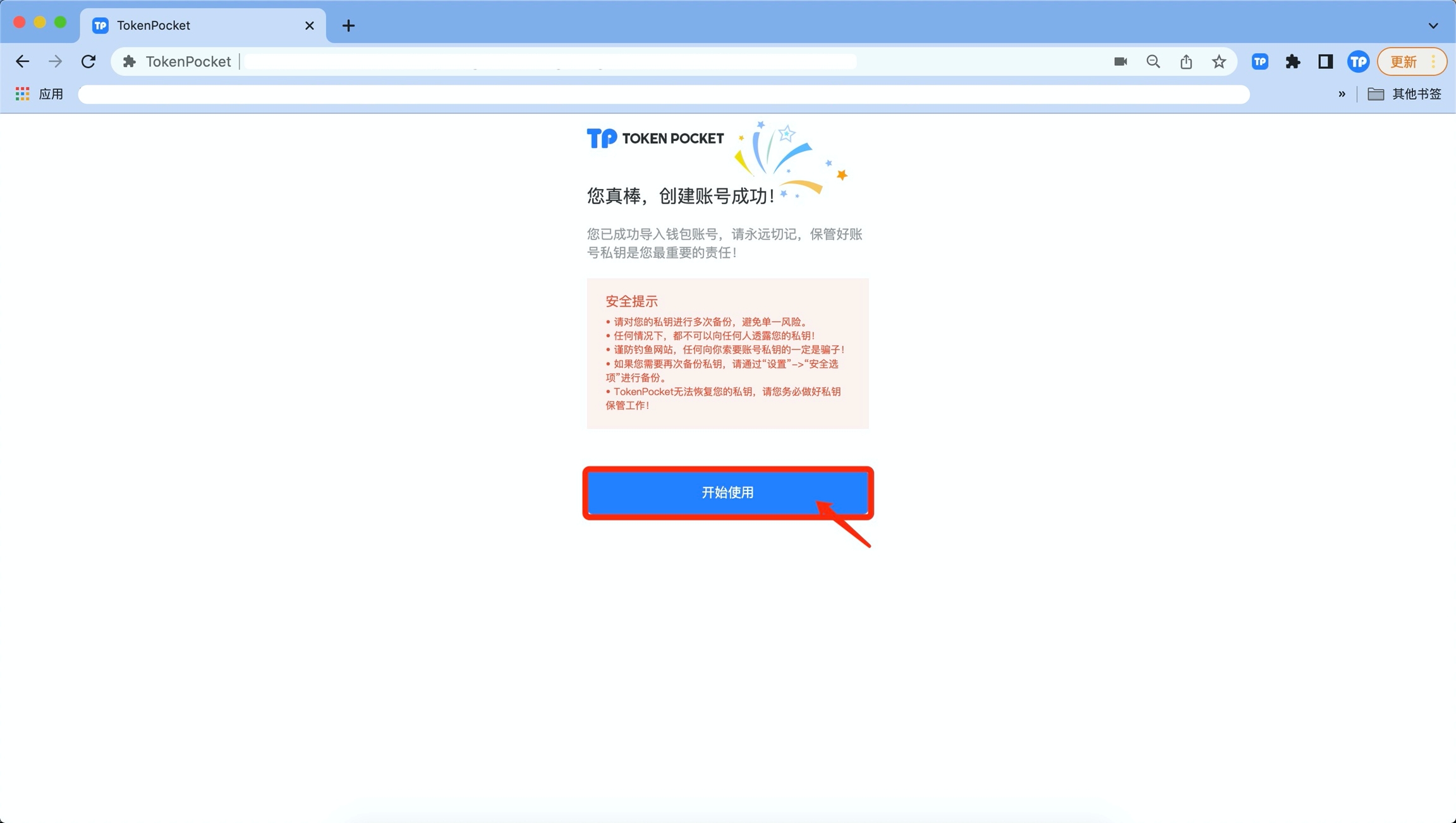
创建新钱包:
- 若无现有钱包,请点击创建选项;
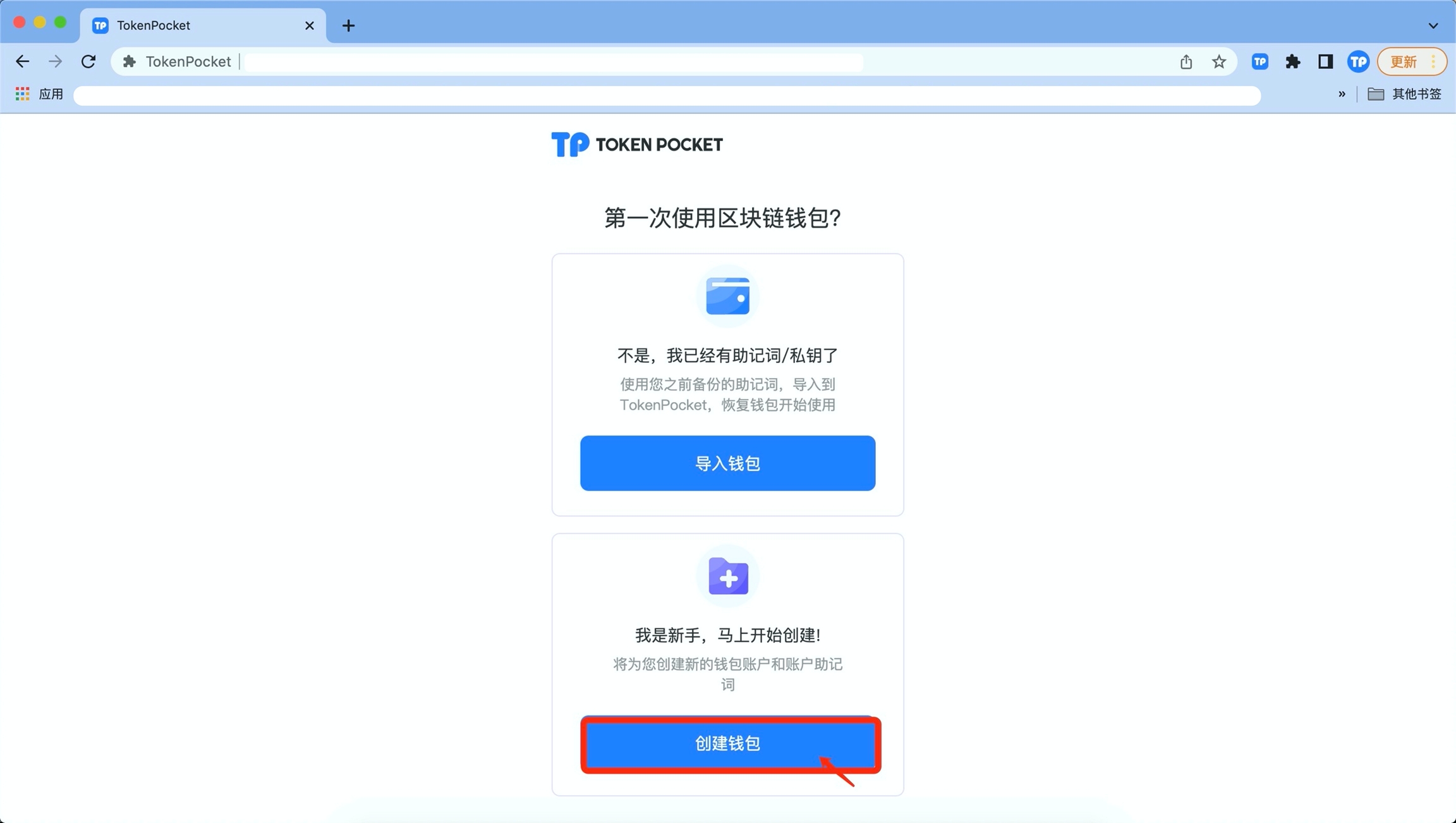
2. 了解安全须知后,点击生成助记词并进行备份,完成后点击;
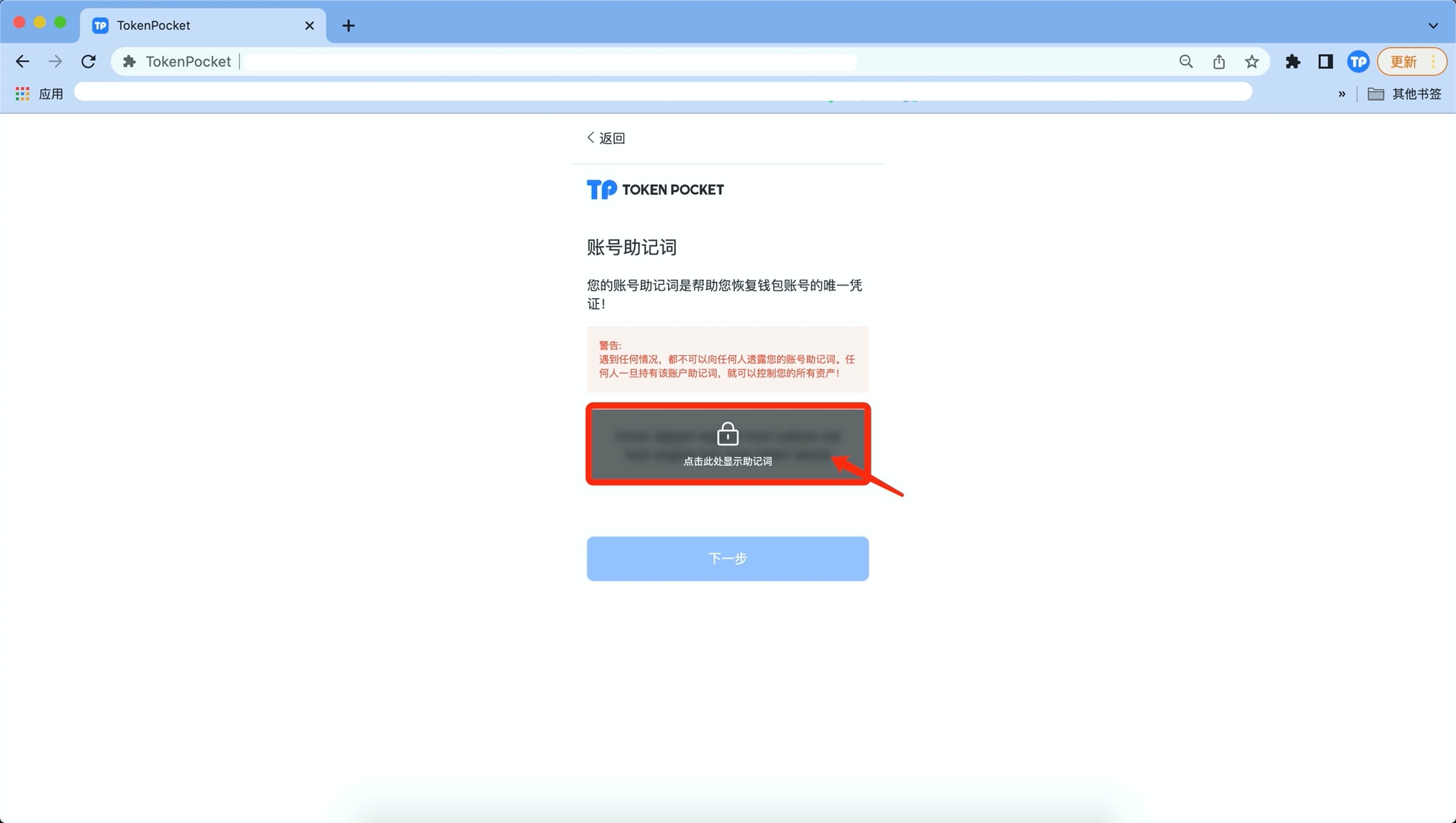
3. 重新输入已备份的助记词以验证,点击;
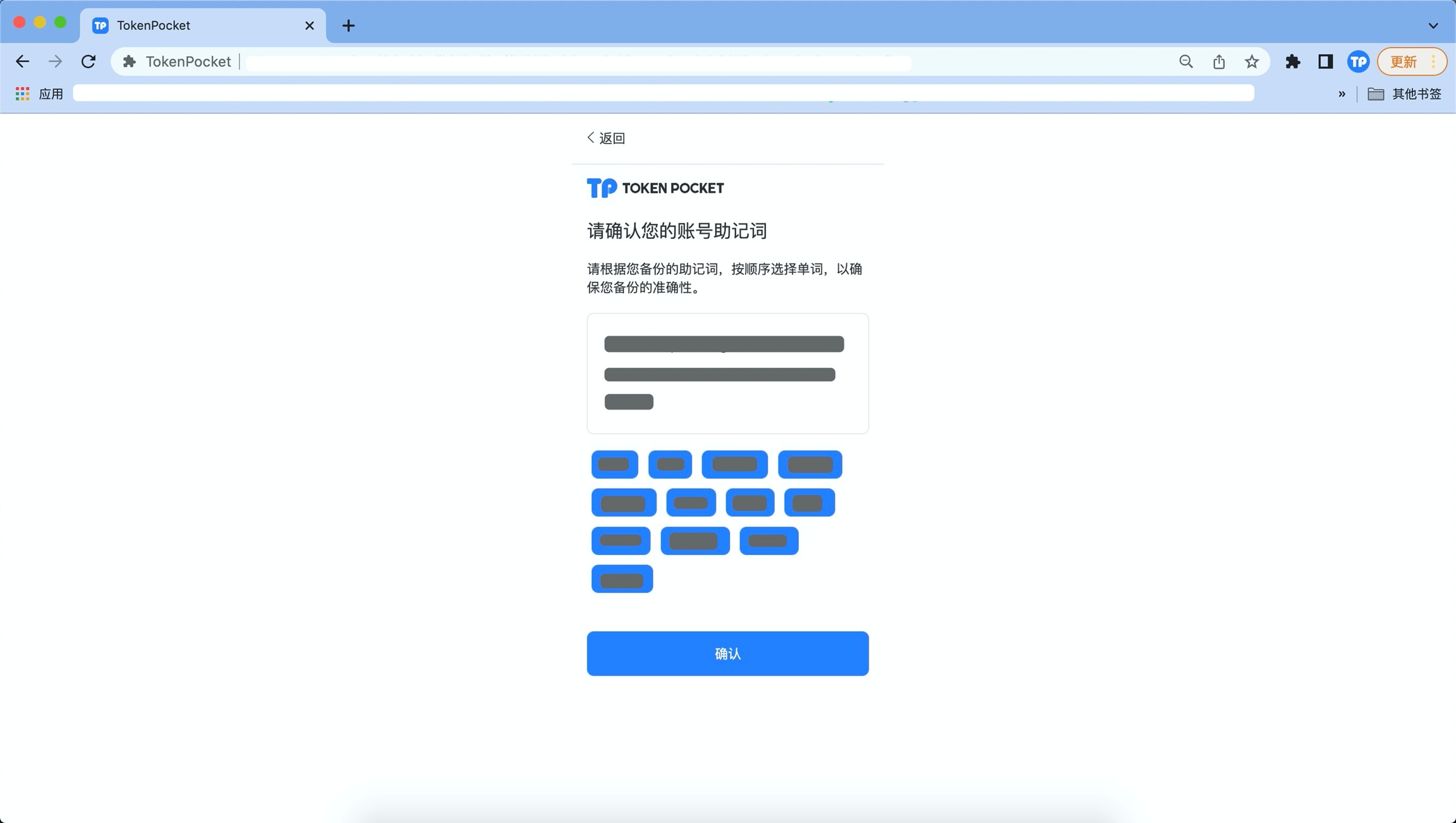
4. 至此,新钱包创建完成。
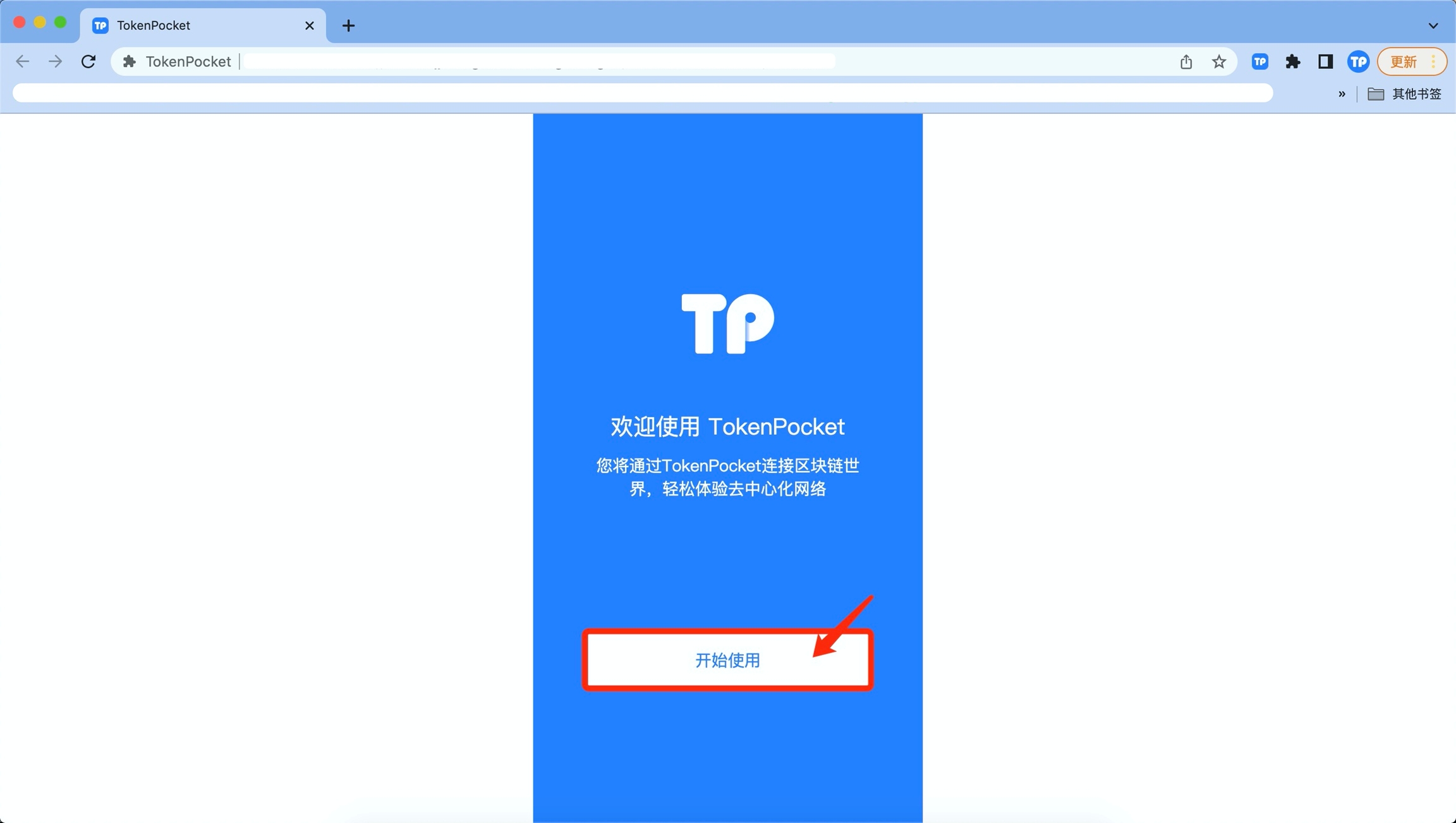
创建多签钱包详解
概念解析:
单签钱包指由持有者单独签名即可执行转账操作的常规钱包。而多签钱包则需要多名参与者共同签名才能完成操作,通常设定为m/n模式,即n名管理员中至少有m名签名方可生效(例如2/3模式)。这种机制采用轻量级智能合约实现(适用于ETH/ERC20及BSC/BEP20等EVM链)。
适用场景:
1. 多人共同管理资产,防止个人擅自挪用;
2. 通过多地址签名管理增强资金安全性;
3. 其他高安全需求的业务场景。
多签钱包创建流程
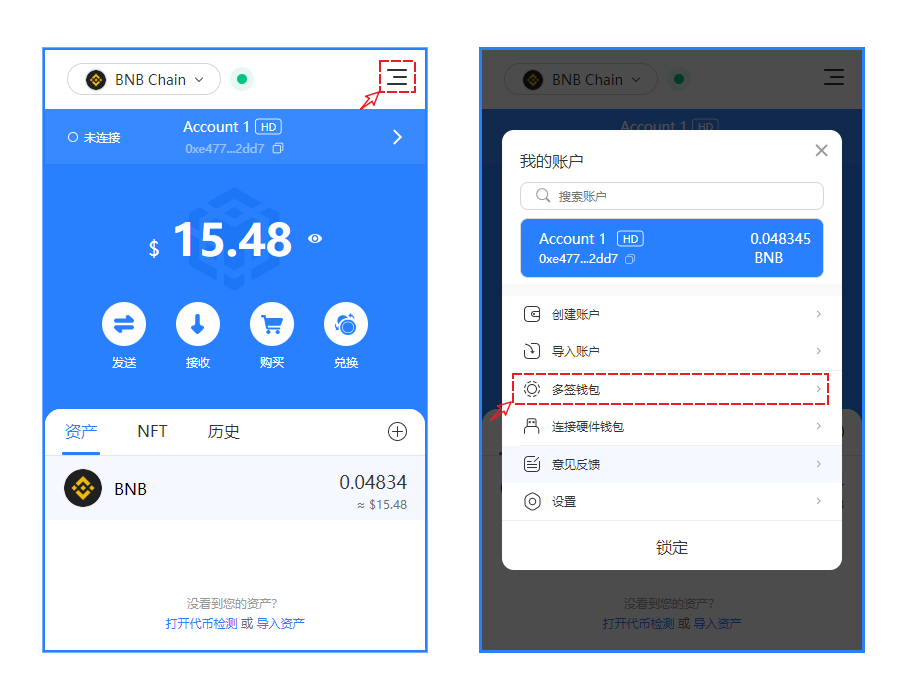
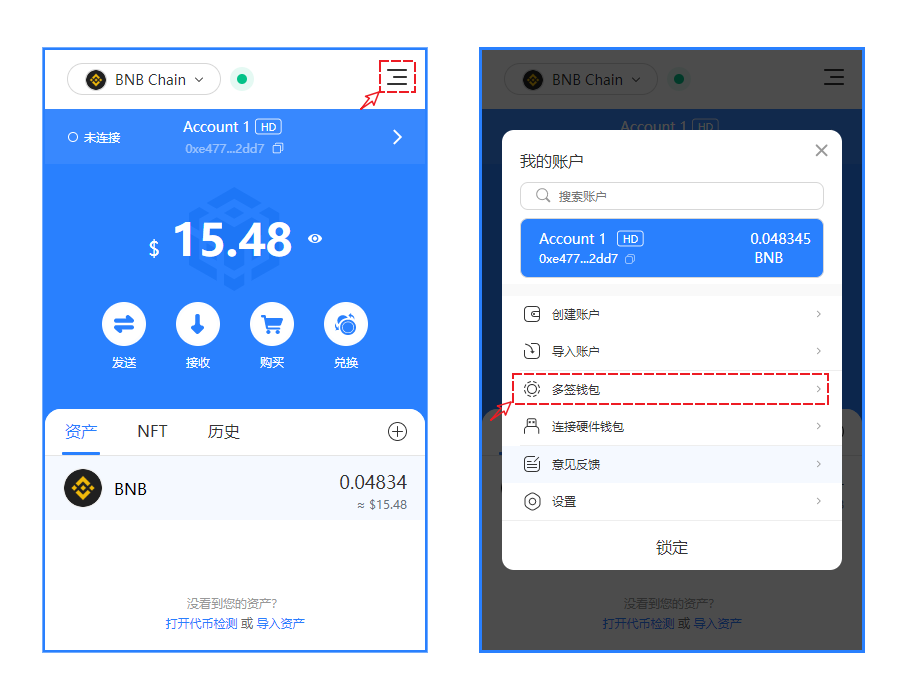
1. 打开TokenPocket插件,点击右上角菜单,选择多签钱包
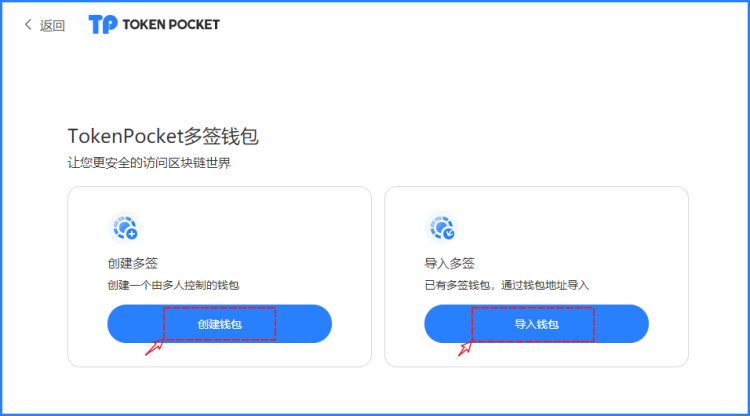
2. 在新界面中选择“创建”,模拟首次创建场景,点击开始创建
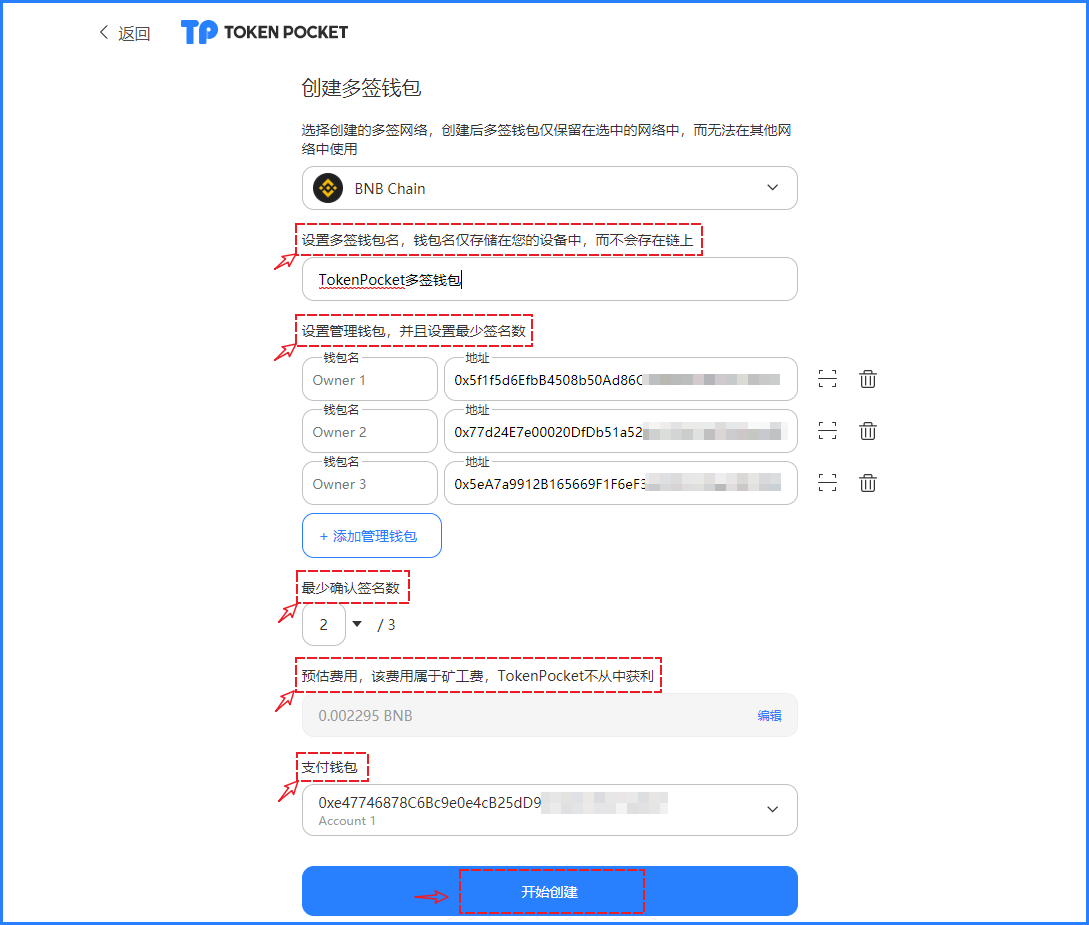
3. 以下是创建过程中的关键参数说明:
名称可自定义,不上链存储。
管理钱包用于共同控制多签钱包,最多支持30个地址,适合团队或企业资产管理。
最低签名数指触发链上操作所需的最小确认人数,建议设置为大于2的值以平衡安全与效率。
此为链上部署智能合约的网络费用,TokenPocket官方不收取额外服务费。
可从当前账户中选择支付Gas费。
设置完成后点击提交,即可查看创建进度,并可跳转至BSC浏览器查看详情。
4. 创建过程中可实时查看状态变化。
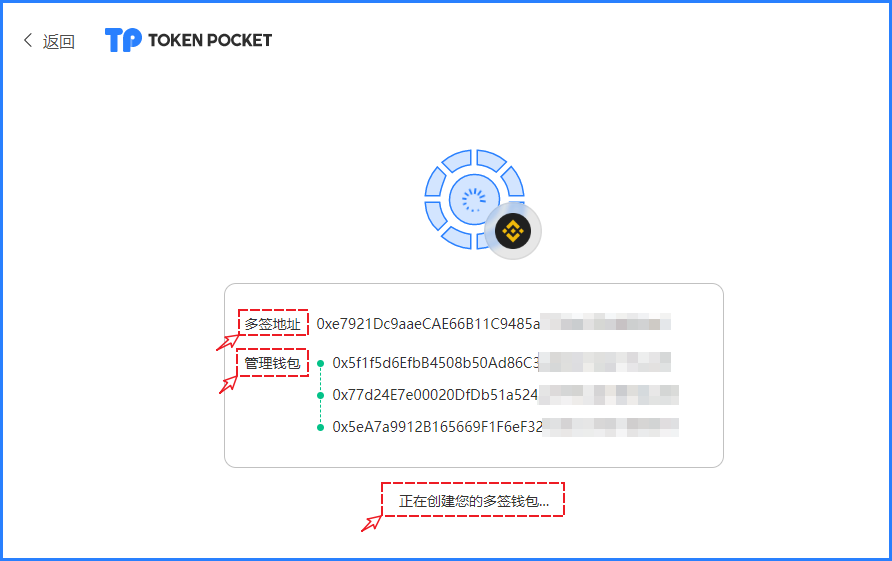
创建中...
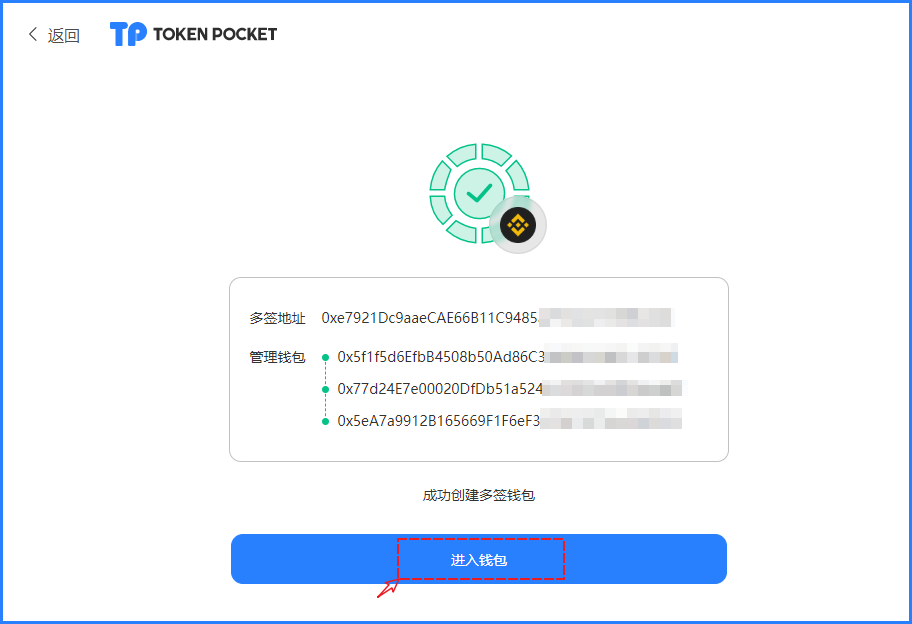
创建完成
点击进入,即可访问刚创建的多签钱包。
导入已有多签钱包
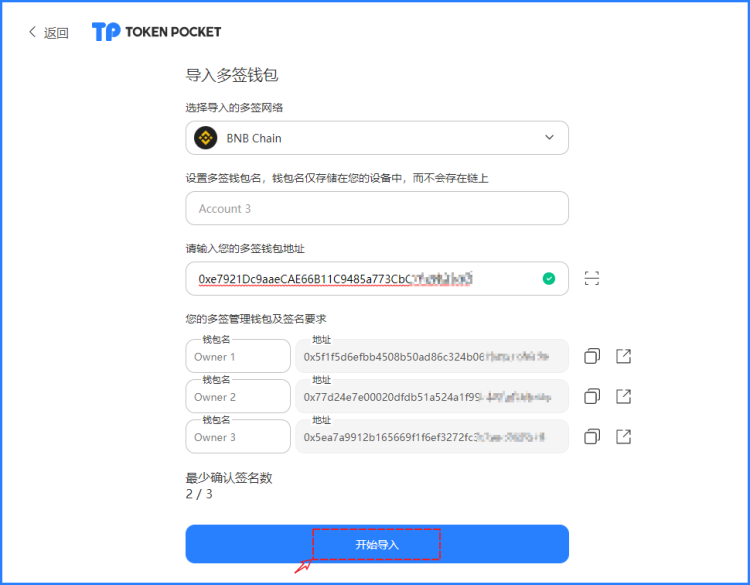
打开插件,点击右上角菜单选择导入多签
输入自定义名称,系统会自动读取该多签合约的管理地址及最少确认签名数,点击导入即可完成。
连接DApp站点
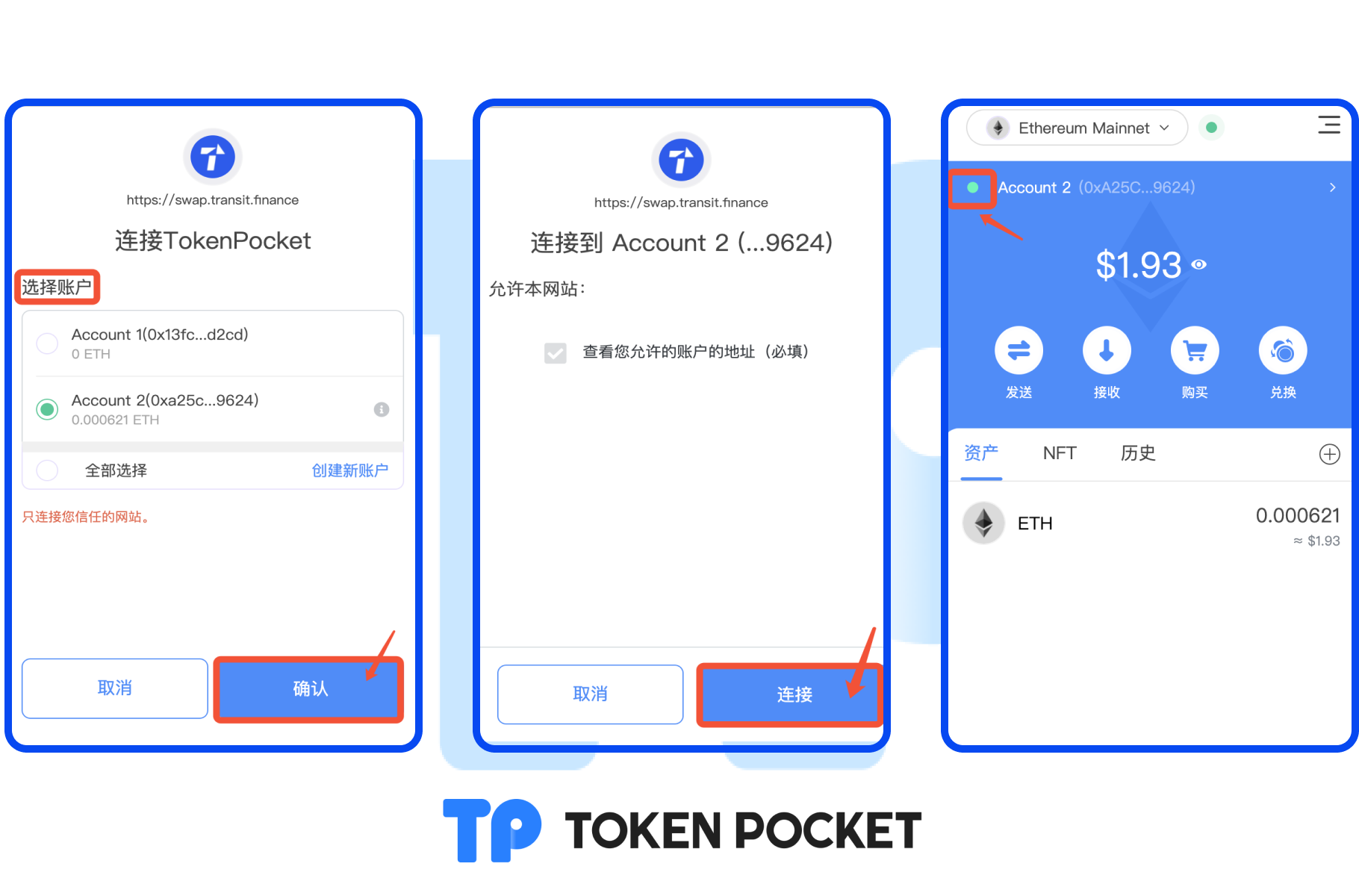
1. 访问支持钱包连接的DApp网站,点击“连接钱包”,选择TokenPocket及对应账户,点击确认。绿灯亮起表示连接成功。
2. 通过设置-DApp设置,可将TokenPocket设为默认钱包。
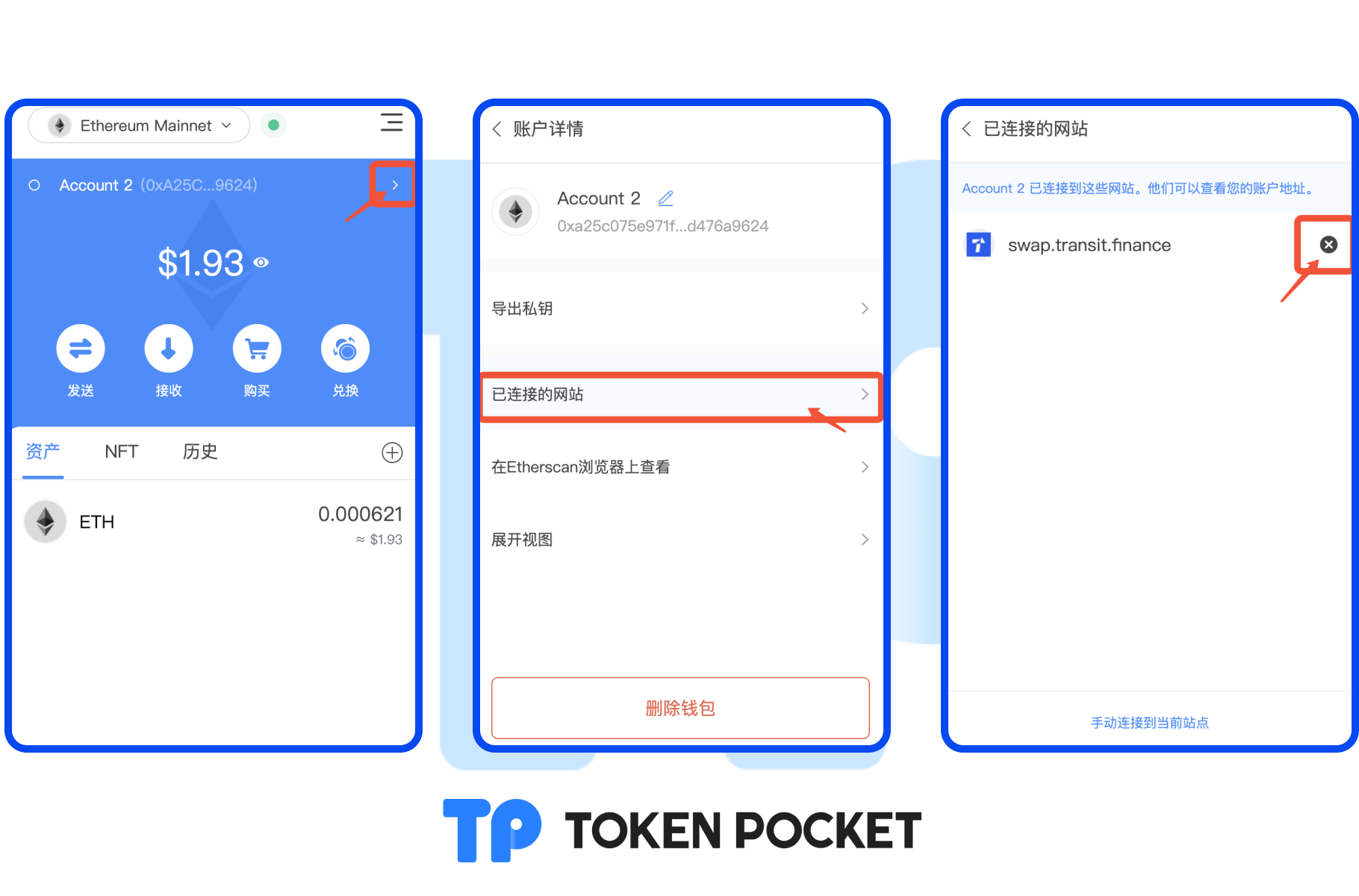
3. 如需断开连接,点击设置-DApp设置-点击右侧断开按钮即可。
免责声明:本教程仅为TokenPocket插件钱包在PC端的操作指南,不代表任何投资建议。投资有风险,您须充分认识风险,并自行作出投资决策。
使用Swap兑换功能
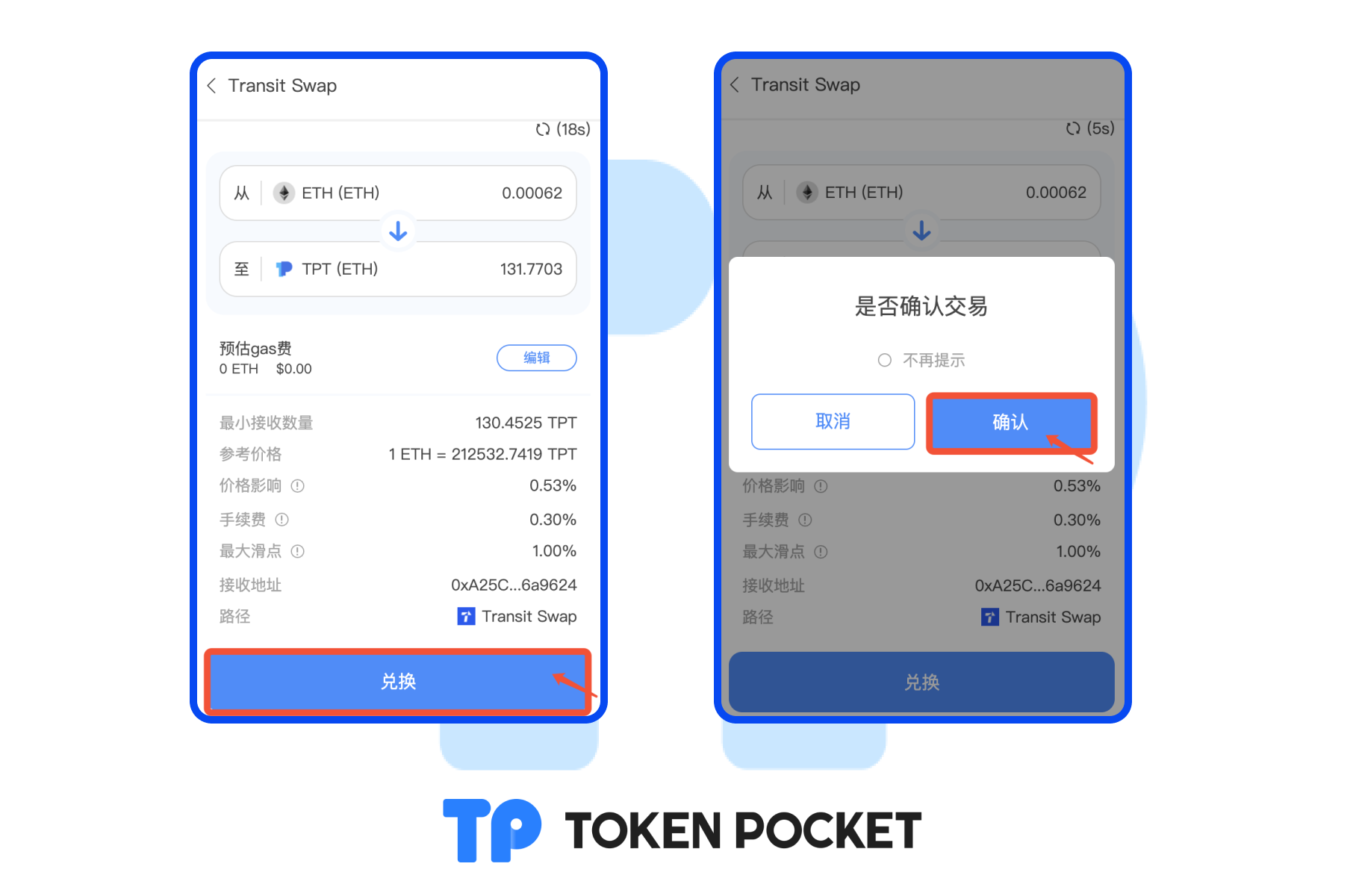
TokenPocket插件现已支持Transit Swap本地化闪兑,优先匹配同链交易。
1. 进入Transit Swap页面,选择待兑换代币,点击兑换。
注意:可在指定字段填入接收地址,否则默认发送至当前钱包地址。
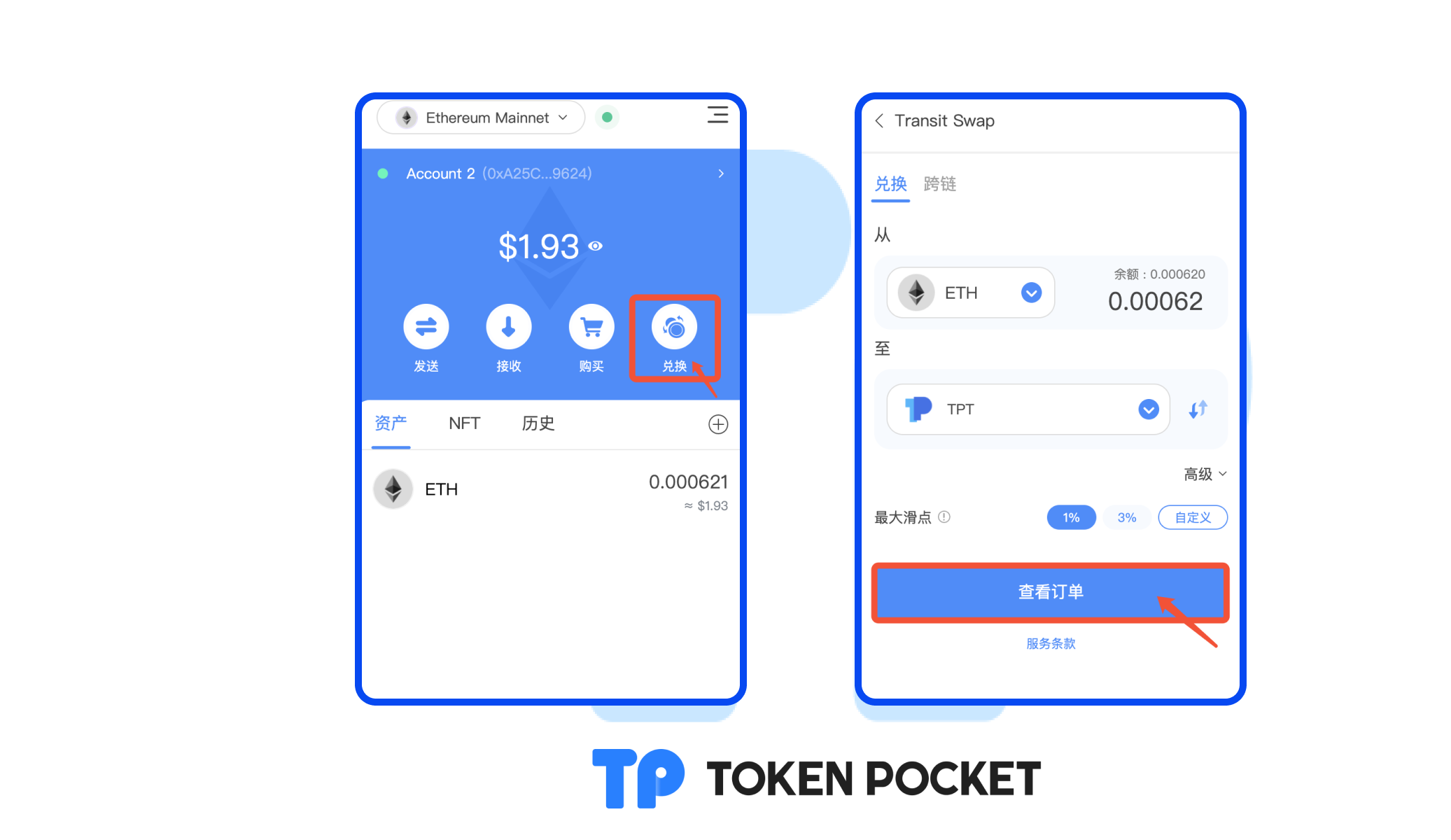
2. 核对订单详情后,点击确认,再点击批准/兑换。等待链上确认后,资产将到账。记录可在插件内查询。
免责声明:本教程仅为TokenPocket插件钱包在PC端的操作指南,不代表任何投资建议。投资有风险,您须充分认识风险,并自行作出投资决策。
连接KeyPal硬件钱包
TokenPocket插件钱包(1.1.4版本)已支持连接KeyPal硬件钱包。
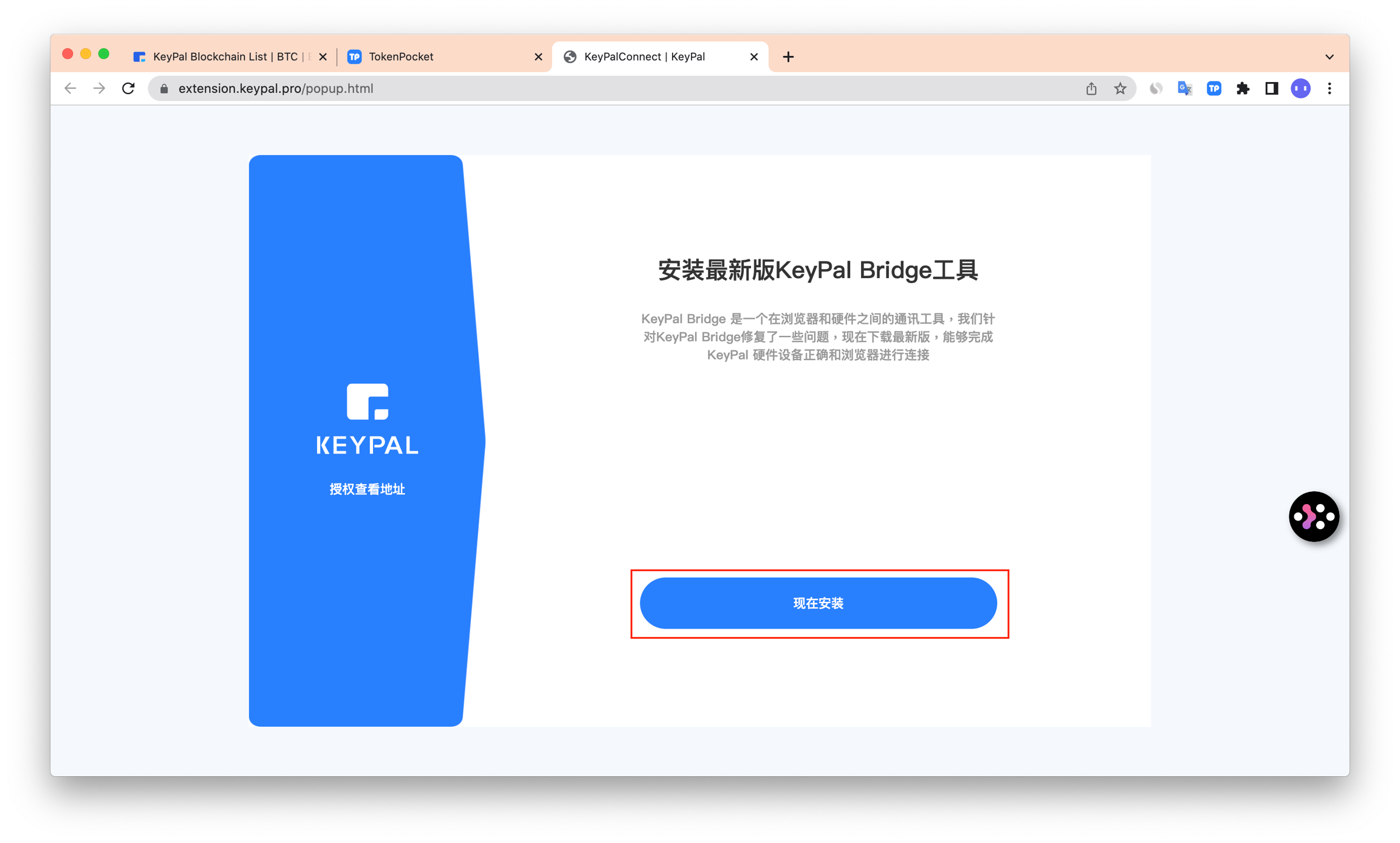
- 首先,访问Bridge工具官网,点击下载。
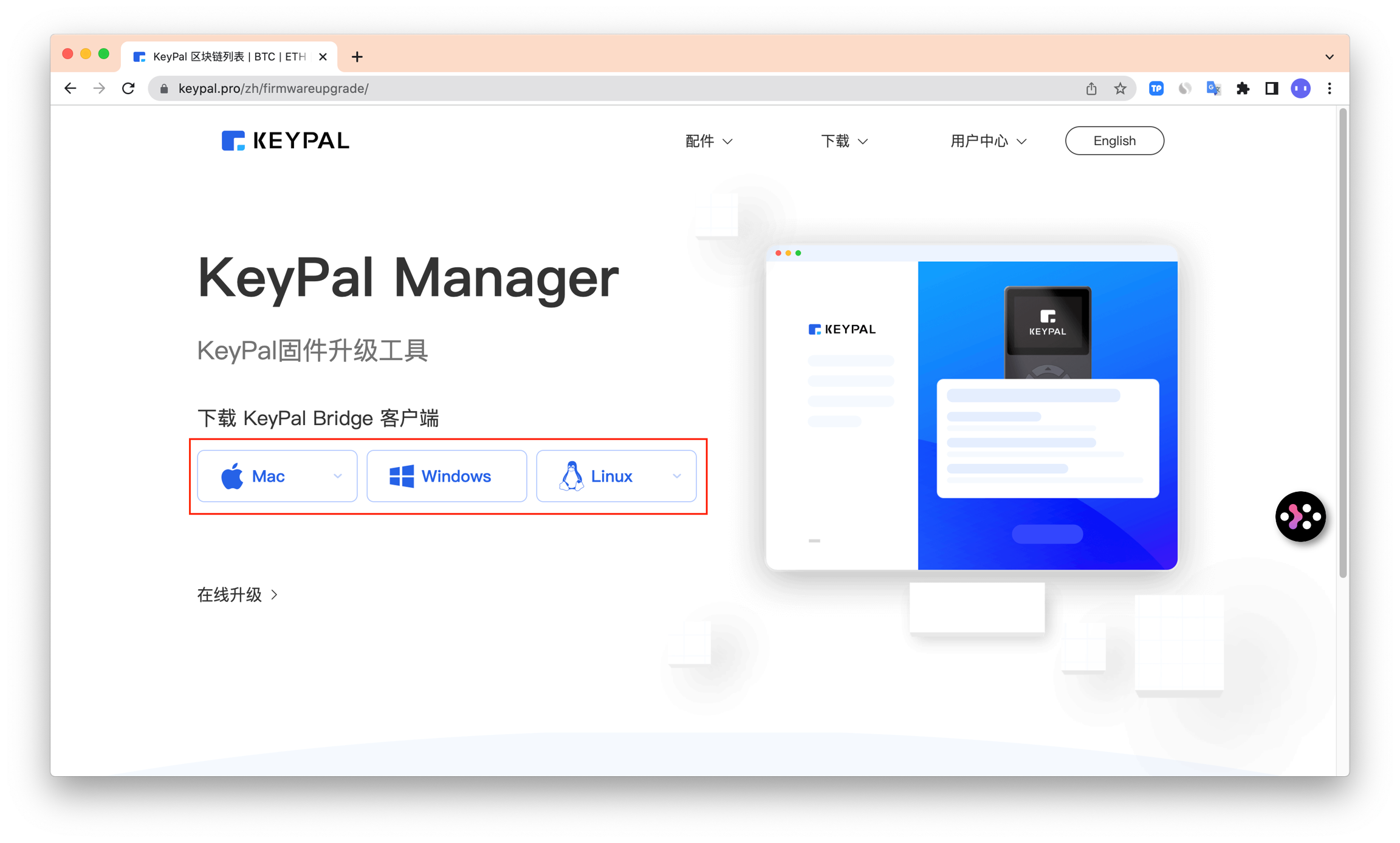
2. 根据操作系统下载安装对应客户端。
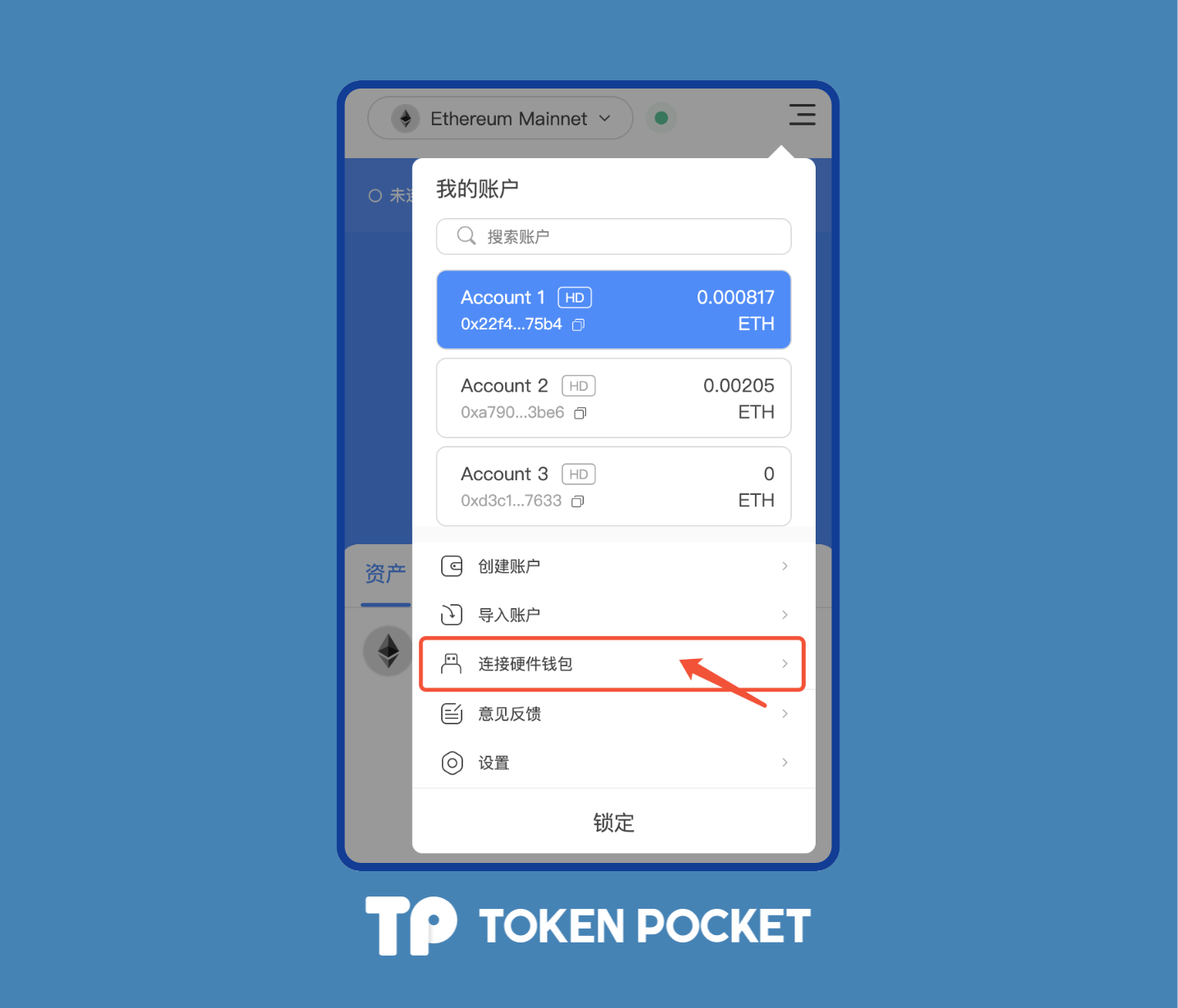
3. 安装完毕后,点击插件右上角头像进入设置。
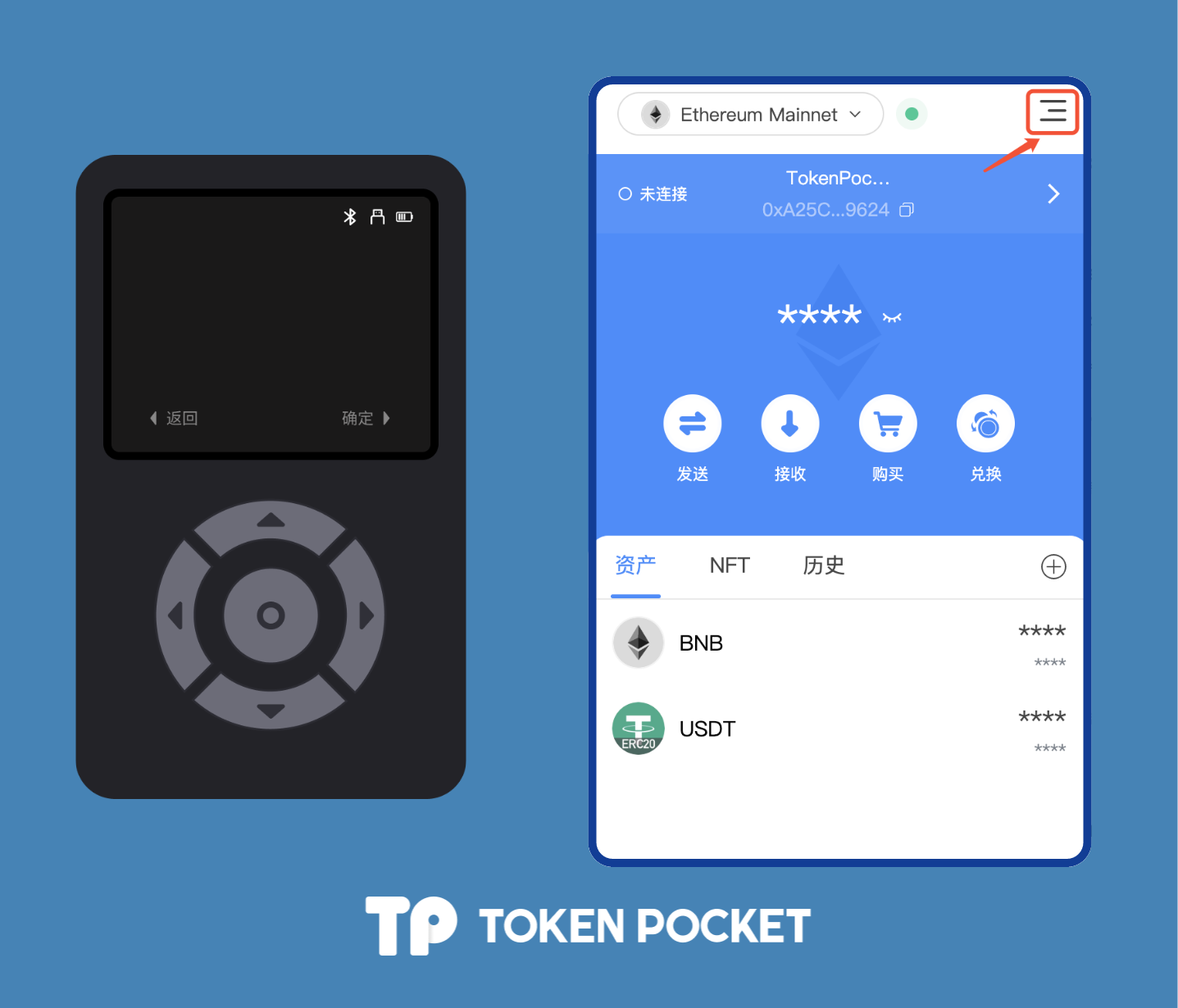
4. 点击硬件钱包。
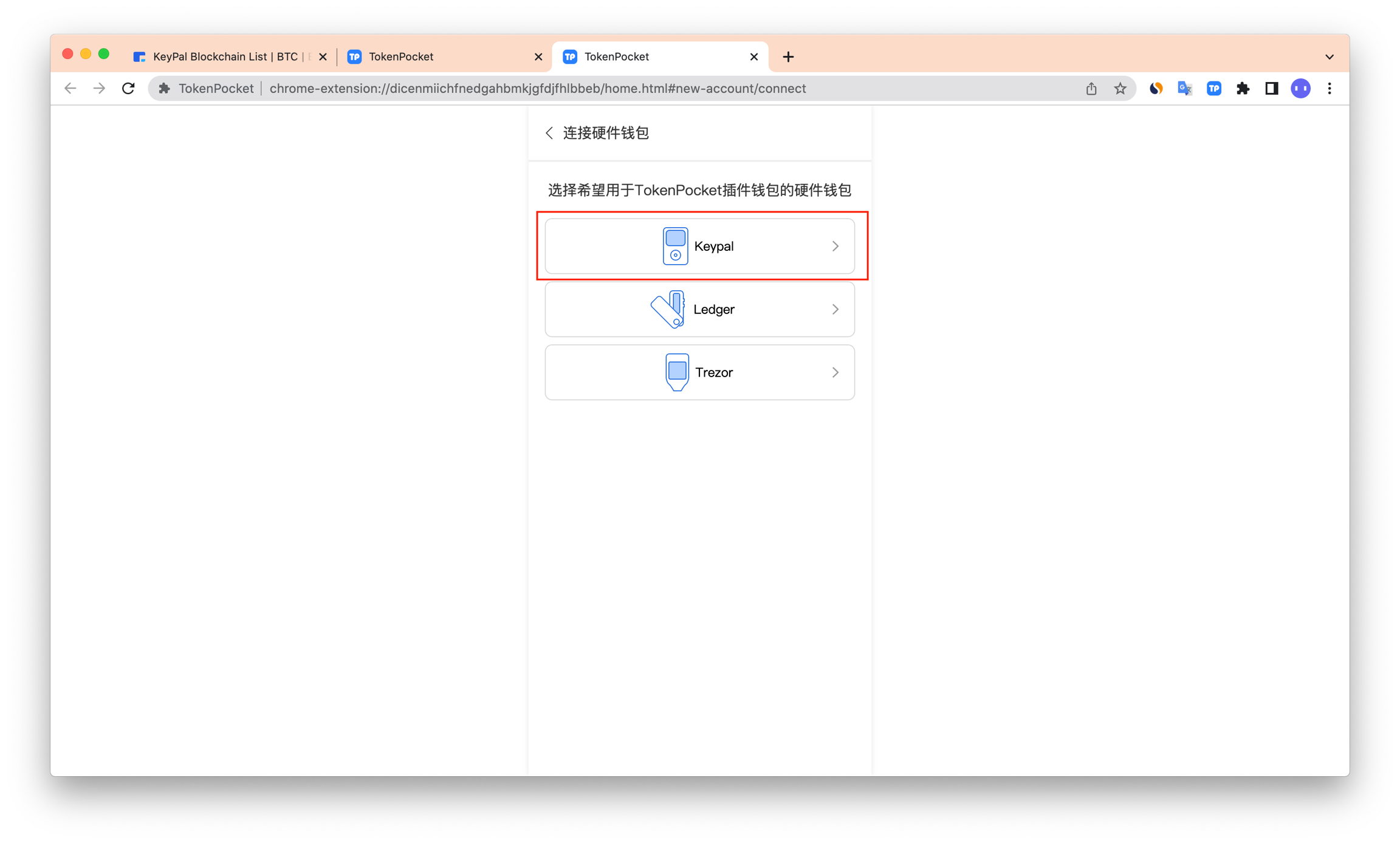
5. 选择KeyPal设备,点击连接。
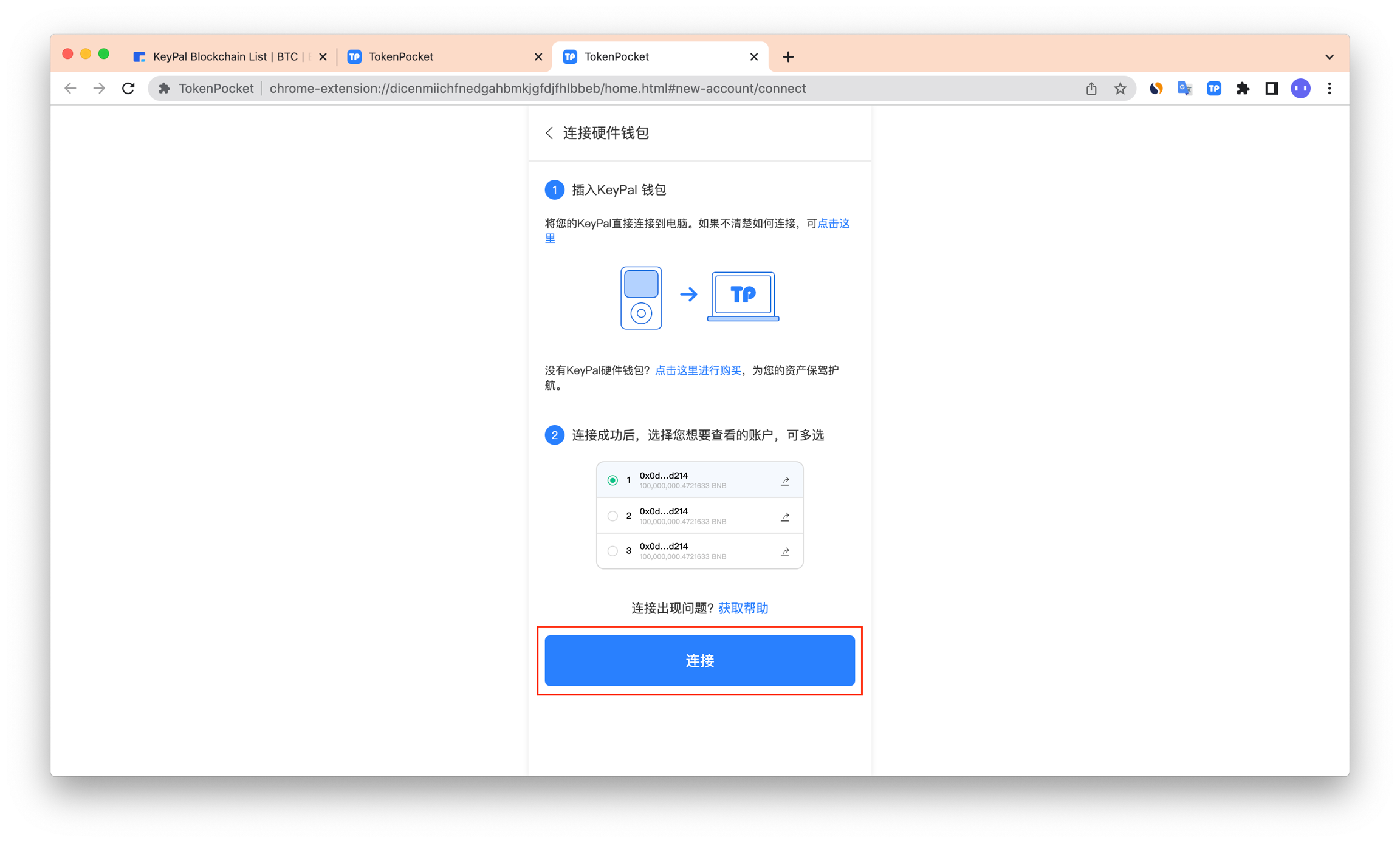
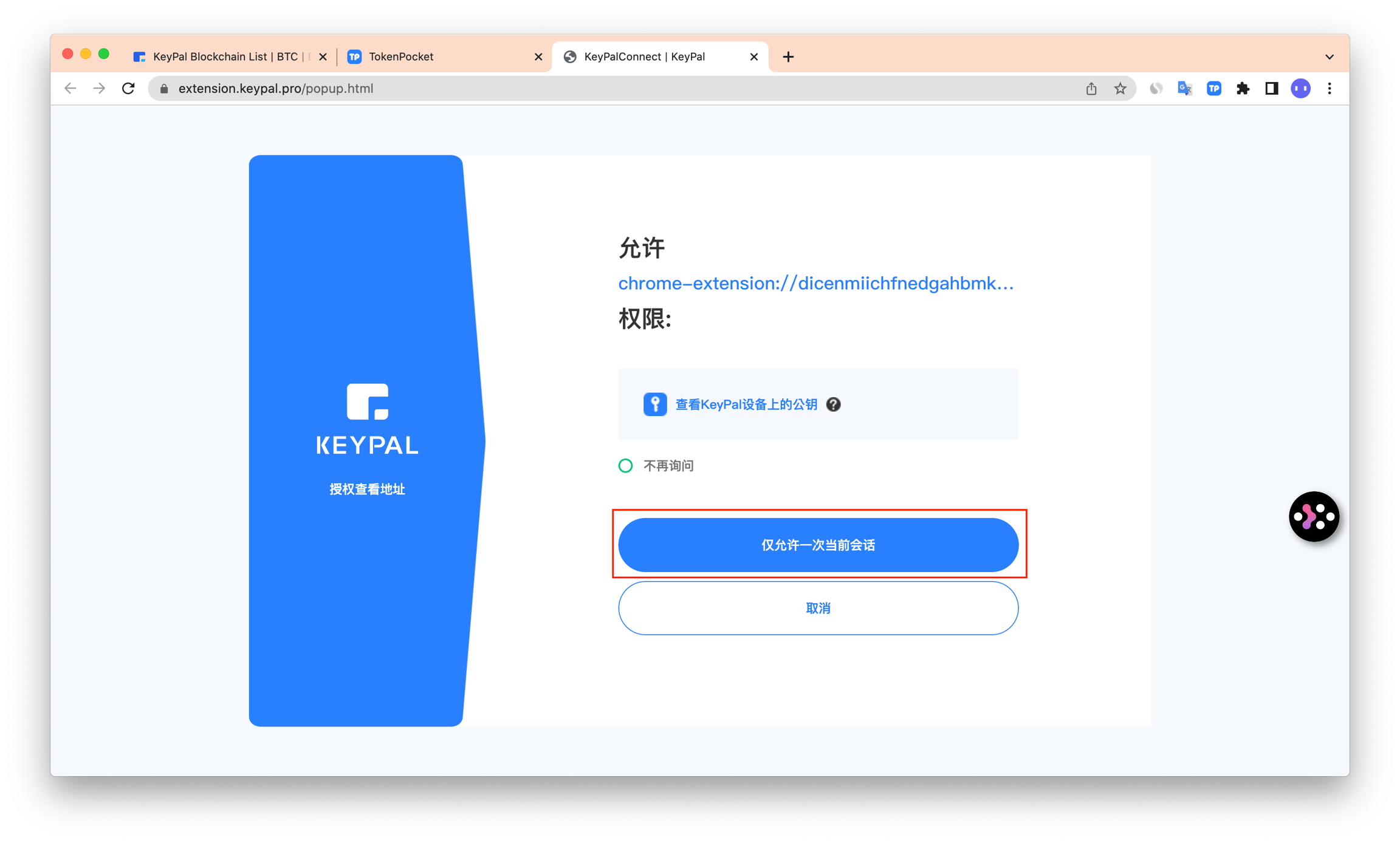
6. 点击继续,随后再次点击确认。
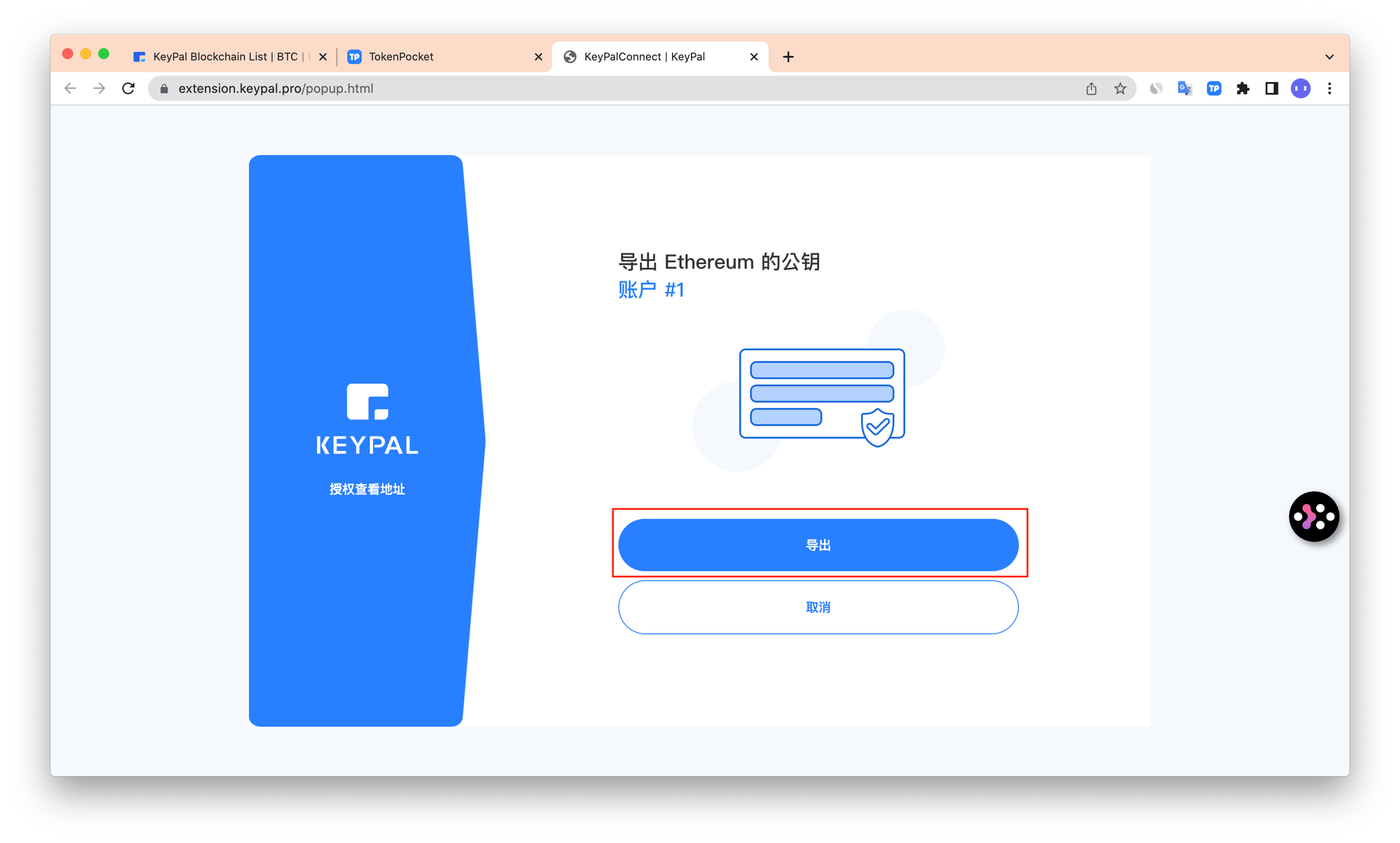
7. 选择需连接的账户地址,点击确定。
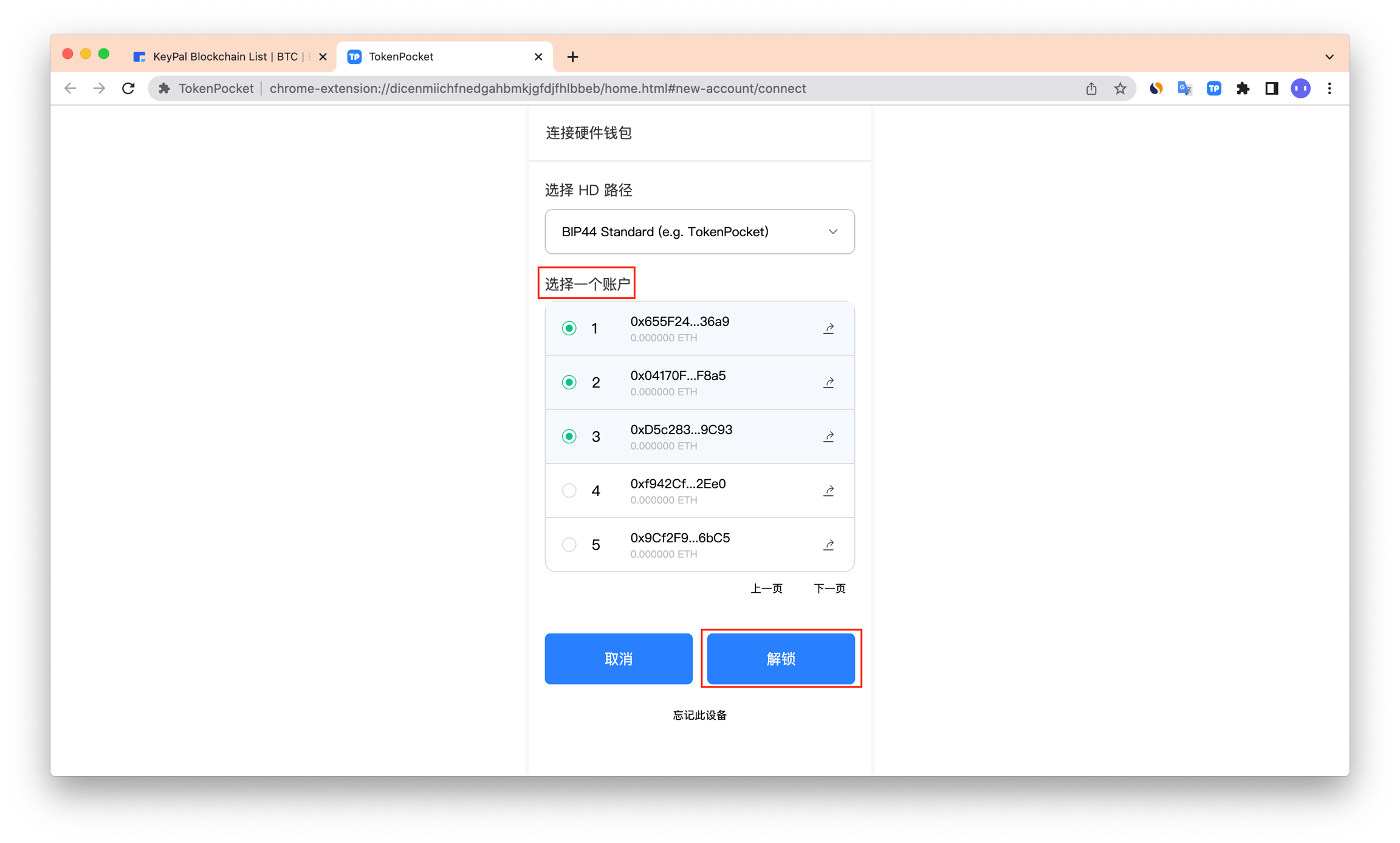
8. 至此,KeyPal硬件钱包连接成功。
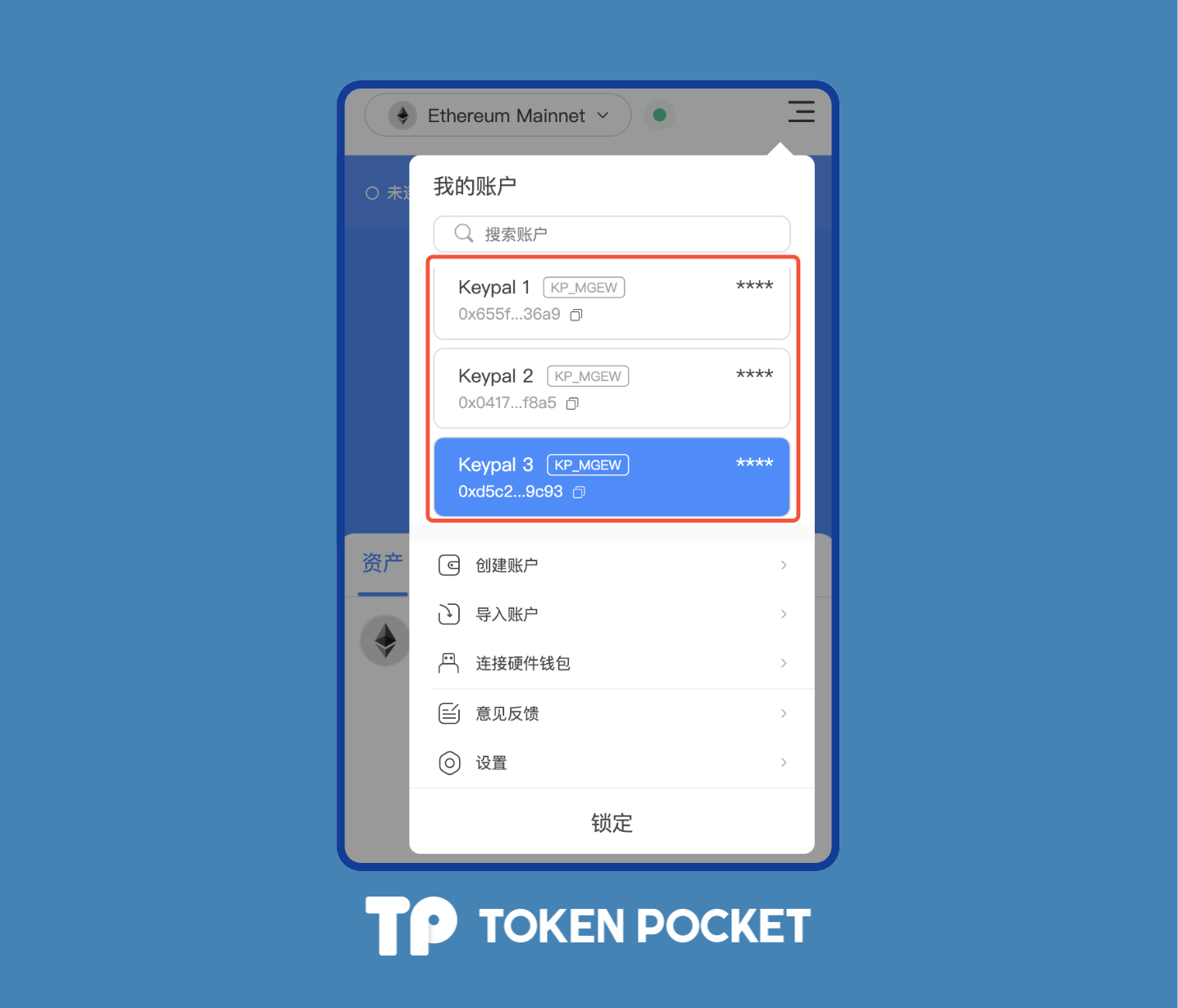
连接Ledger硬件钱包
TokenPocket插件钱包(1.1.3版本)已支持连接Ledger硬件钱包。提供两种连接方式:
方式一:通过WebHID直接连接
1. 先在Ledger设备上输入PIN码解锁。打开TokenPocket插件,点击右上角设置,点击硬件钱包。
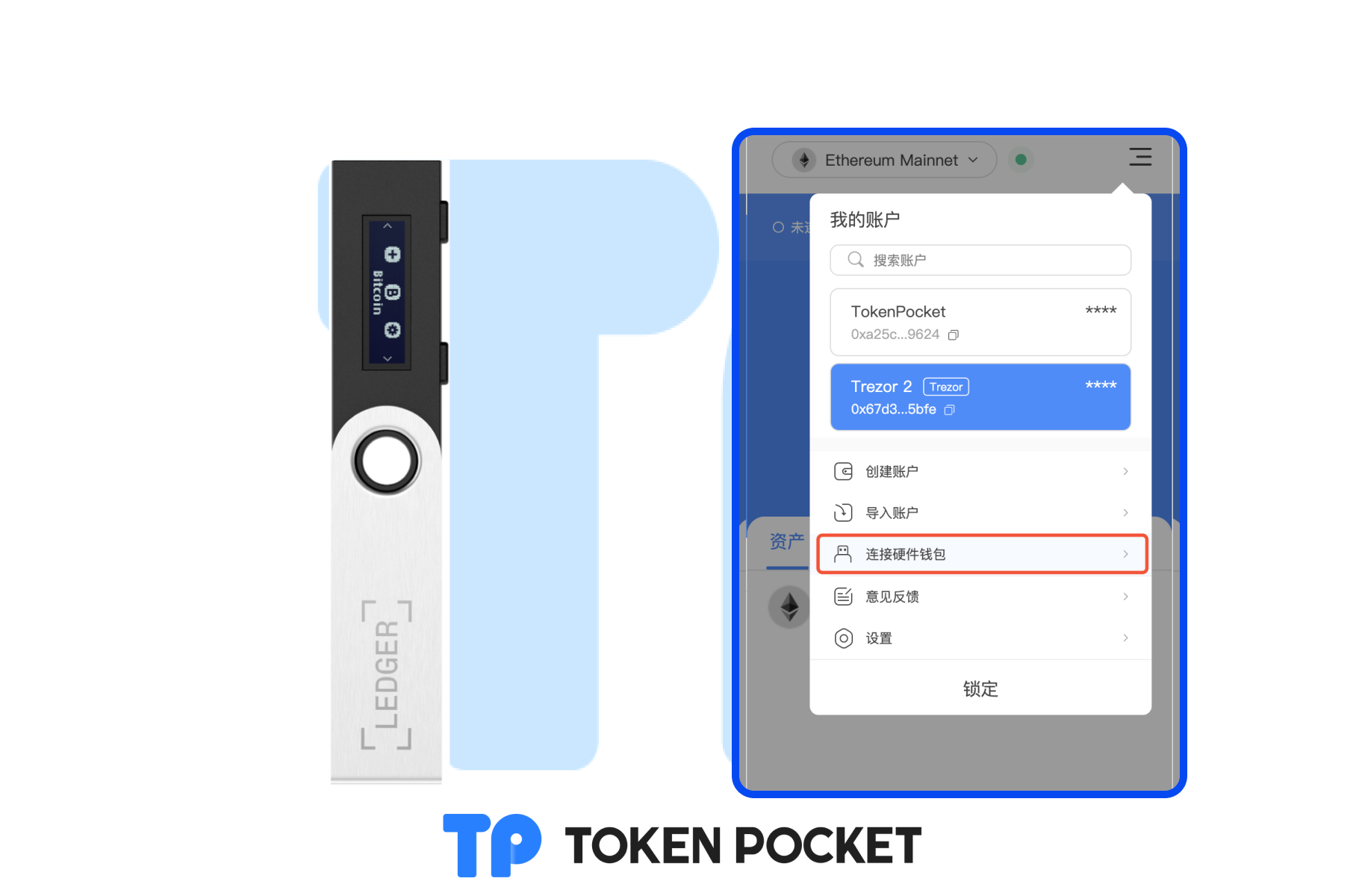
2. 点击连接Ledger,按提示连接电脑并点击下一步。
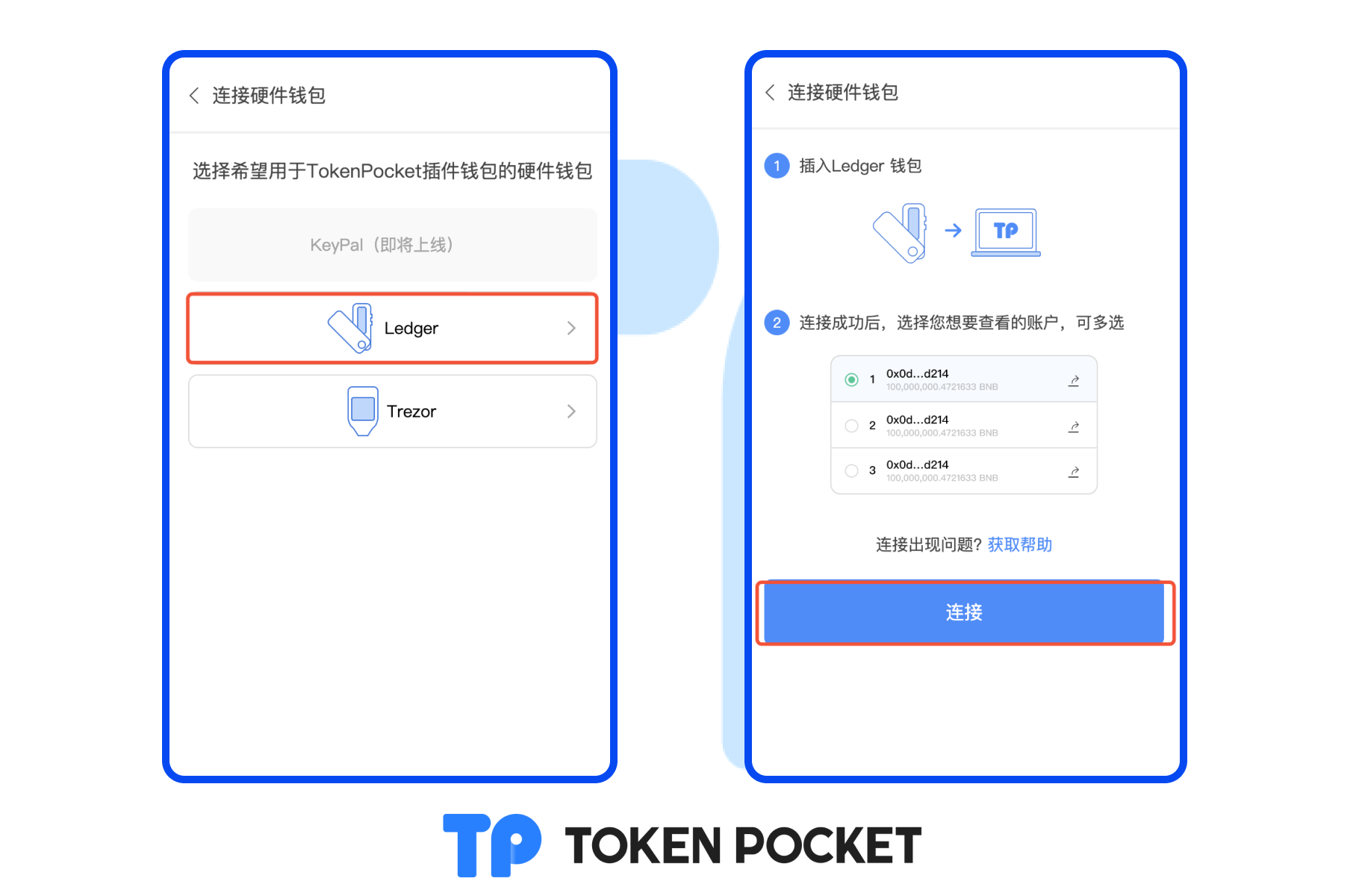
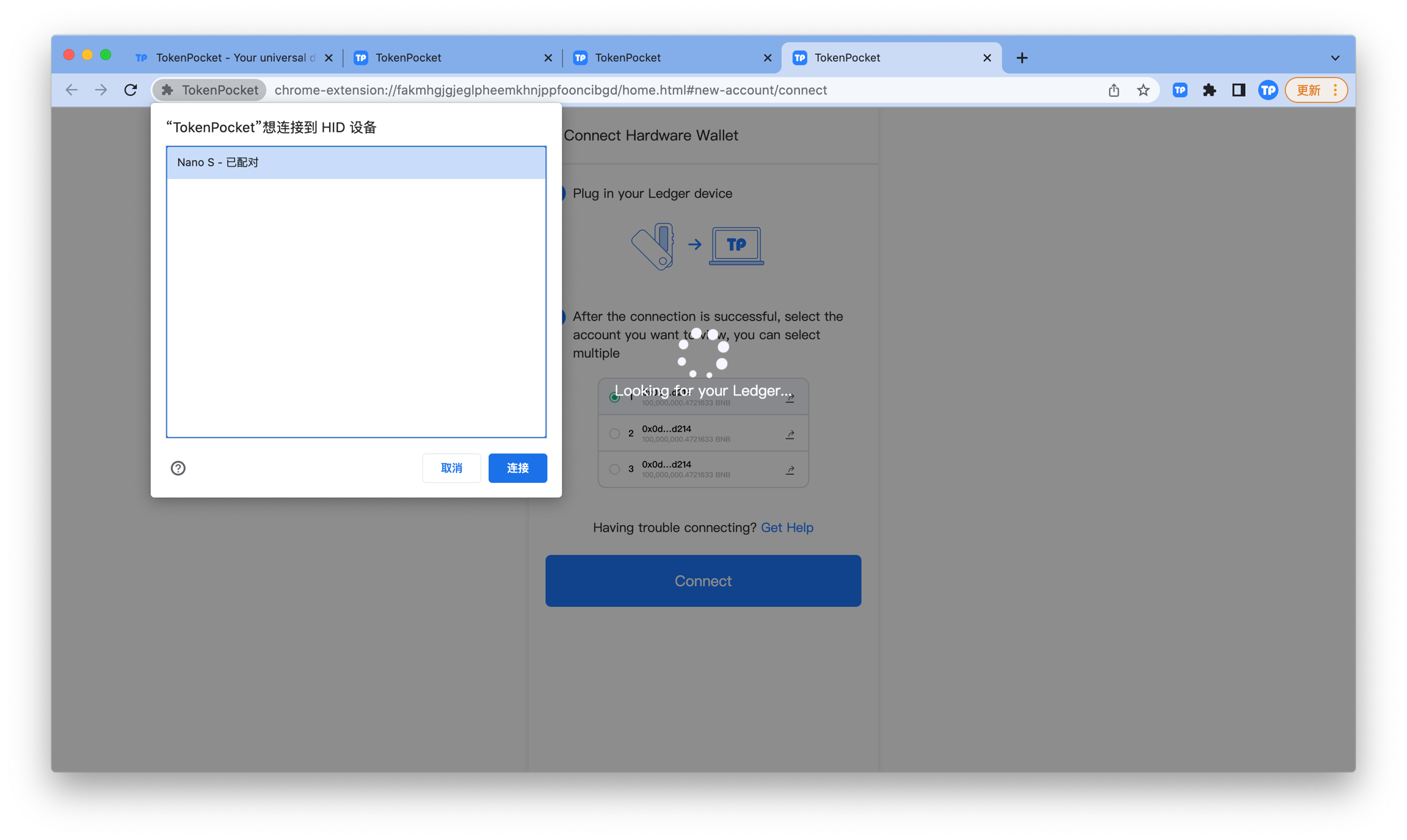
3. 在列表中选中已连接的Ledger设备,点击确认
4. 勾选需连接的钱包(支持多选),点击完成。
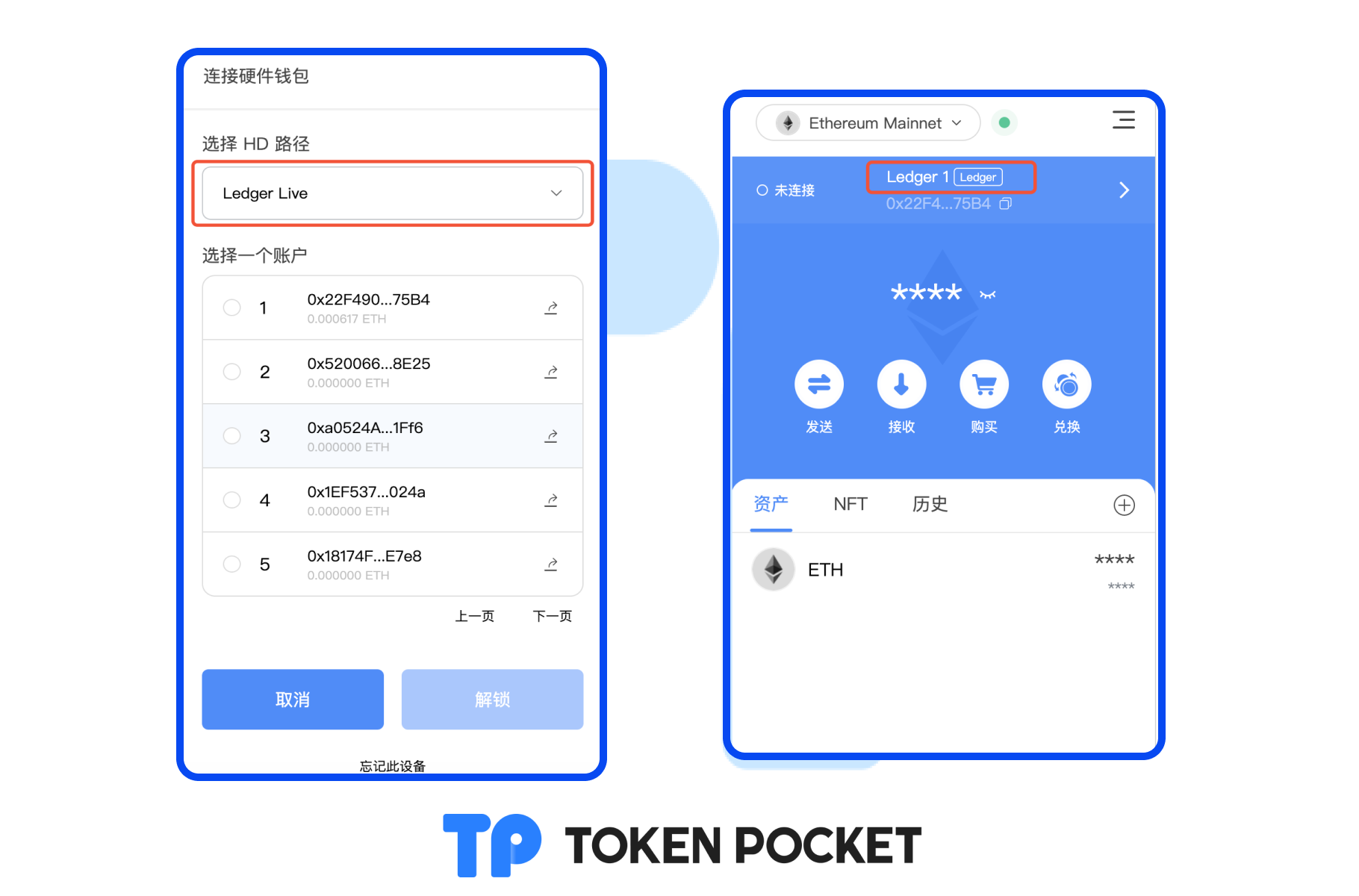
方式二:通过Ledger Live桥接连接
注意:此方式需在桌面端安装Ledger Live并完成初始化连接。
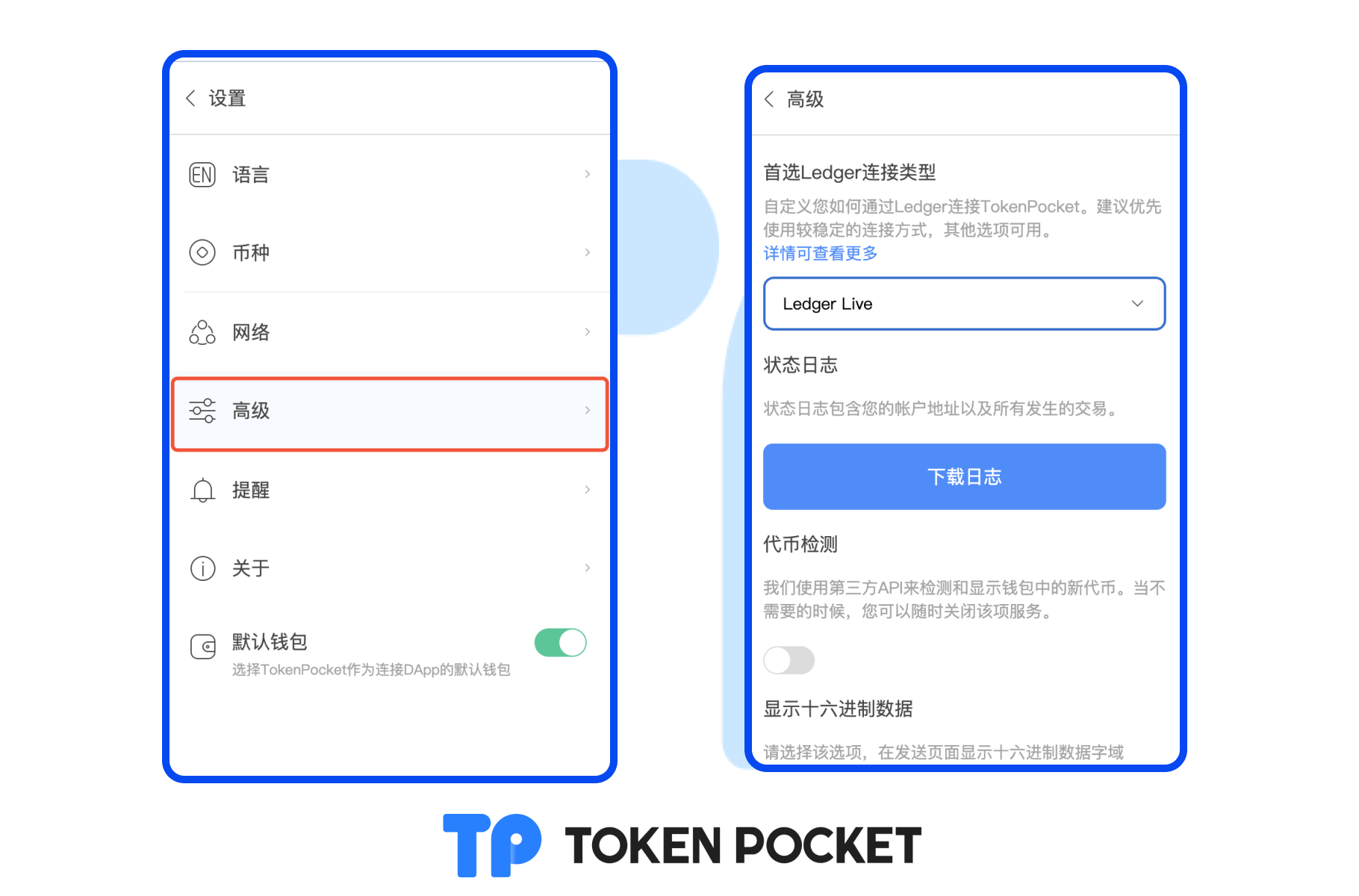
1. 在插件设置中,点击硬件钱包,点击Ledger Live,选择桥接模式,完成后退出。
2. 在Ledger设备上输入PIN码解锁。打开插件设置,点击硬件钱包。
2. 点击连接Ledger,按提示连接电脑并点击下一步。
3. 系统将自动跳转至Ledger Live页面,点击启动桥接。
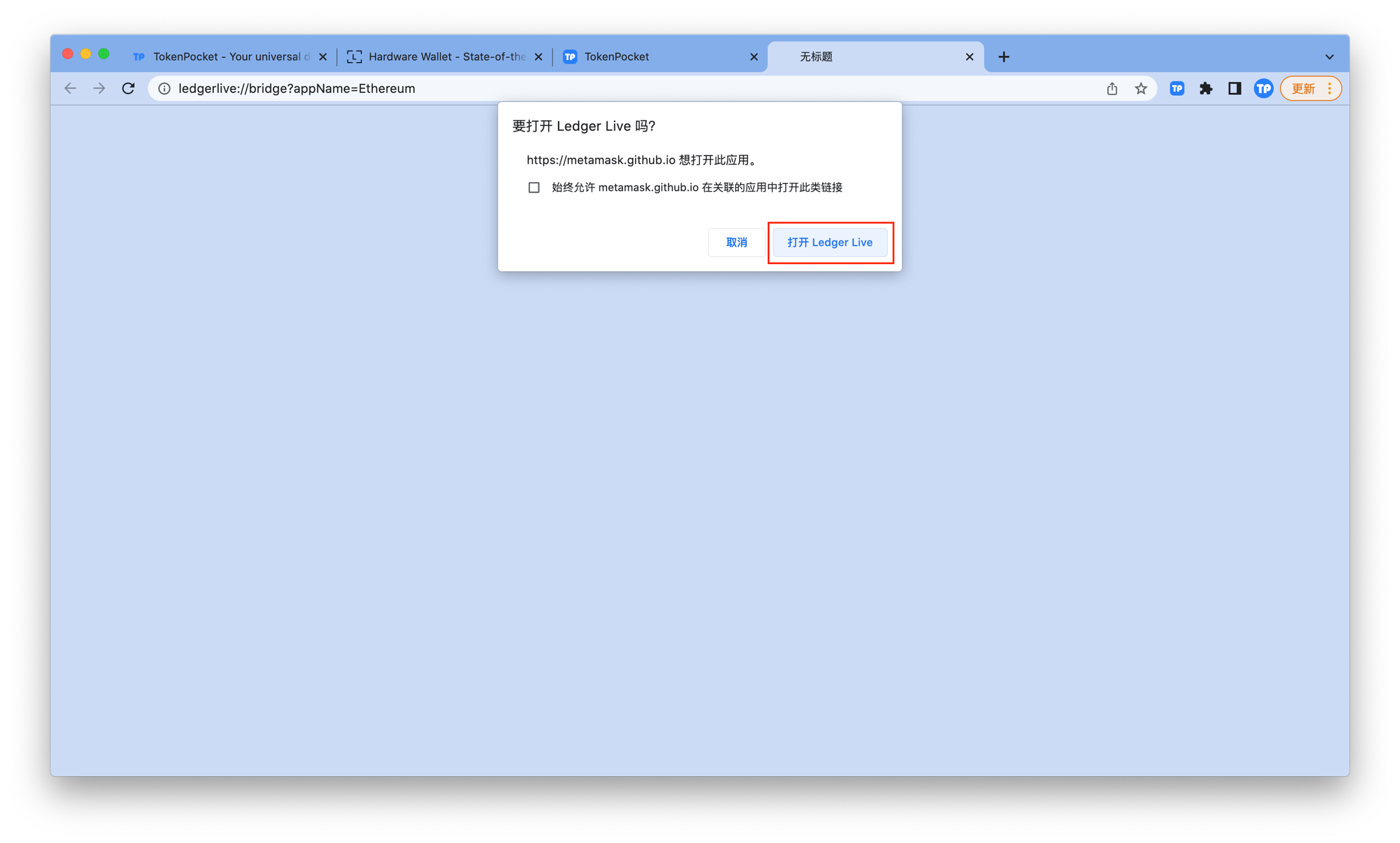
4. 在Ledger Live中点击允许;看到“已打开桥接”提示后,返回插件页面。
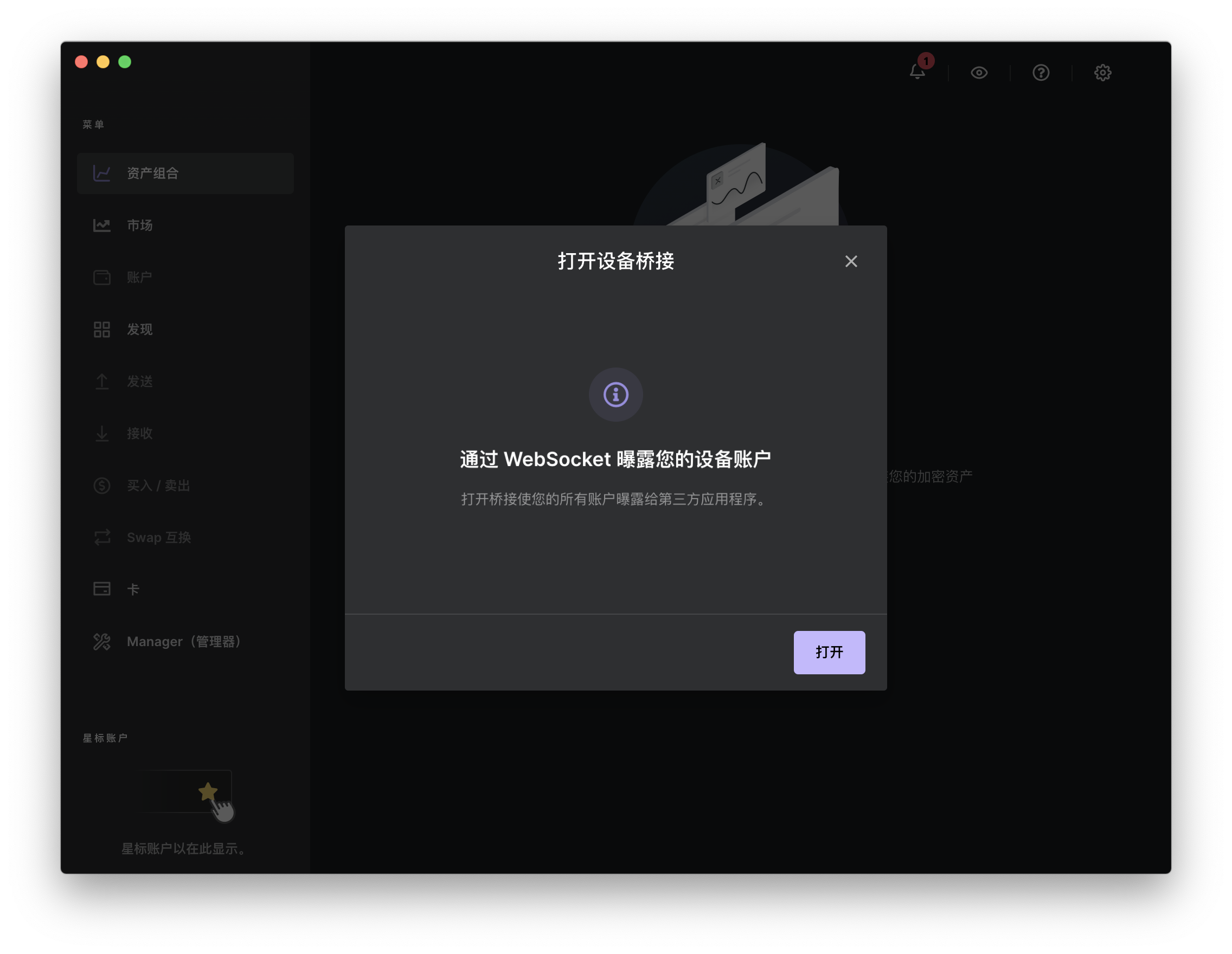
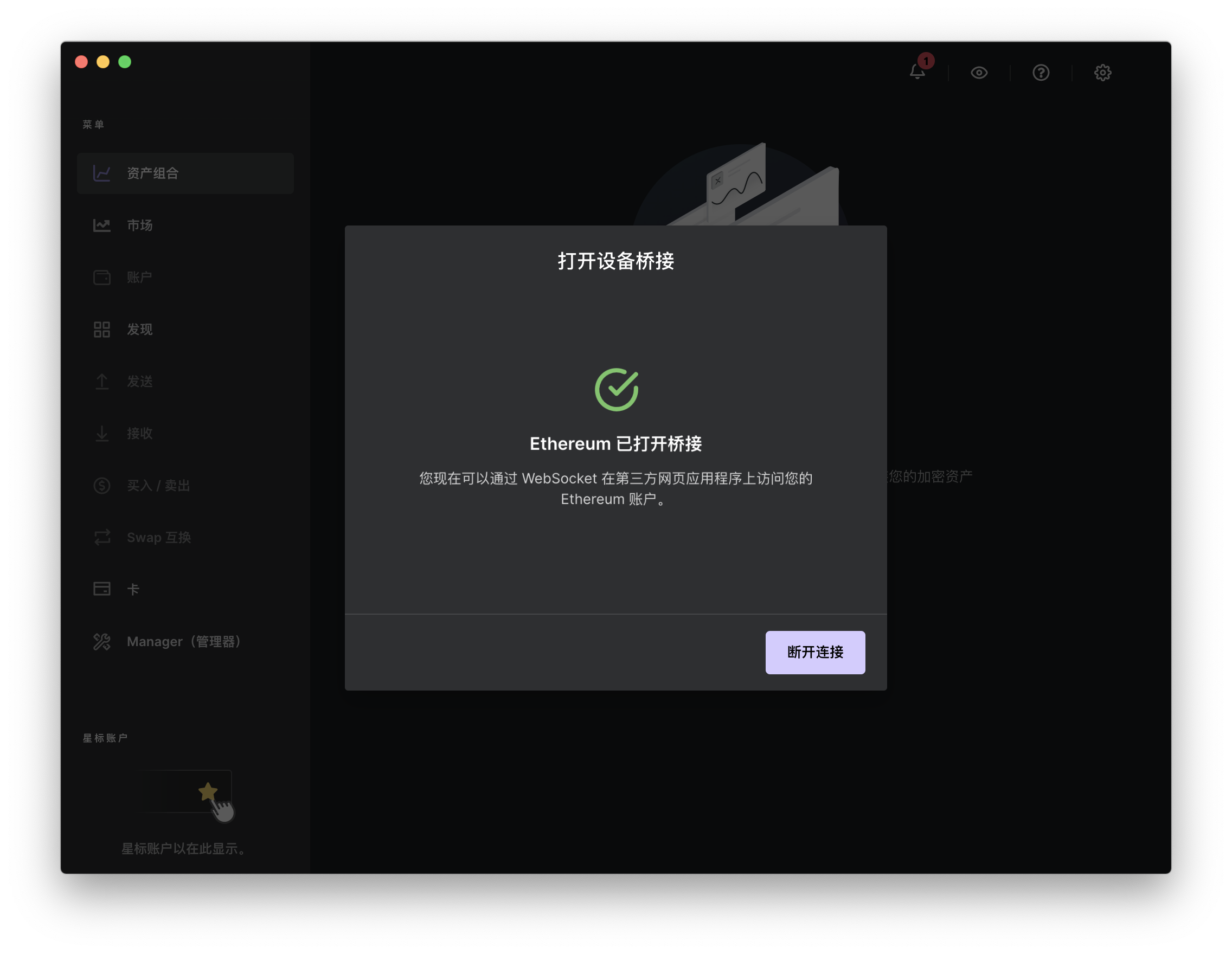
5. 勾选需连接的钱包(支持多选),点击完成。
连接Trezor硬件钱包
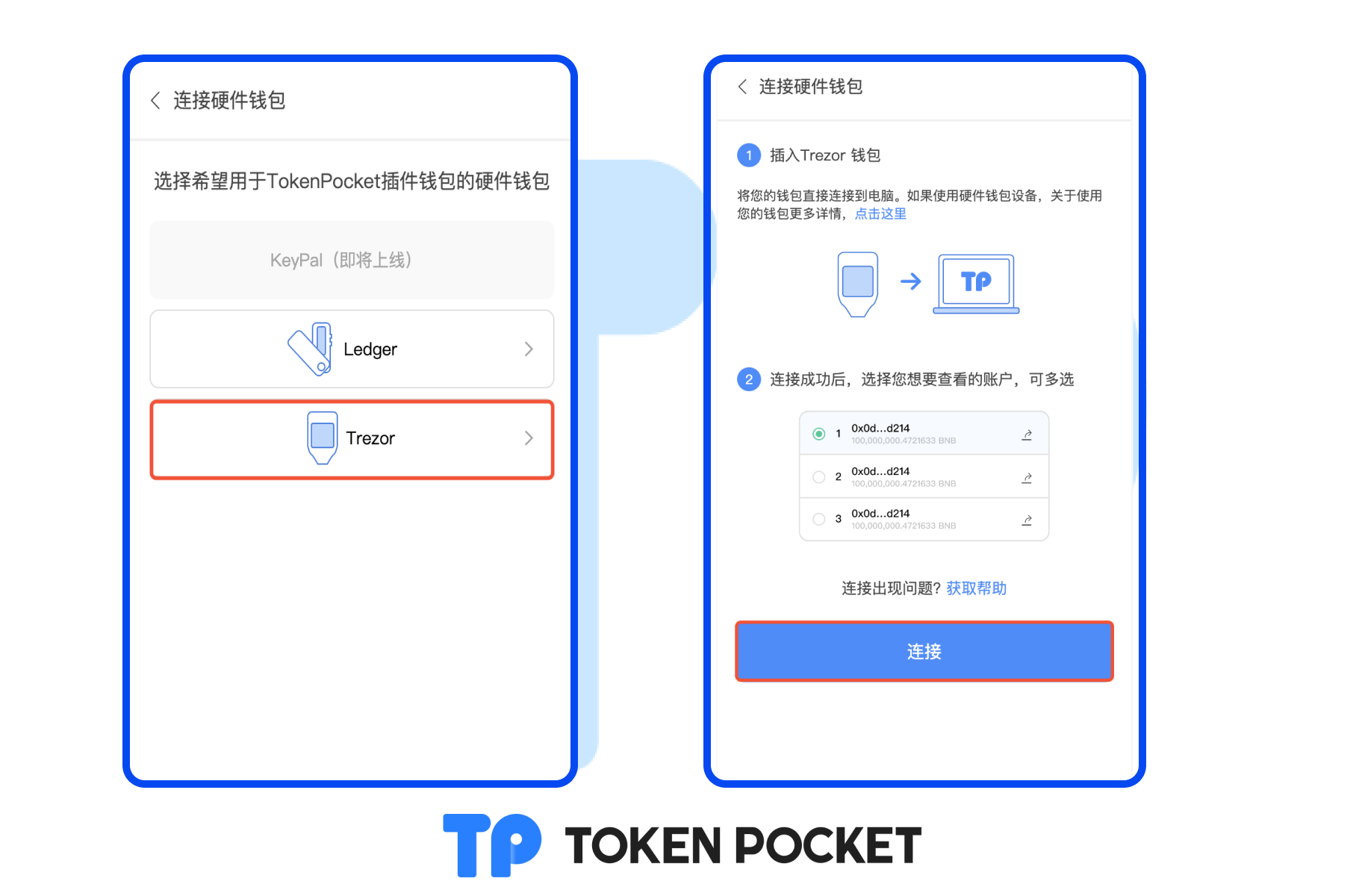
TokenPocket插件钱包(1.1.3版本)已支持连接Trezor硬件钱包。
1. 先在Trezor设备上输入PIN码解锁。打开插件设置,点击硬件钱包。
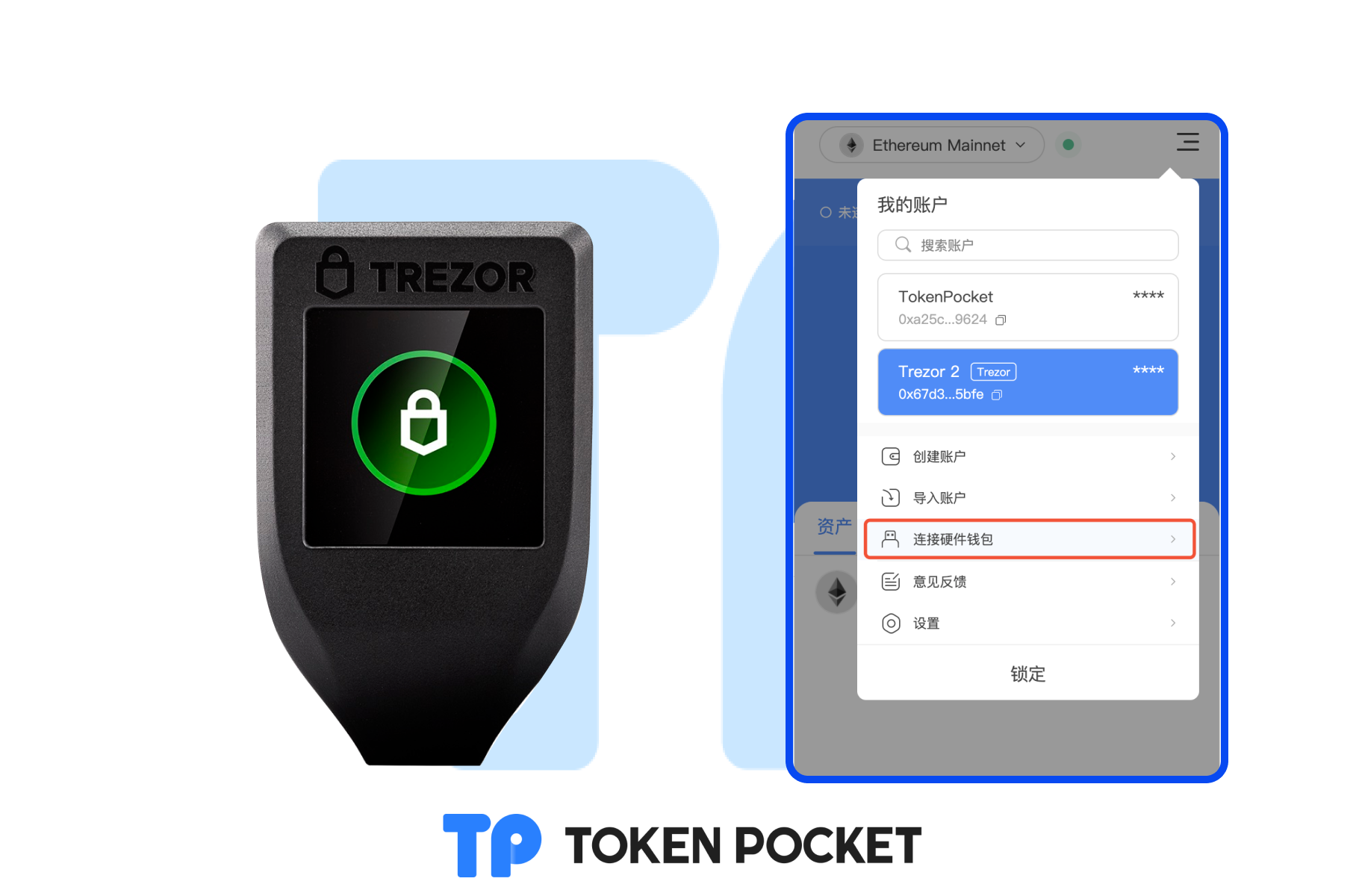
2. 点击连接Trezor,按提示连接电脑并点击下一步。
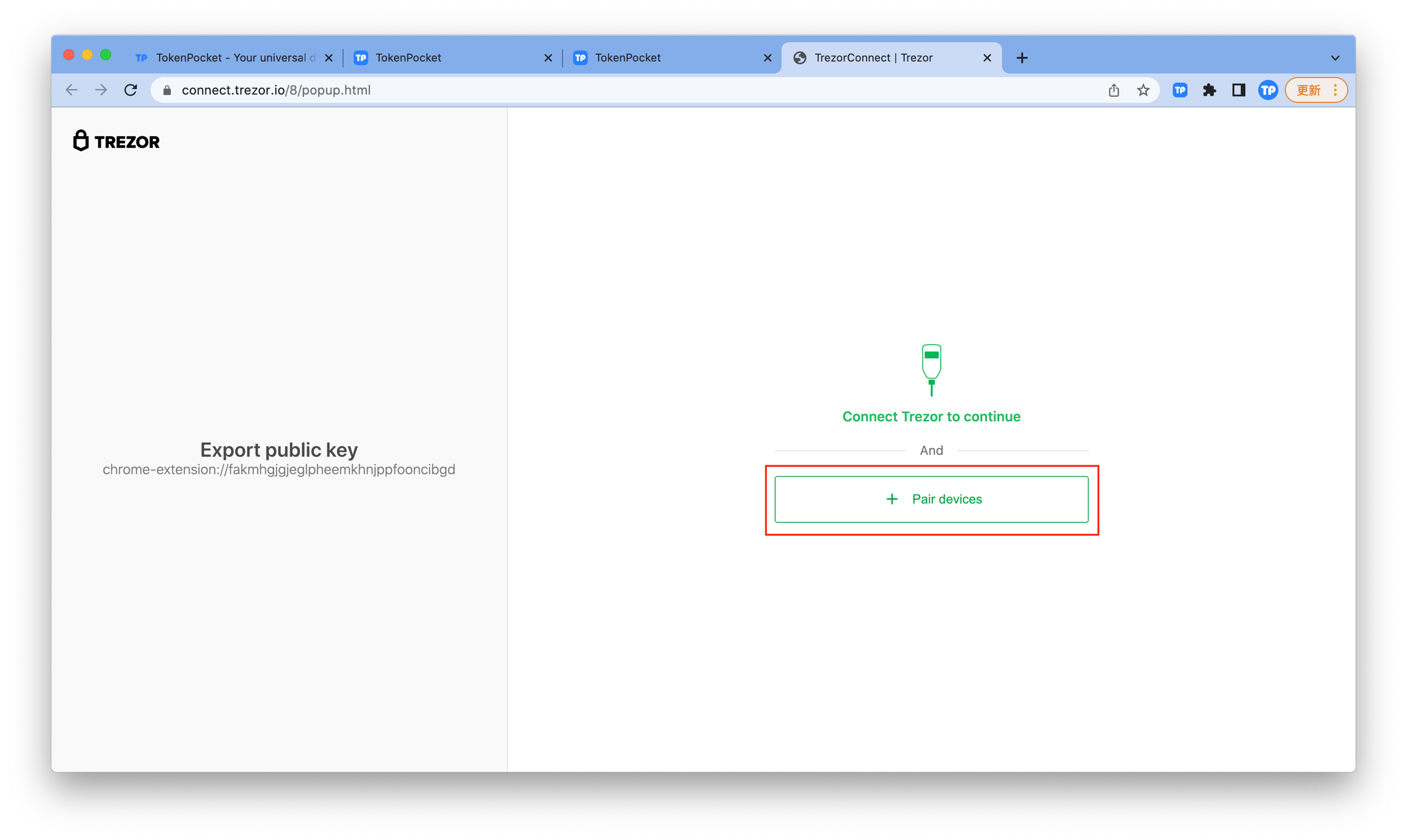
3. 出现连接页面后,点击扫描,选择已连接的Trezor设备,点击确认。
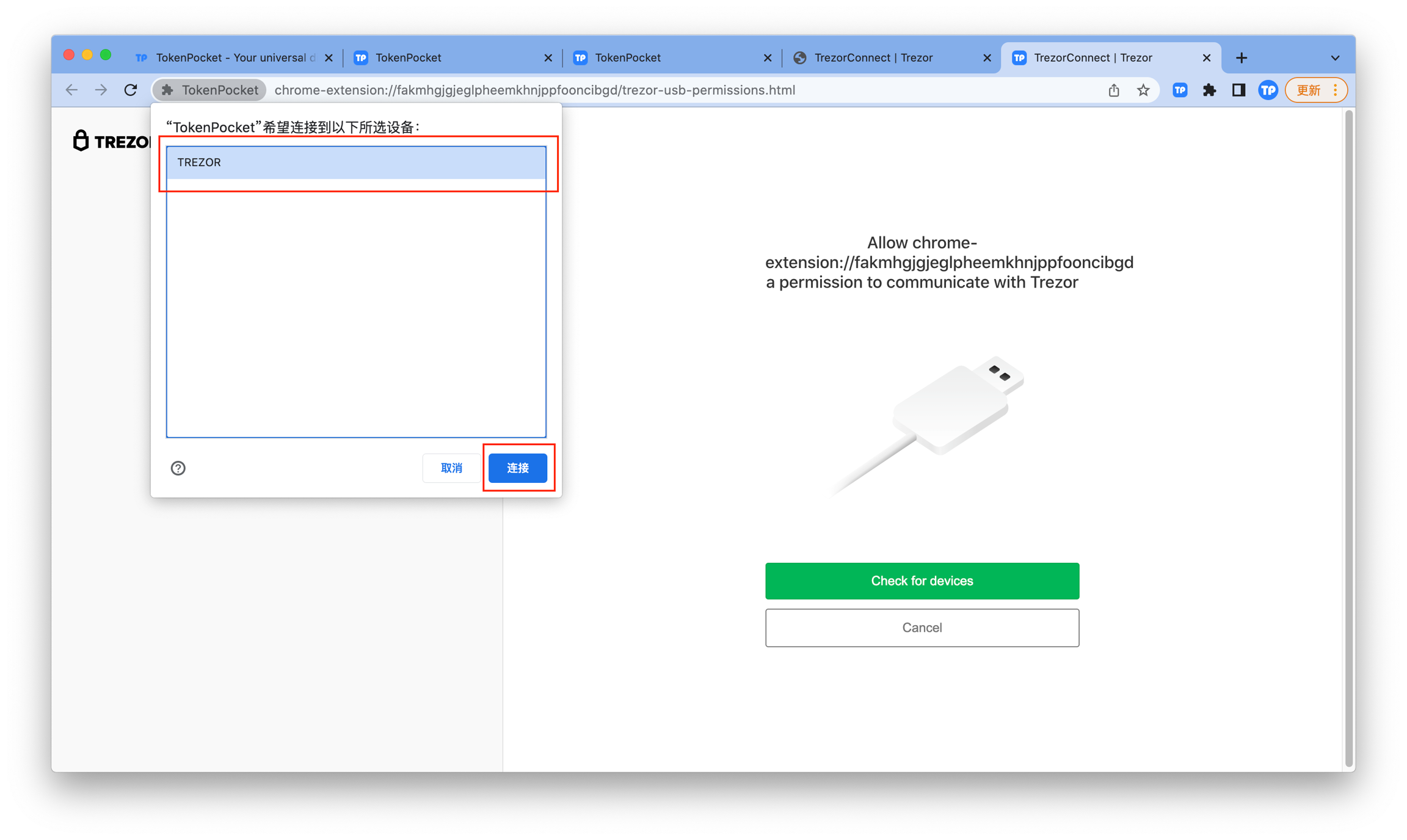
4. 点击继续;
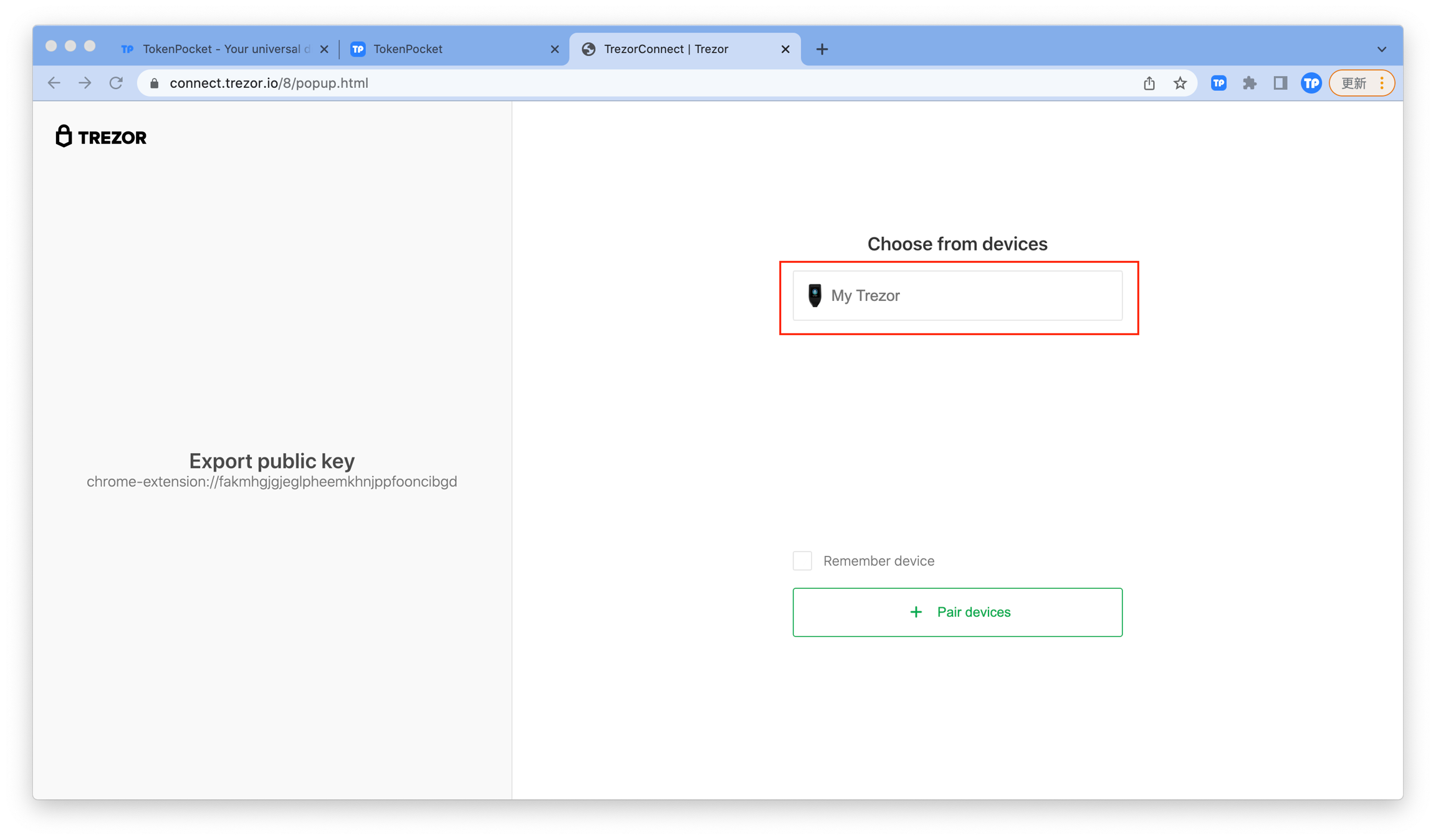
5. 点击允许
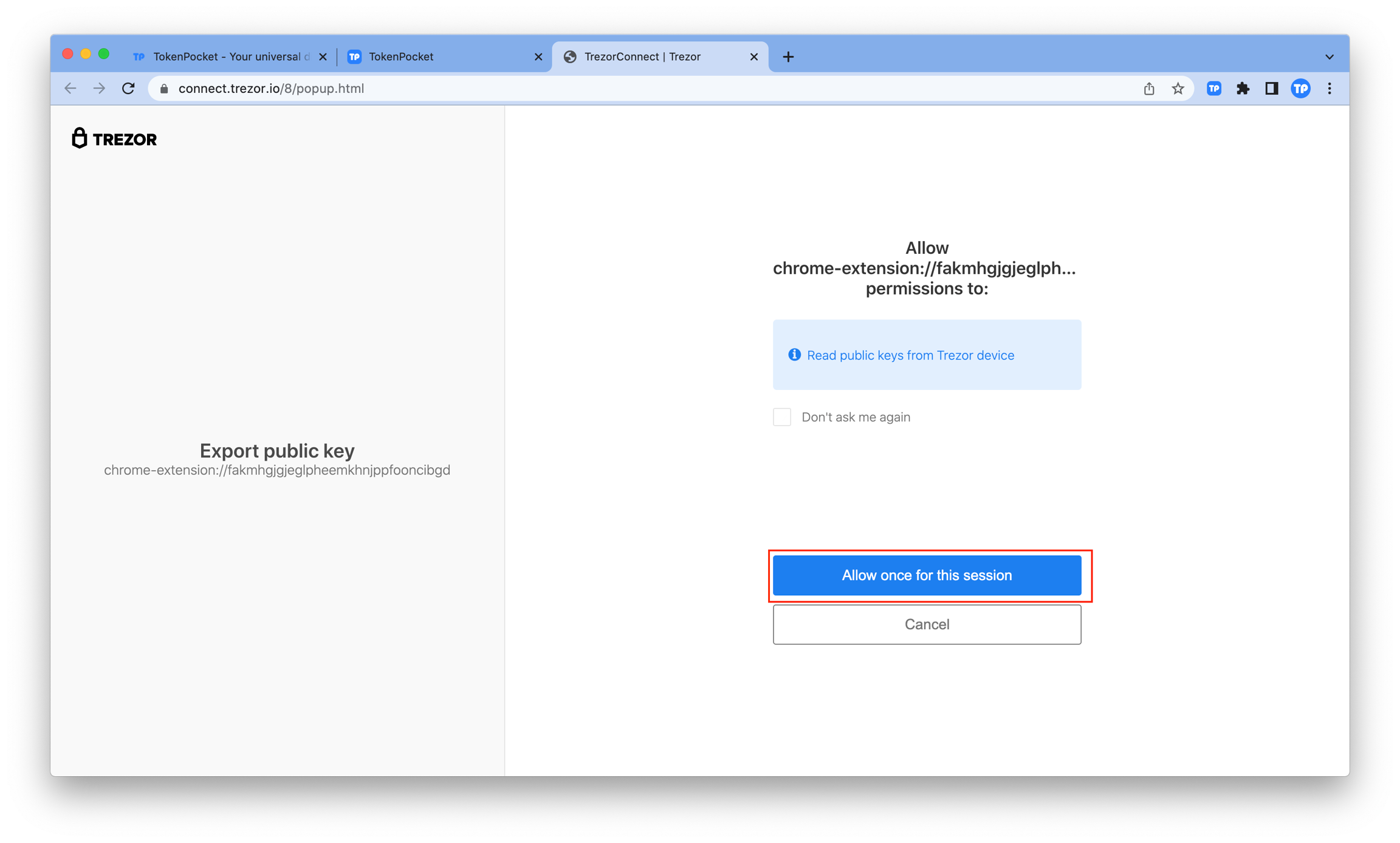
6. 点击确认
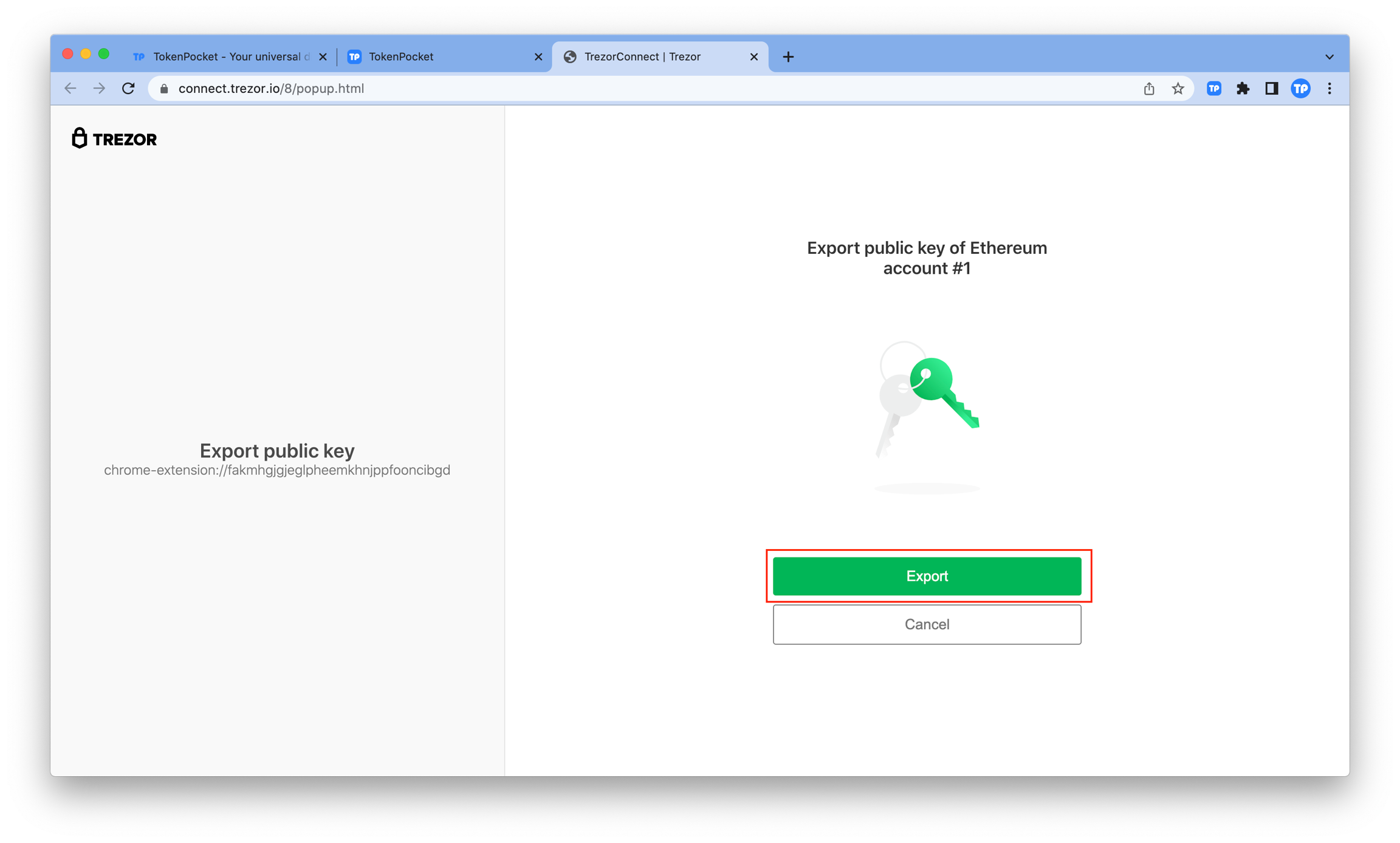
7. 通常无需输入Passphrase,直接点击跳过即可。
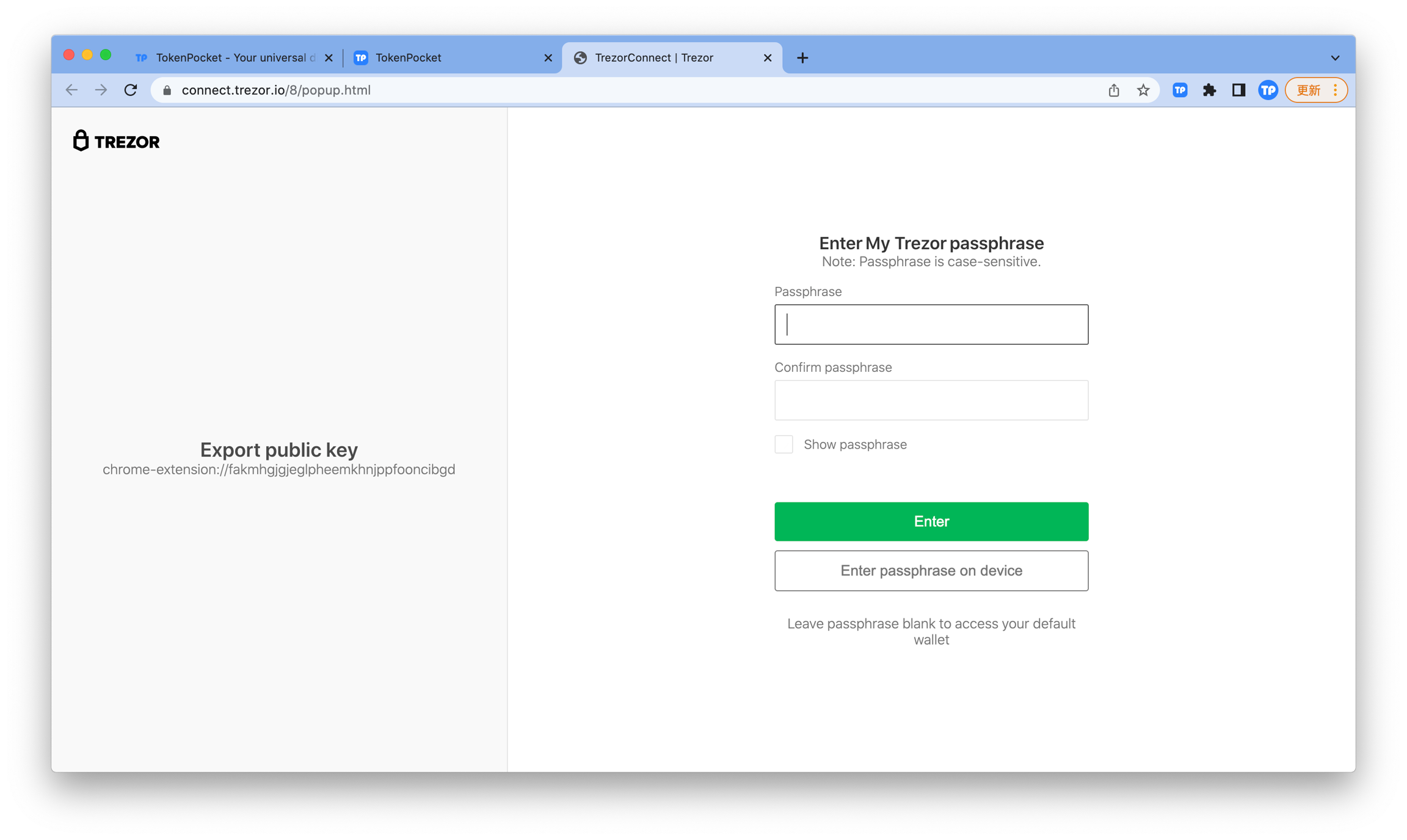
8. 点击选择地址,勾选需连接的钱包地址,点击确认。
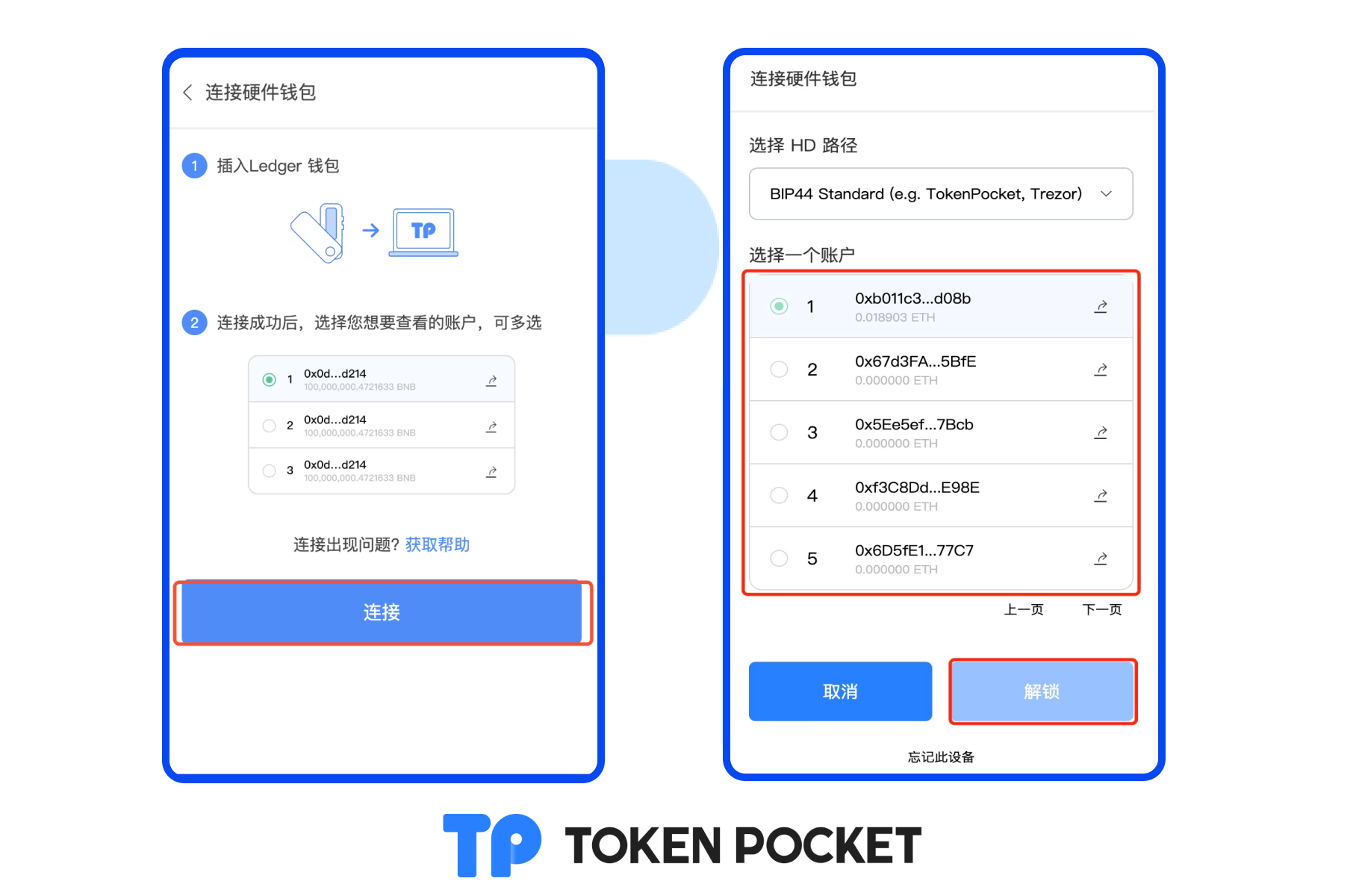
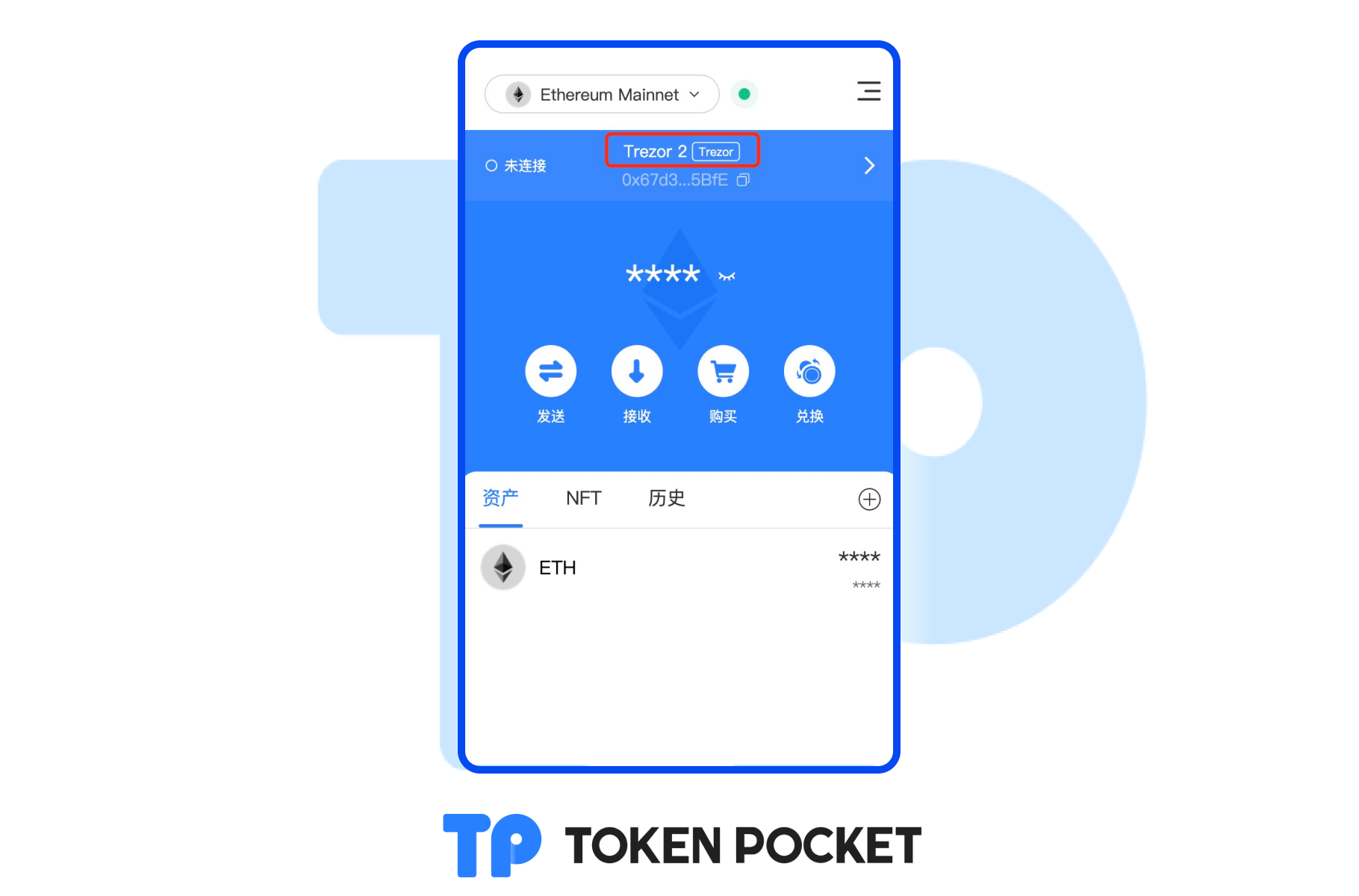
9. 至此,Trezor硬件钱包连接成功。
总结
以上即为TokenPocket插件钱包的详细使用教程,涵盖了从安装、账户管理到高级多签及安全硬件连接的全流程。希望这份指南能帮助您更高效、安全地探索Web3世界。