Google Authenticator 2FA(双重认证)是一种通过结合“静态密码”与“手机App动态验证码”来提升账户防护等级的技术。该机制生成的6位数字验证码每30秒自动刷新一次。即便黑客窃取了您的登录密码,由于无法获取这个有时效性的动态码,依然无法入侵账户,从而显著提升了安全性。
究竟什么是 2FA 验证器?为何它至关重要?又该如何下载并启用 Google Authenticator?本文将为您进行全方位拆解,并提供详尽的操作步骤指引。

2FA 验证器:Google Authenticator 是什么?
Google Authenticator 是由谷歌推出的一款免费身份验证应用,其核心目的是通过实施两步验证(Two-Factor Authentication,简称 2FA)来加固账户安全防线。
其核心功能在于生成一个有效期为6位数的一次性密码(One-Time Password,简称 OTP),且该密码每隔30秒便会自动更新。
目前,这种验证机制已渗透至众多主流平台及加密货币交易所,包括 Google 自家服务、Instagram、Twitter 以及各大加密交易平台等,成为业界标准的账号保护手段之一。
为什么必须启用 2FA 验证?
- 构建更坚固的安全壁垒
在当今复杂的网络威胁环境下,仅依靠传统密码已显得捉襟见肘。
Google Authenticator 引入了额外的安全层级。鉴于验证码仅在30秒内有效,且必须由绑定的特定设备生成,这极大压缩了攻击窗口,有效遏制了账号被盗用的风险。
- 阻断密码泄露后的损失
假设您的密码不幸外泄,攻击者若没有 Google Authenticator 实时生成的验证码,便无法完成登录流程。
- 跨平台通用性强
除了 Google 生态服务,Facebook、Twitter、Instagram 等众多知名网站和应用均支持此标准。更重要的是,Google Authenticator 支持在同一应用中管理多个账户,无需反复安装不同的验证插件。
Google Authenticator 2FA 新手入门指南
1. 下载安装
首先,您需要在移动设备上获取并安装 Google Authenticator 应用。该应用可在 iOS 的 App Store 和 Android 的 Google Play 商店中免费下载。
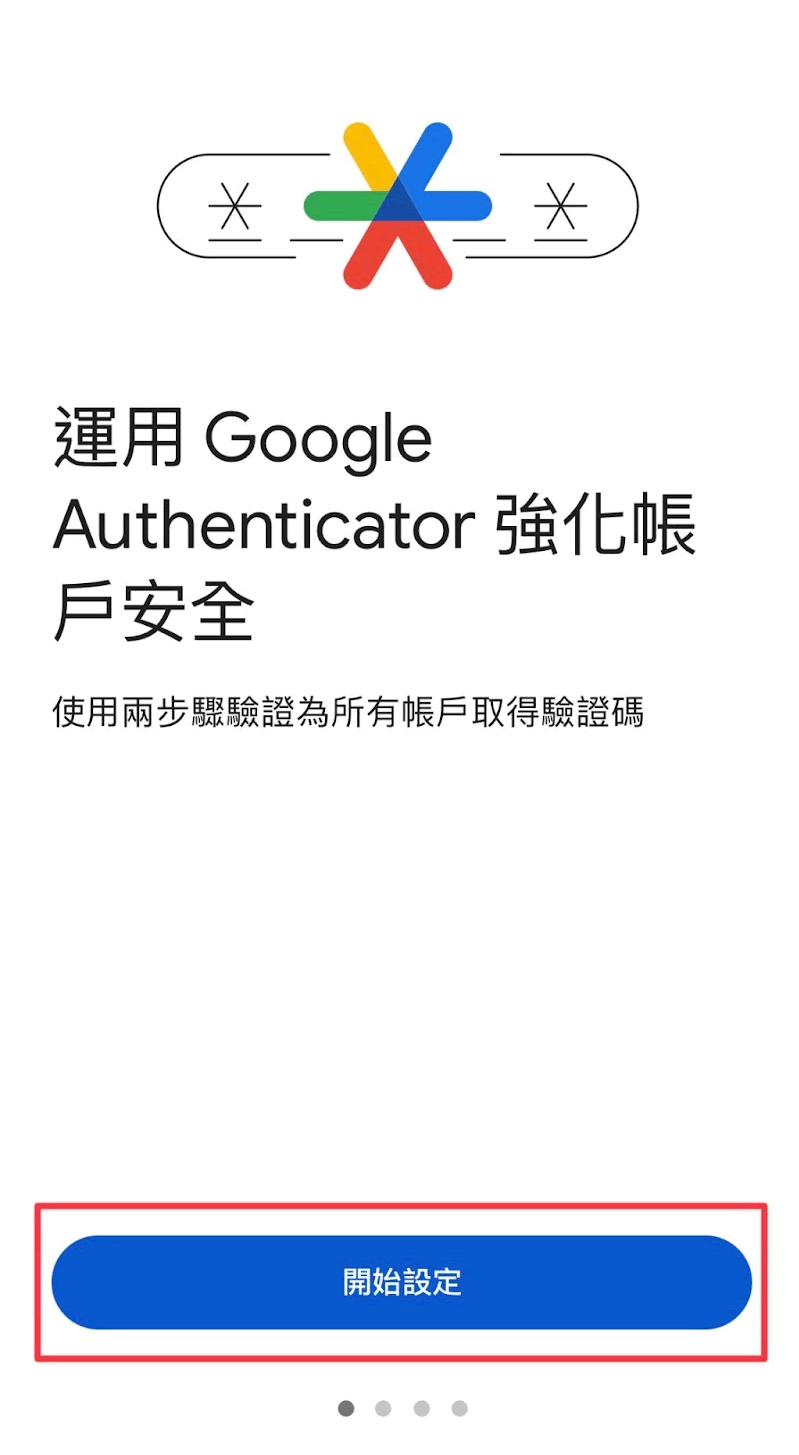
2. 启动 APP 与安全设置
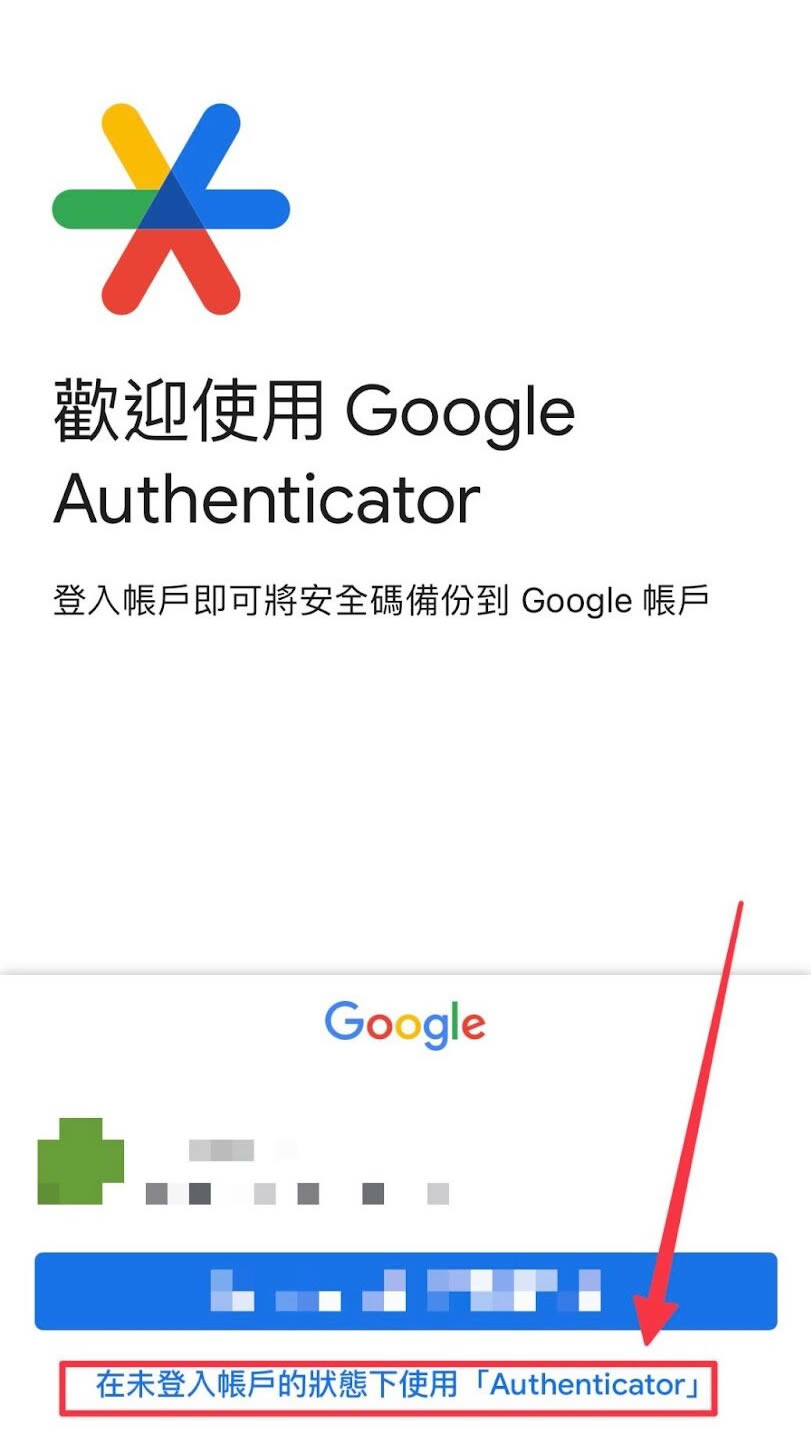
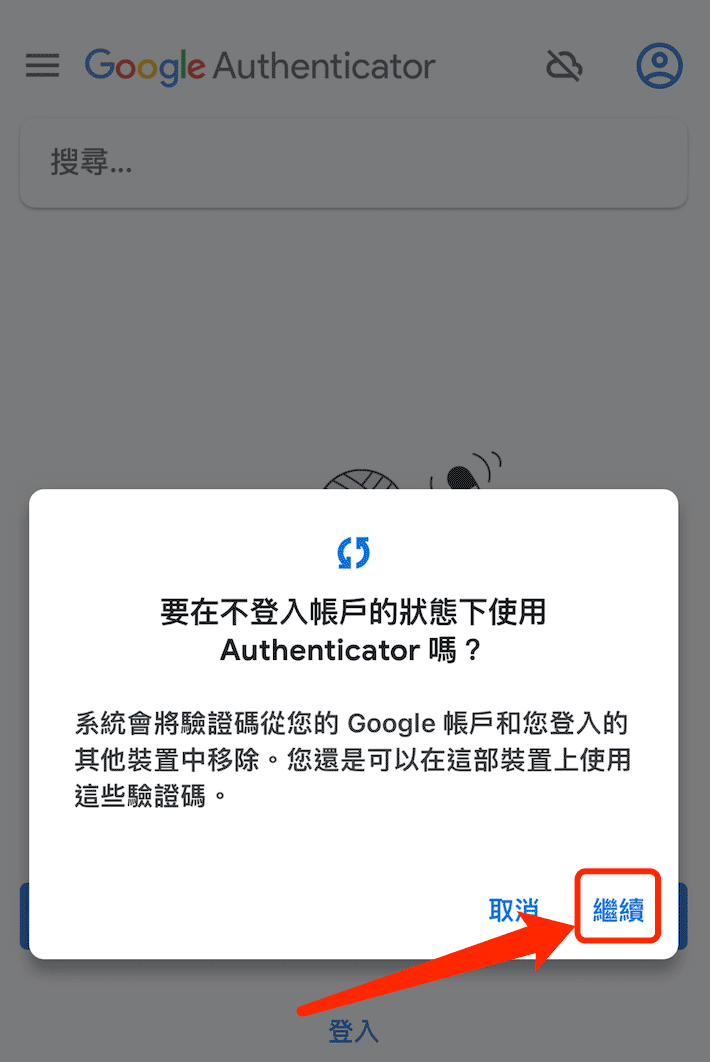
强烈建议采用离线模式运行。若选择同步 Google 账号,一旦云端账号失陷,存在被骇风险;而离线模式下,主要风险仅限于物理设备丢失。
* 提示:登录 Google 账户会开启2FA数据的云端同步,出于安全考虑,不建议普通用户开启此功能。
点击【继续】进入下一步;
此时,【云端同步】功能已成功关闭。
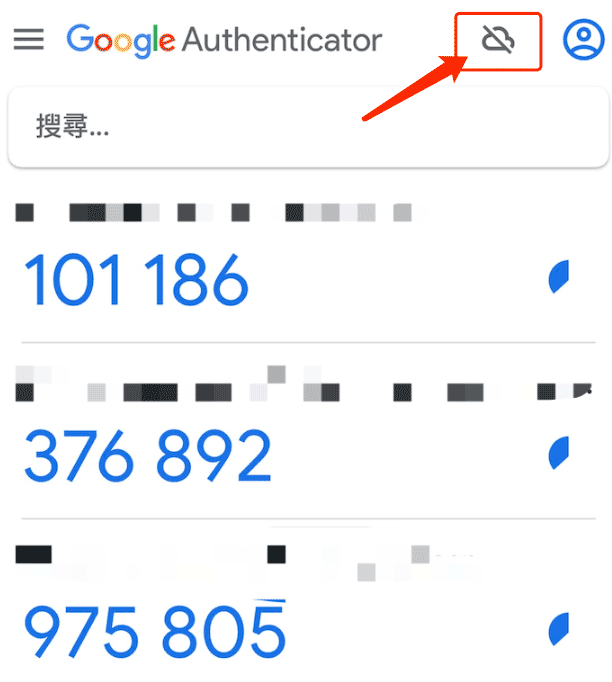
安全警示:若在未关闭“云端同步”的情况下,您的谷歌主账户遭遇盗用,攻击者可能顺藤摸瓜获取所有关联的验证码,造成不可逆的损失。请务必重视上述设置以提升账户防御力。
3. 添加验证目标
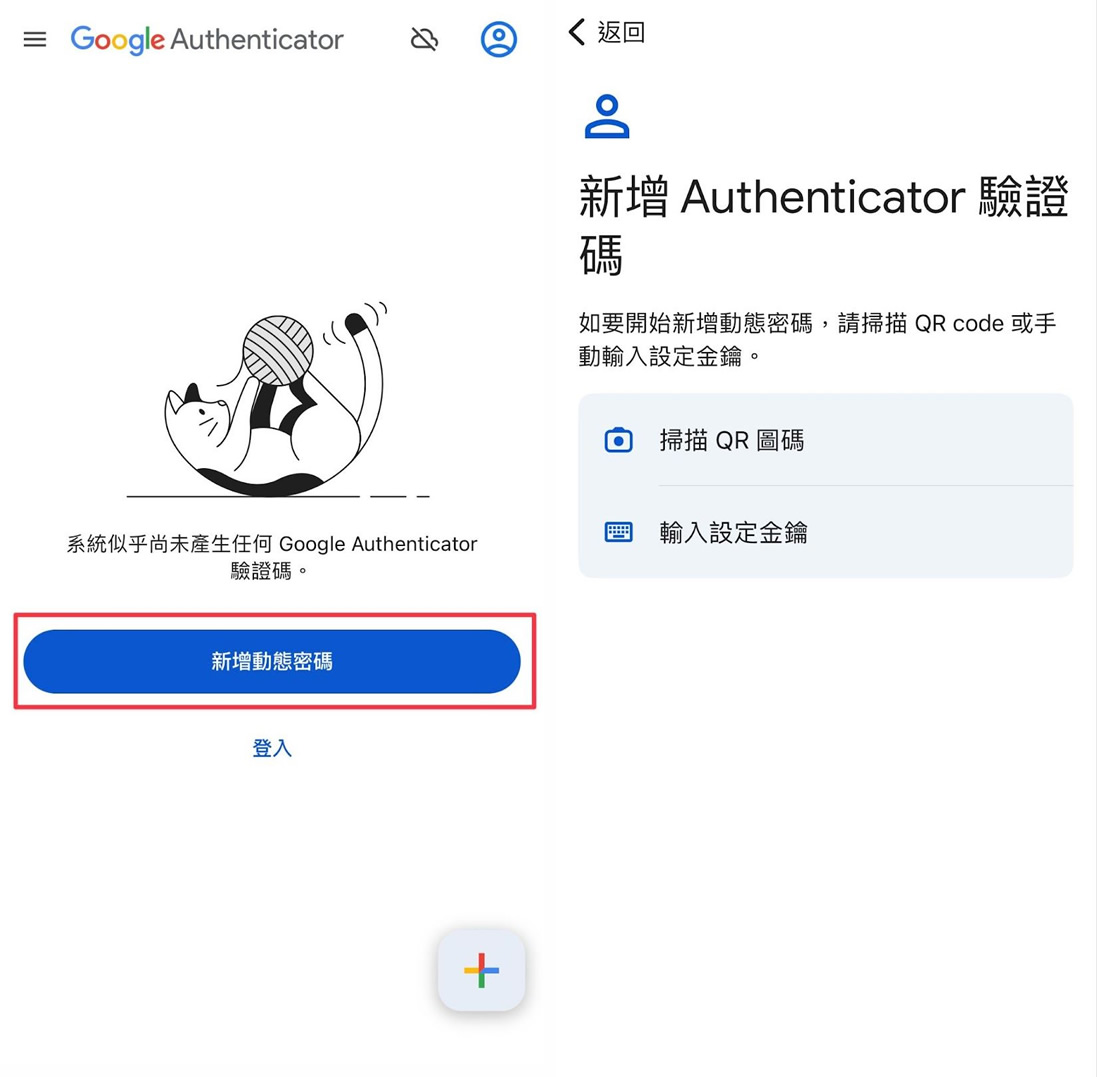
用户可以通过【扫描二维码】或【手动输入设置密钥】两种方式将第三方服务绑定至此应用。
4. 实操演示:以币安交易所为例
参考教程步骤如下:
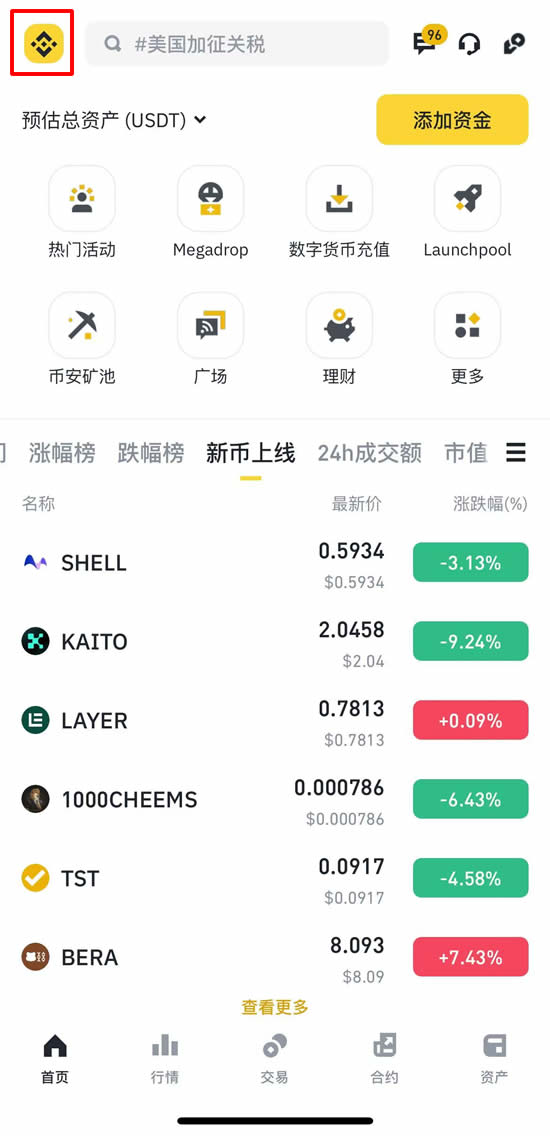
1. 打开币安 App(官网链接)首页,点击左上角的汉堡菜单图标。
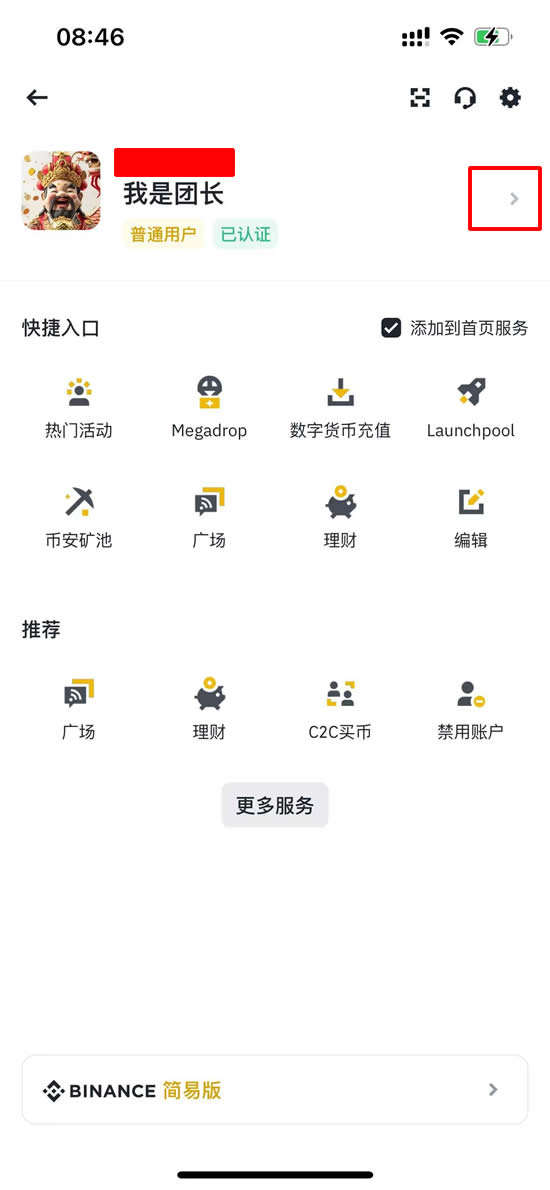
2. 随后点击用户头像右侧的小箭头展开选项。
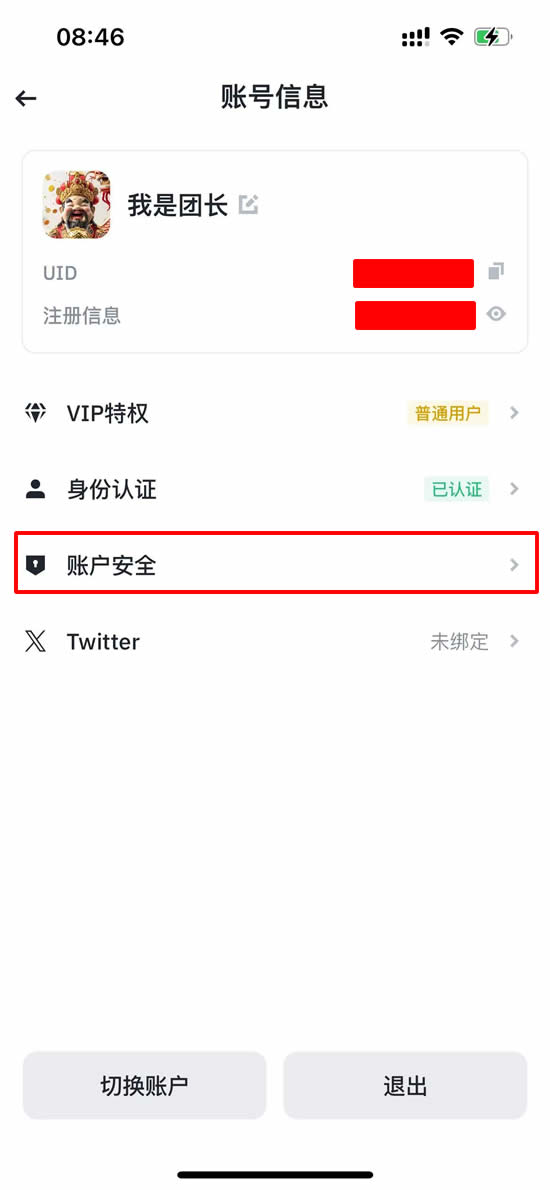
3. 在菜单中选择【账户安全】。
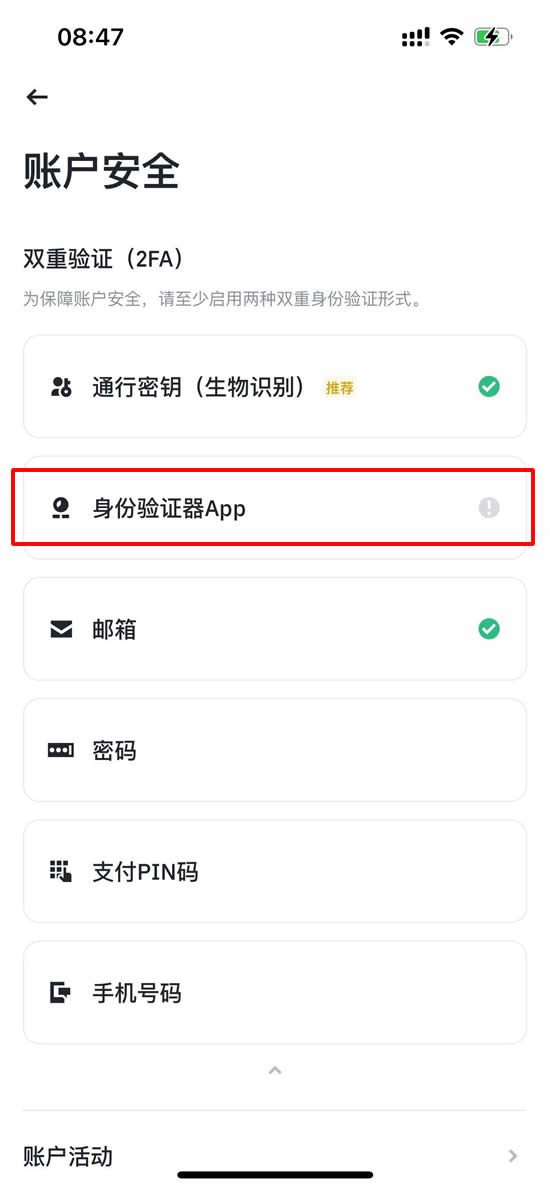
4. 进入账户安全页面后,找到并点击【身份验证器App】选项。
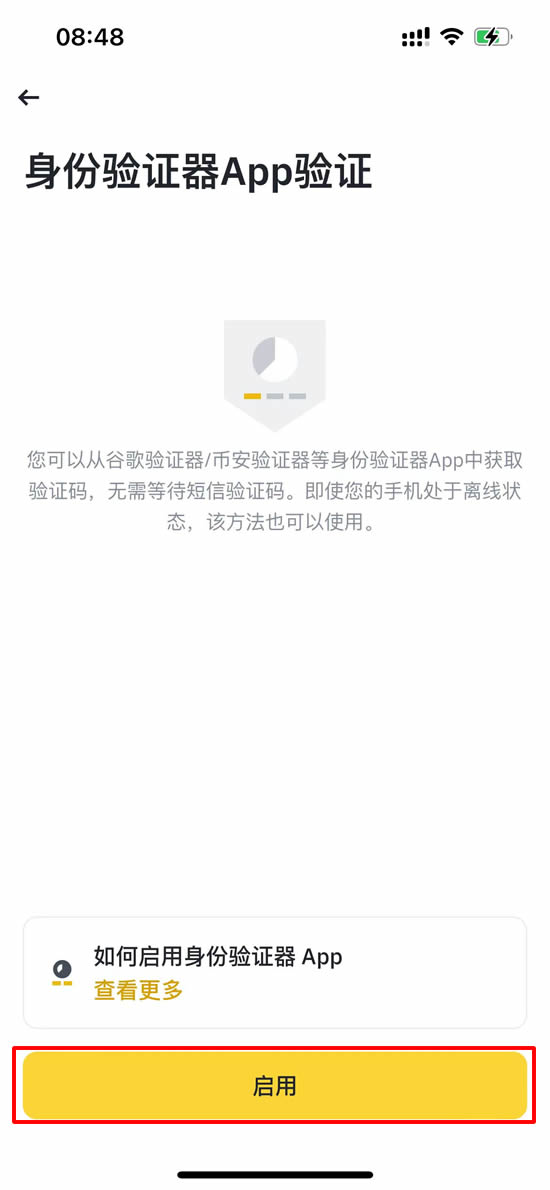
5. 确认手机端已安装好 Google Authenticator 或 Binance Authenticator 后,点击页面上的【启用】按钮。
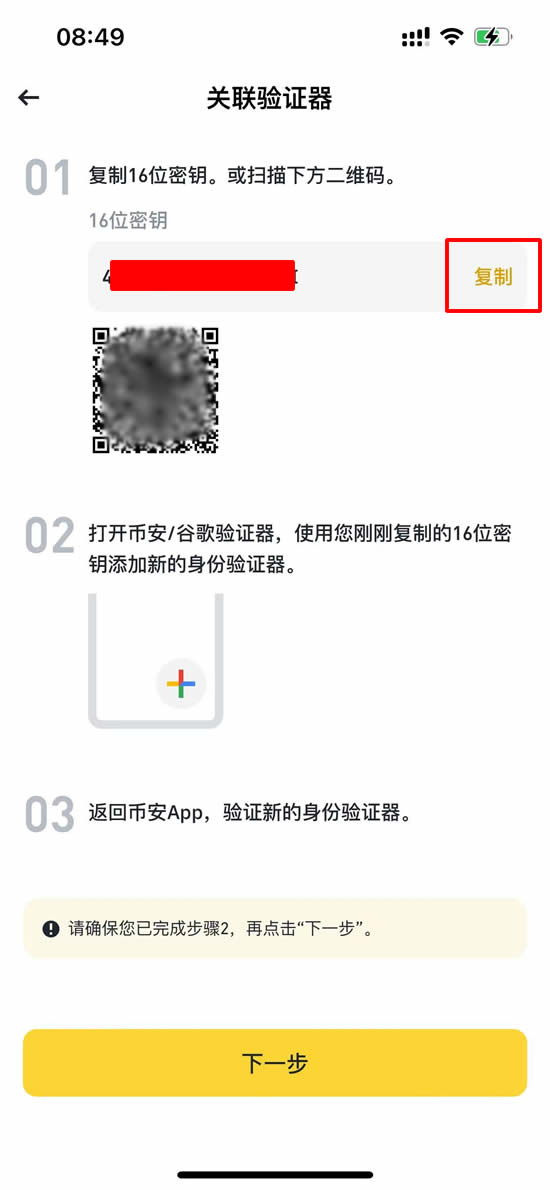
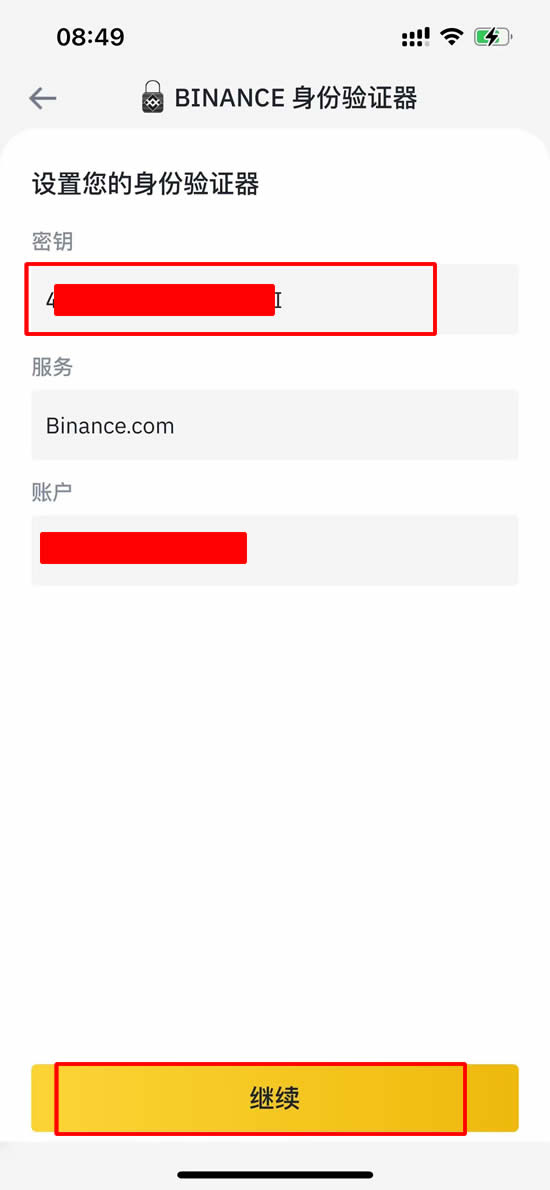
6. 屏幕将显示一串 16 位的密钥字符。请务必将此密钥保存在绝对安全的地方,它是您在设备丢失时恢复账户的唯一凭证。
点击【复制】按钮,然后切换回 Google Authenticator 应用。
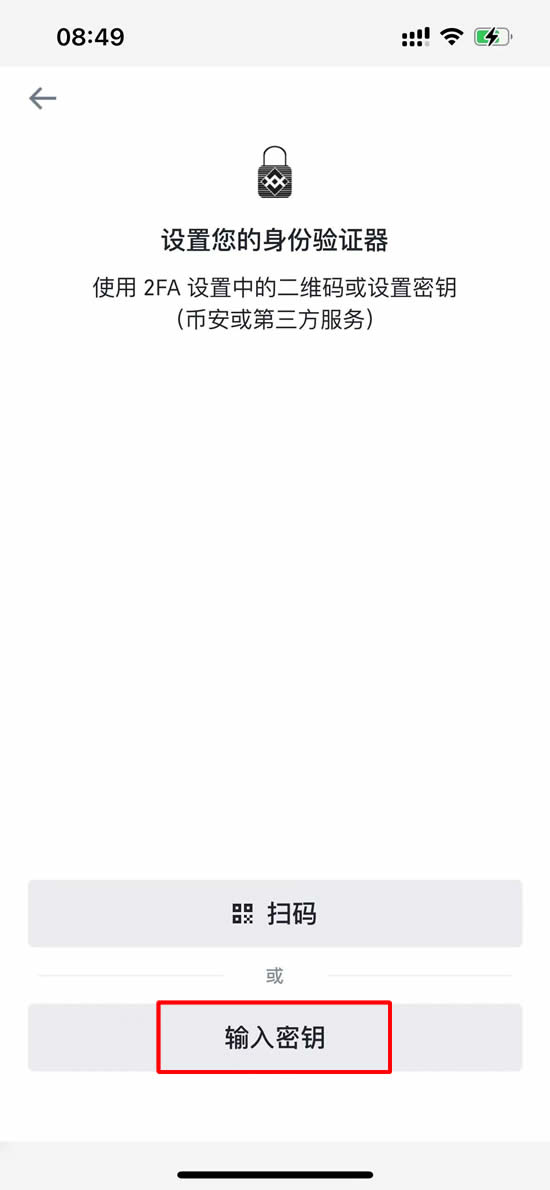
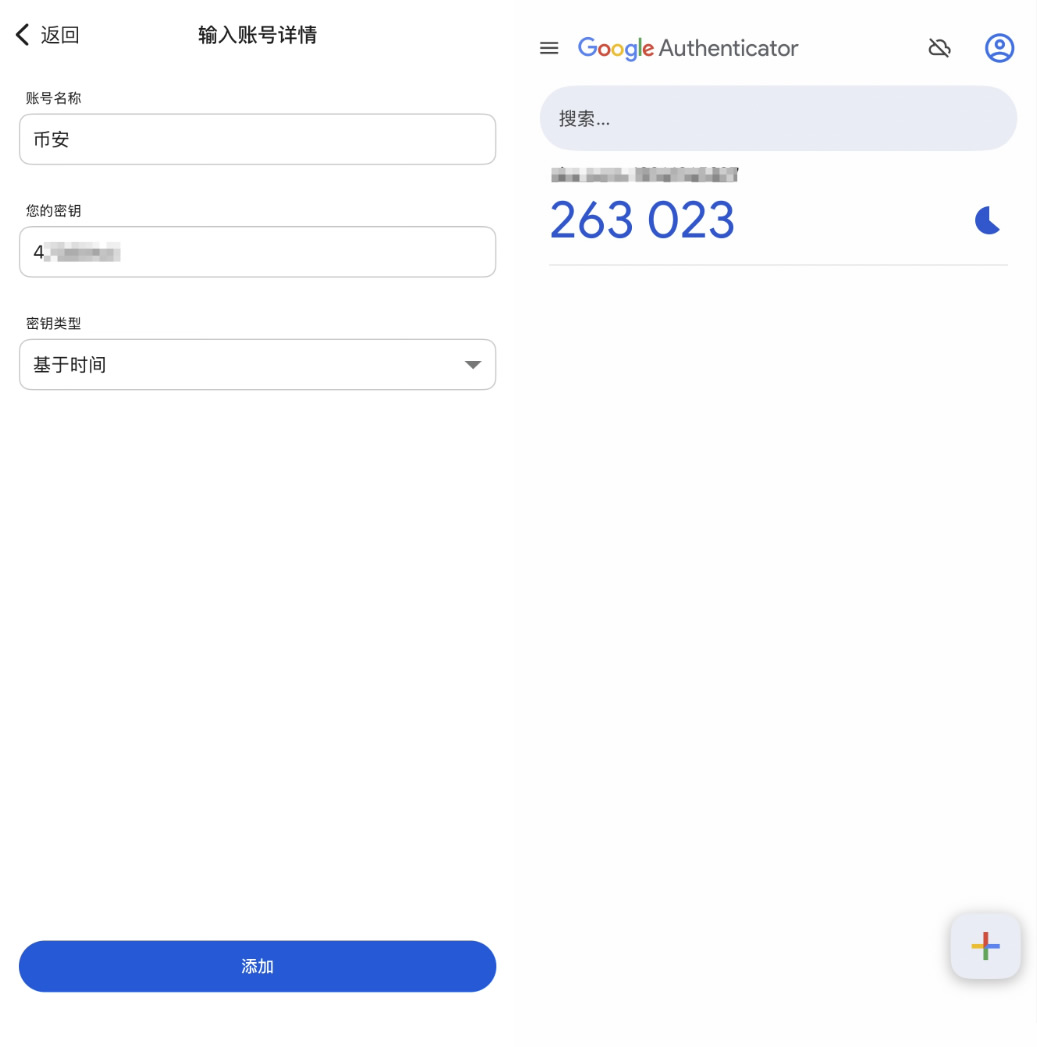
7. 在 Google Authenticator 中粘贴这 16 位密钥,或选择手动输入。您可以在 [服务] 栏为当前账户自定义名称(例如“Binance”),这在管理多个账户时能避免混淆。设定完成后点击【继续】。
8. 完成绑定后,您将看到动态生成的 6 位验证码。
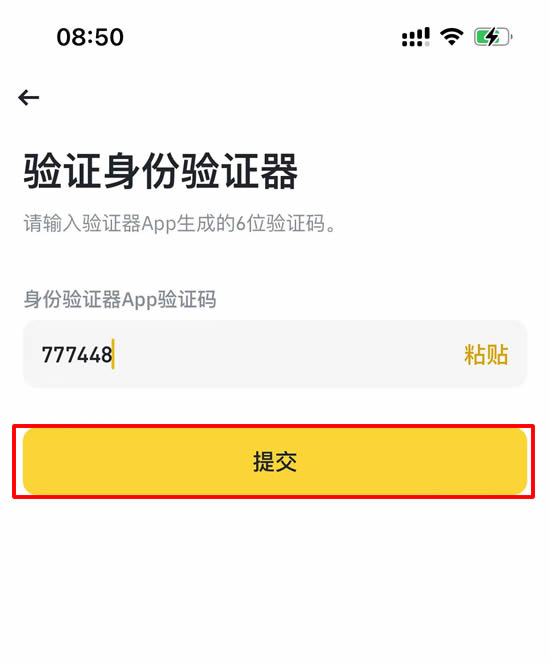
9. 返回币安 App,使用刚才生成的 6 位数代码验证设置请求。点击 【下一步】,准确输入验证码,最后点击 【提交】。
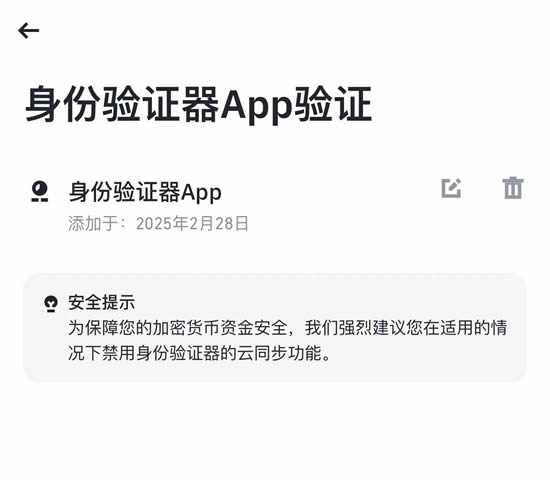
10. 验证成功即表示已启用。
此后,在进行登录账户、提币等操作时,系统均会要求输入这 6 位动态验证码。
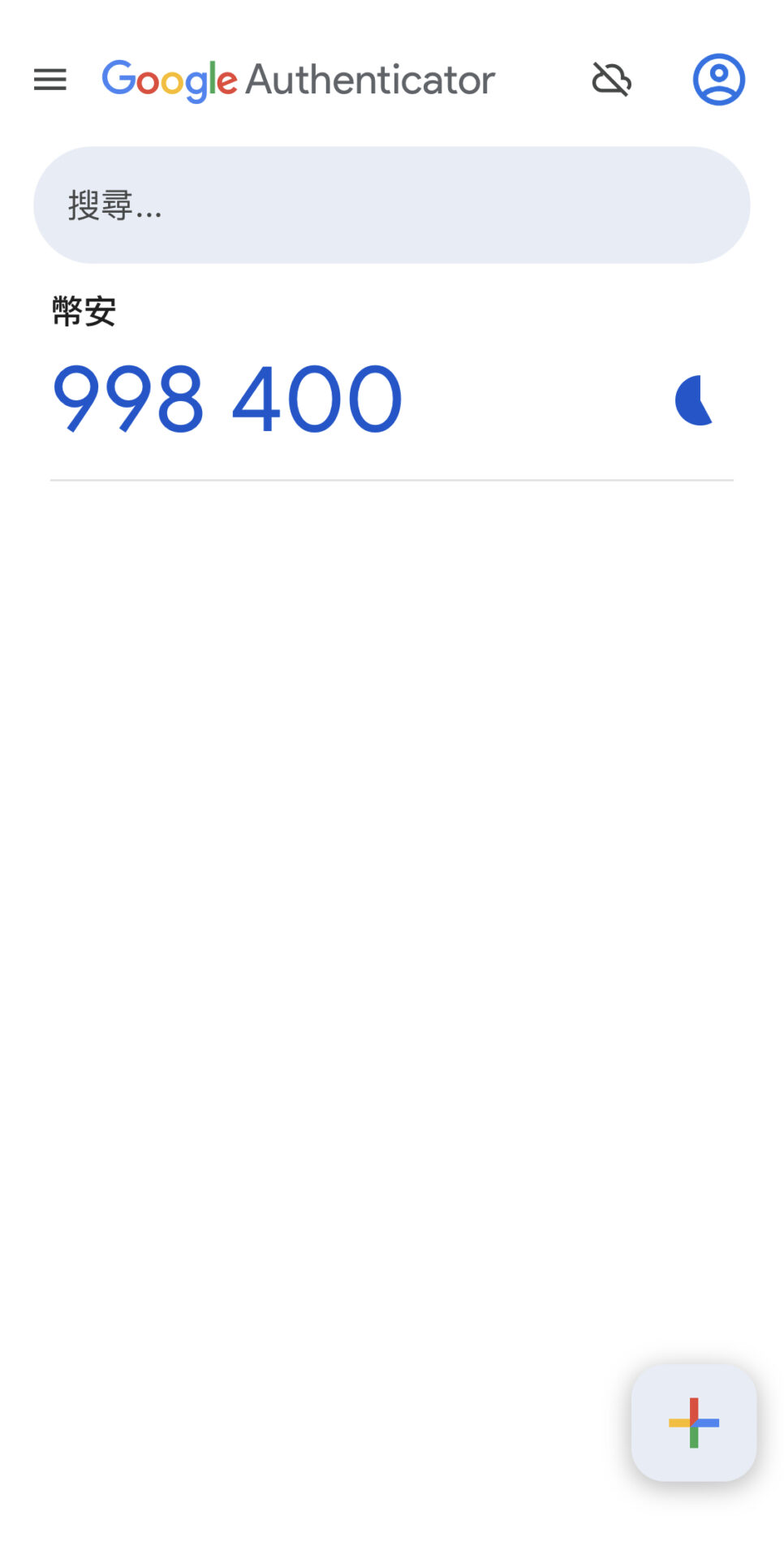
使用 Google Authenticator 2FA 的关键注意事项
- 妥善保管手机:验证码源自手机本地生成,设备遗失是最大隐患。
- 做好备份规划:换机前务必导出备份数据,否则可能面临无法登录原有账号的困境。
- 校准时间同步:确保手机时间与互联网时间保持一致,时间偏差会导致验证码失效。
Google Authenticator 2FA 转移 / 备份方法
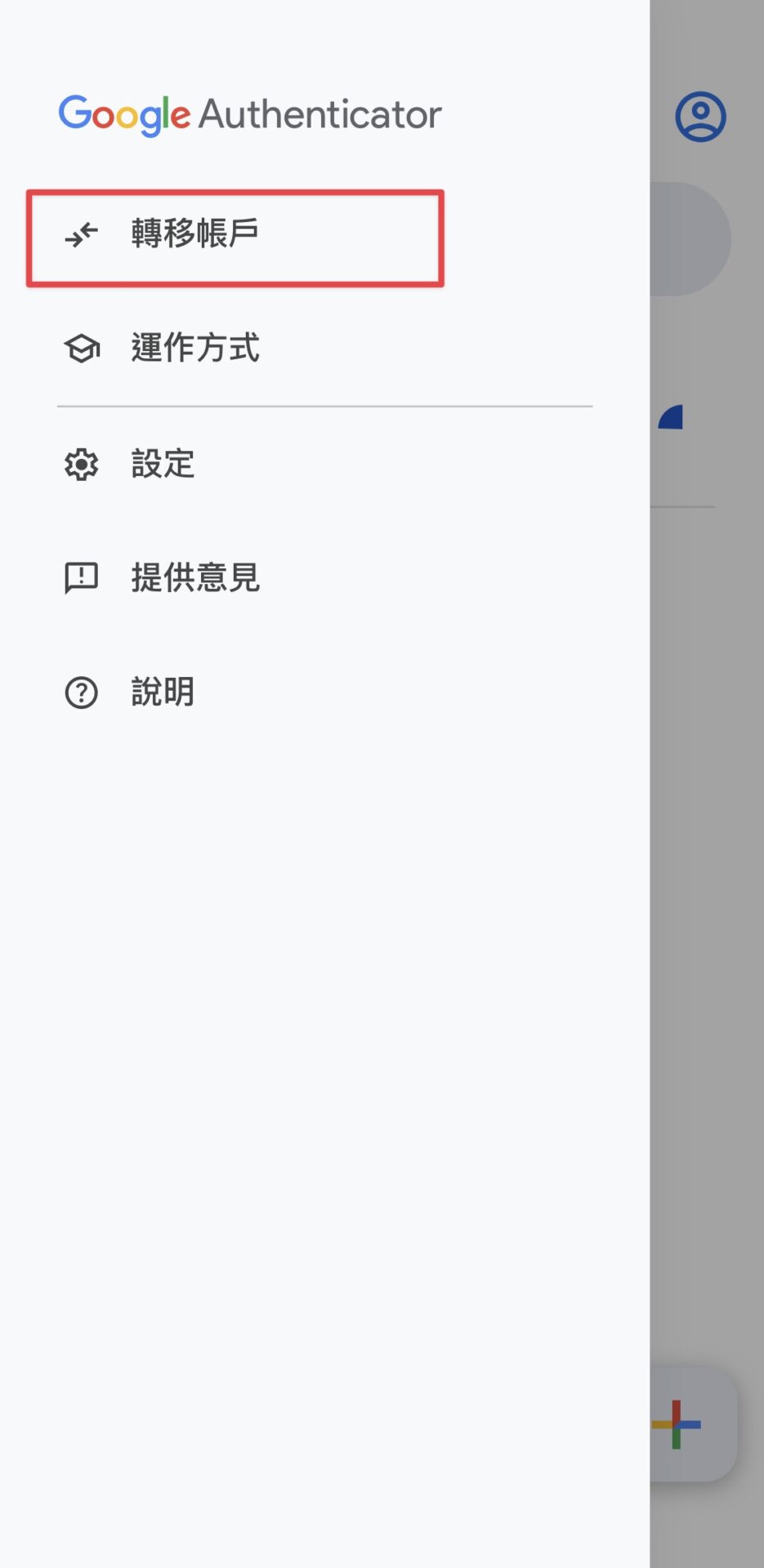
若需更换设备,请在旧手机上打开 Google Authenticator,点击左上角三个点的菜单,选择【转移帐户】。
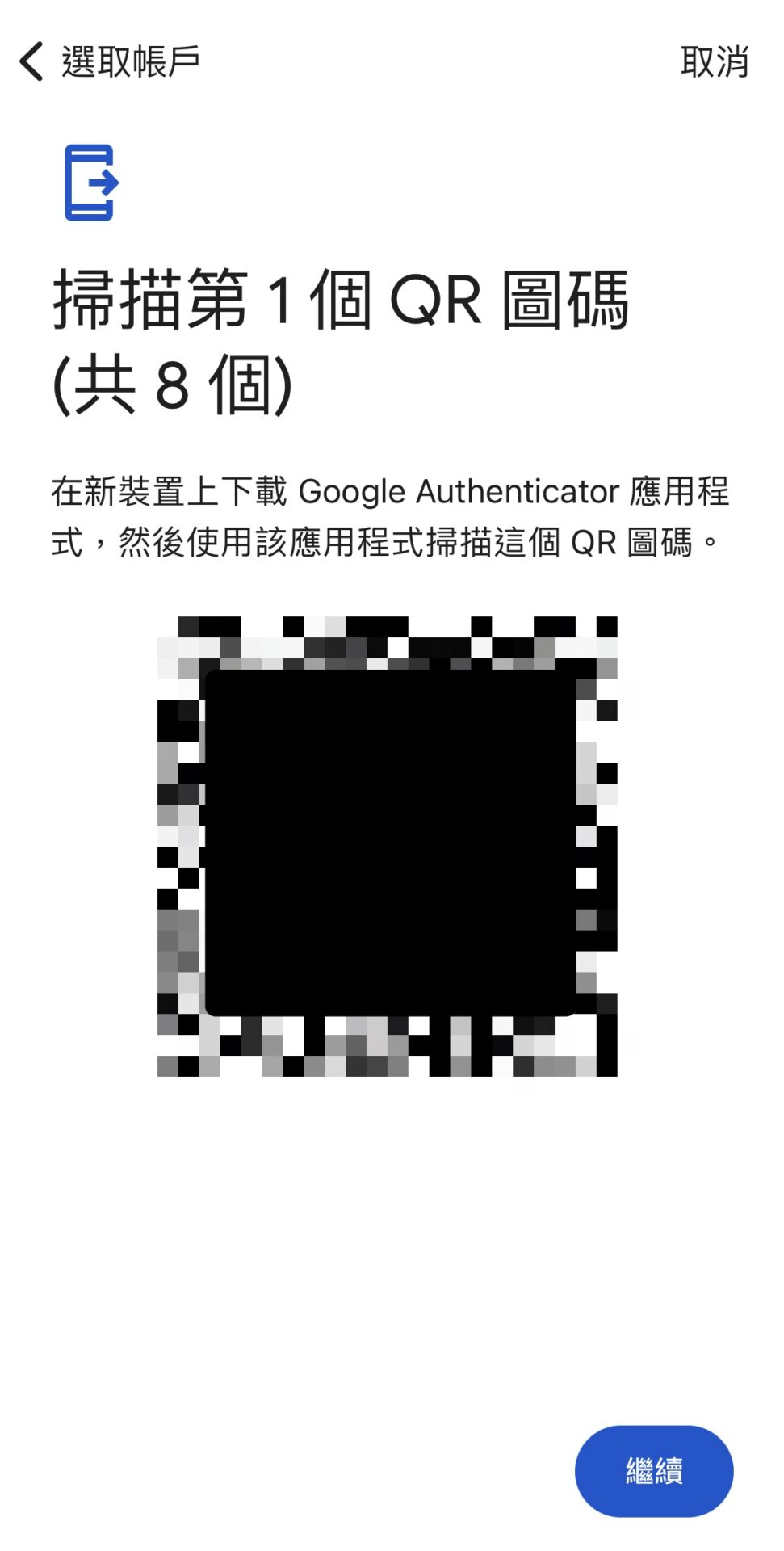
选择【汇出帐户】以生成转移二维码。
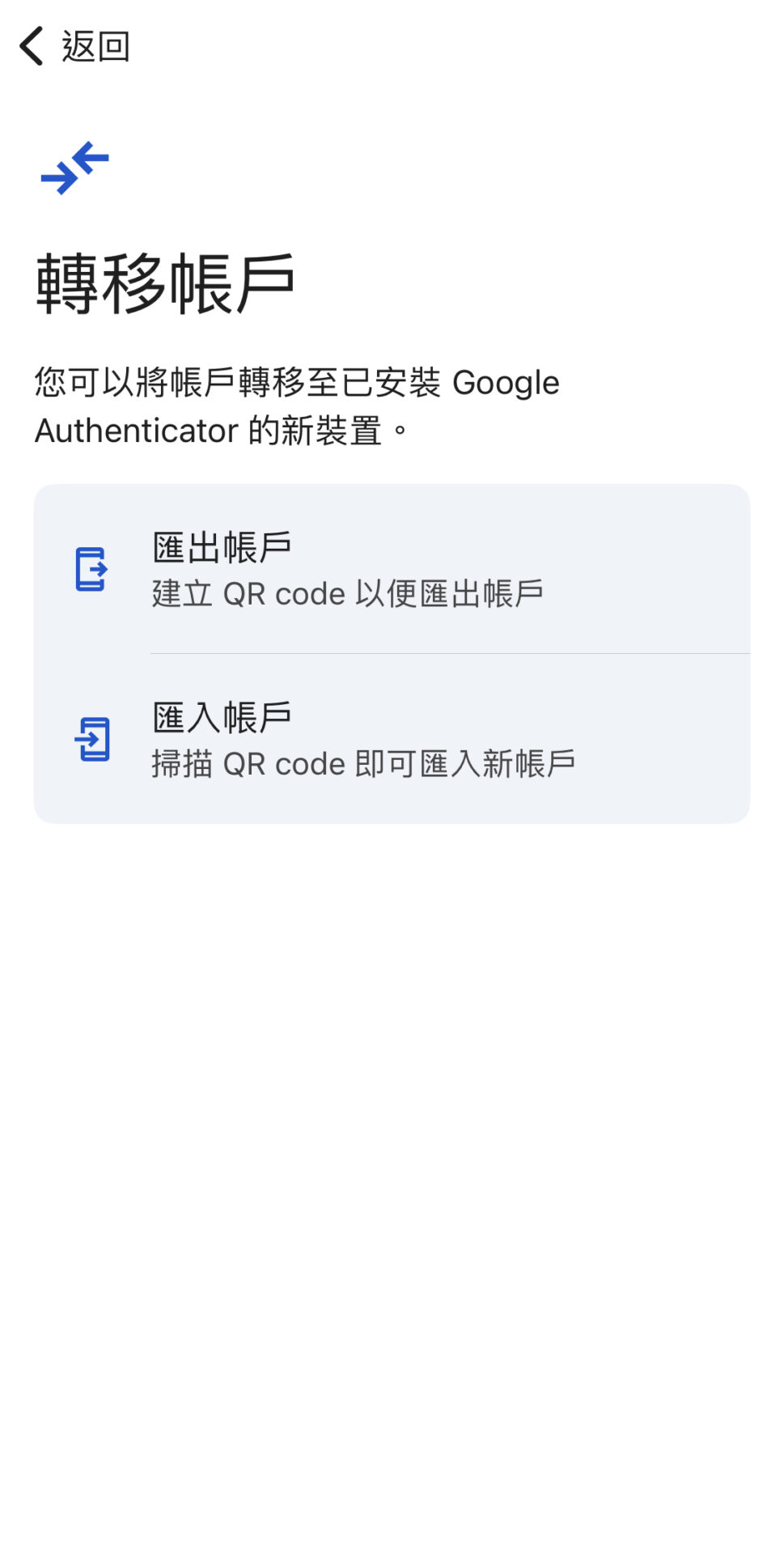
使用【新手机】上的 Google Authenticator 点击【汇入帐户】,扫描旧手机显示的二维码。
扫描成功后,确认账户已顺利转移至新设备。
使用 Google Authenticator 时的安全守则
1、保持时间精准:务必将手机时间设置为自动同步(设置 > 日期和时间 > 自动)。时间不准是导致验证码错误的常见原因。
2、锁定设备访问:为手机设置锁屏密码或生物识别(指纹/面容),防止他人未经授权使用您的 Google Authenticator。
3、谨慎处理截图:除非为了备份,否则严禁对包含密钥的二维码或界面进行截图并上传至云端,以防被黑客窃取。
4、规范转移流程:换机时优先使用应用内置的“转移账户”功能(Android 端支持较好),避免重新扫码带来的繁琐与风险。
5、警惕钓鱼陷阱:仅在官方正规网站或 App 内扫描 QR Code,切勿扫描来源不明的图片。
总结
Google Authenticator 是一款兼具强大安全性与易用性的工具,能有效抵御黑客攻击和网络钓鱼威胁。凭借其离线生成机制及对多平台的支持,它尤其适合加密货币用户及注重隐私的个人用户。然而,切记备份好恢复密钥和应急代码,以免在设备损坏或丢失时陷入被动。
立即行动,下载 Google Authenticator 并为您的核心账户激活 2FA,为您的数字资产加上最后一道保险!
以上就是2FA验证器:Google Authenticator 2FA 新手教学(详细使用指南)的全部内容,更多关于 Google Authenticator 的深度资料敬请关注后续文章!