作为备受关注的加密资产交易平台,Bitget吸引了大量用户。许多新手在完成初步注册后,面对“审核中”的状态难免产生焦虑:究竟需要等待多久才能通过?本文将为您深度解析Bitget的审核机制及具体流程。
Bitget注册审核时间要多久
Bitget的基础账户注册非常高效,用户只需通过邮箱或手机号验证,通常几分钟内即可激活账号。然而,若要使用充值、交易、提现等完整功能,则必须通过KYC(Know Your Customer)身份认证,这也就是大众所指的“审核环节”。
综合官方说明与用户实际经验,KYC审核通常在提交资料后的几分钟到1小时内完成,最长一般不超过4小时。只要提交的证件照片清晰且有效,多数用户能在半小时内收到通过通知(邮件或推送)。
但在某些特殊场景下,如平台高峰期、资料需人工二次复核、节假日或针对特定国家/证件类型的审查,审核时间可能会延长至数小时,极少数情况甚至长达1-2天。若超时未通过,建议直接联系Bitget客服(Live Chat),提供UID以协助加速处理。
为了提高通过率,建议用户在光线充足的环境下拍摄清晰的身份证件并进行人脸识别,避免因资料模糊导致反复修改而延误时间。
Bitget官网+APP下载+Bitget使用教学
- Bitget邀请码:
注册时使用邀请码,可永久享受20%的手续费减免优惠。
Bitget APP安卓手机下载教程
安卓用户下载Bitget APP相对简便。尽管不同机型操作细节略有差异,但核心步骤一致。以下以安卓手机为例进行演示。
点击下方的Bitget APP下载链接,在安卓浏览器中打开。中国官网地址:邀请码++
页面将提示下载应用程序安装包,请点击确认。
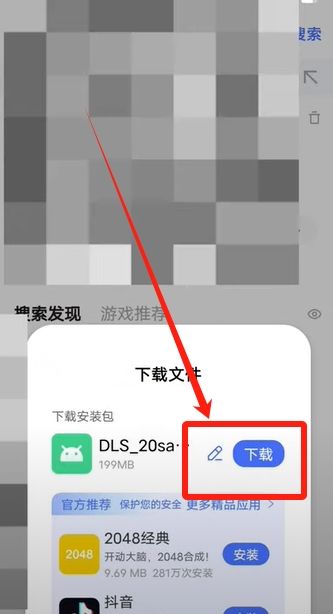
下载完成后,点击安装文件。
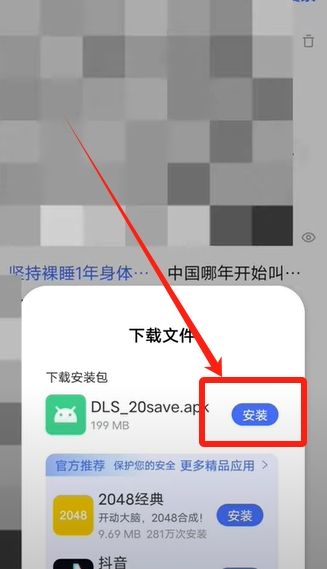
此时手机可能会弹出安全风险提示。这是因为Bitget应用未通过手机自带的应用商店分发,触发了系统的安全防护机制。该提示旨在告知用户自行安装来源不明的软件存在潜在风险,并非病毒警告。用户确认安全后可放心继续安装。
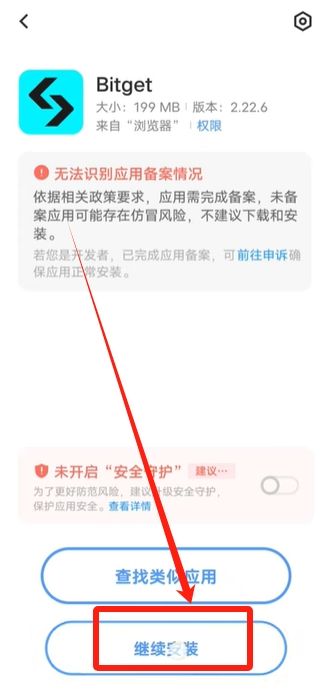
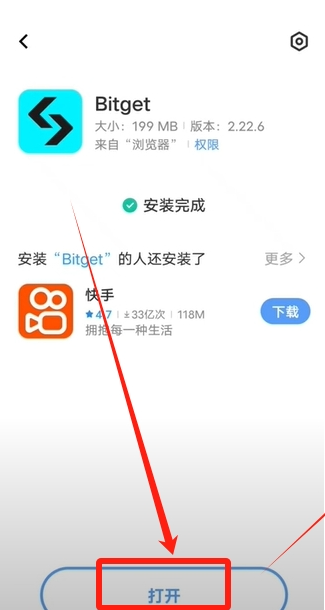
安装结束后,点击图标即可启动已安装的正版Bitget交易所APP。
Bitget APP苹果手机版下载教程
海外Apple ID的用处
App Store的内容分发具有地域限制,部分应用或服务仅在特定国家的商店上架。注册海外Apple ID可以突破这一限制,访问全球范围内的应用资源,这对于需要使用海外App的外贸从业者或加密货币交易者尤为重要。
此外,Apple的部分服务(如Apple Music、Apple News+、Apple TV)可能在某些地区优先发布,拥有对应地区的ID是访问这些服务的前提。虽然美国区App Store资源丰富且礼品卡易得,但若主要目的是下载币安、欧易等交易平台,推荐注册台湾或香港区的ID。特别是台湾区ID,因使用繁体中文,本地用户在使用时无语言障碍,体验更佳。
使用海外ID注意事项
出于隐私和安全考虑,强烈建议自行注册专属Apple ID,避免使用共享账号,以防隐私泄露、封号或设备被锁死等严重后果。
登录时,建议在App Store客户端内操作,而非直接在iPhone“设置”中登录,以降低账号被封禁及设备锁定的风险。
对于直接注册海外ID失败的用户(尤其是无法接收海外短信验证的情况),可尝试先注册一个中国大陆账号,随后将地区修改为台湾地区,这样往往能更顺利地完成后续验证。
若仍遇阻碍,可考虑企业级账号方案,但需配合海外手机号使用。
注册需准备材料:
1、邮箱:
支持QQ、163、Gmail、189等主流邮箱。若遇到报错,可尝试更换其他邮箱重试。(极少数情况下,因苹果未公开的具体策略导致个别邮箱不可用)
2、手机号码:
需要一个正常可用的手机号用于短信验证。一个手机号可绑定多个Apple ID,因此无需担心前缀问题。
3、虚拟地址:
由于目标用户多为国内居民,可通过在线工具生成符合当地格式的虚拟地址以通过地址验证。
注册海外Apple ID详细步骤
注意:本教程基于小编在国内的实际测试,所有步骤均有效。读者可参照以下步骤注册并下载欧易、币安等交易所应用!
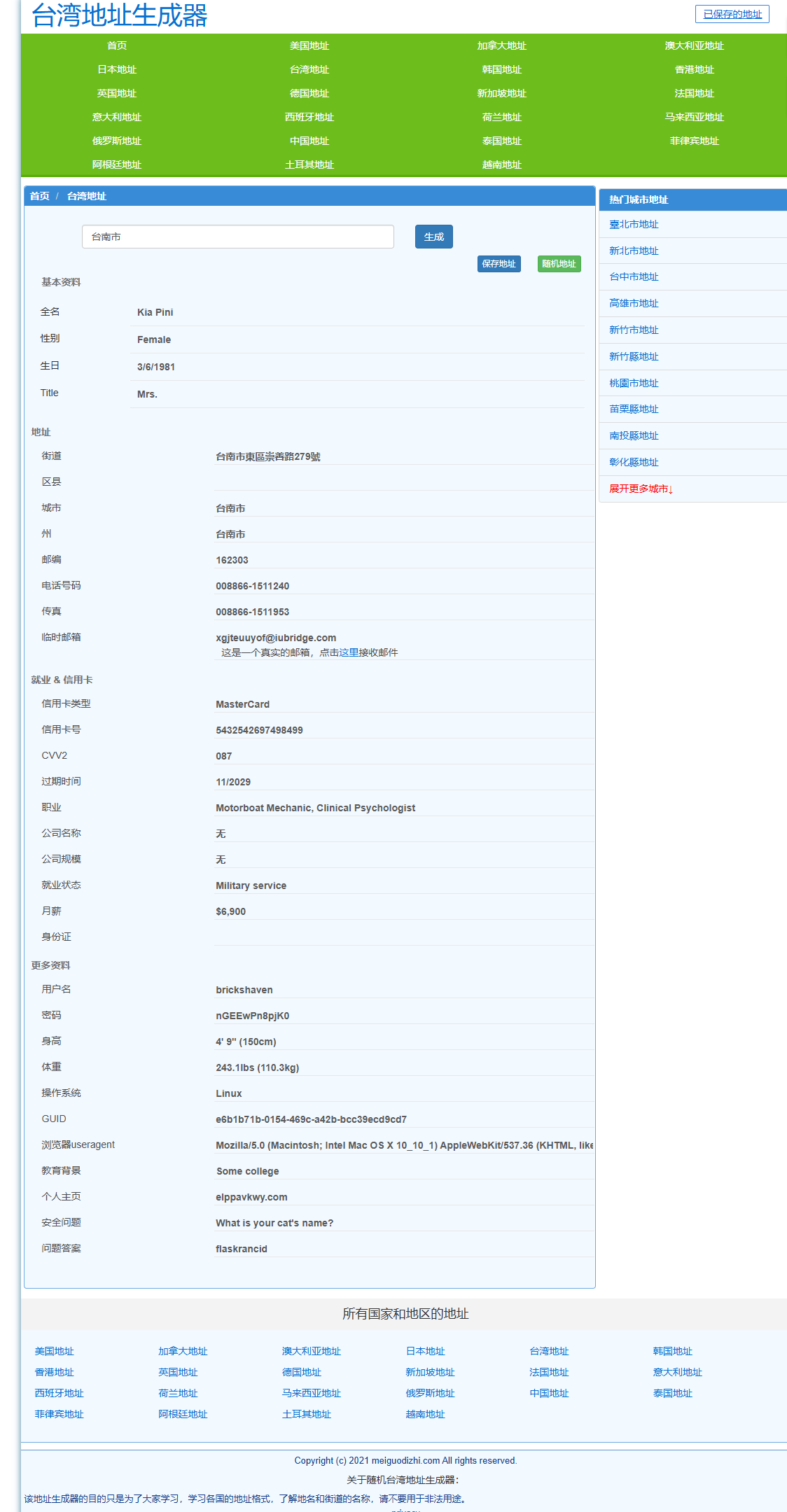
1.首先打开指定的网页工具(小编使用的是此链接),进入后点击相应按钮,在输入框中输入信息,点击生成,获取所需信息,如图所示。
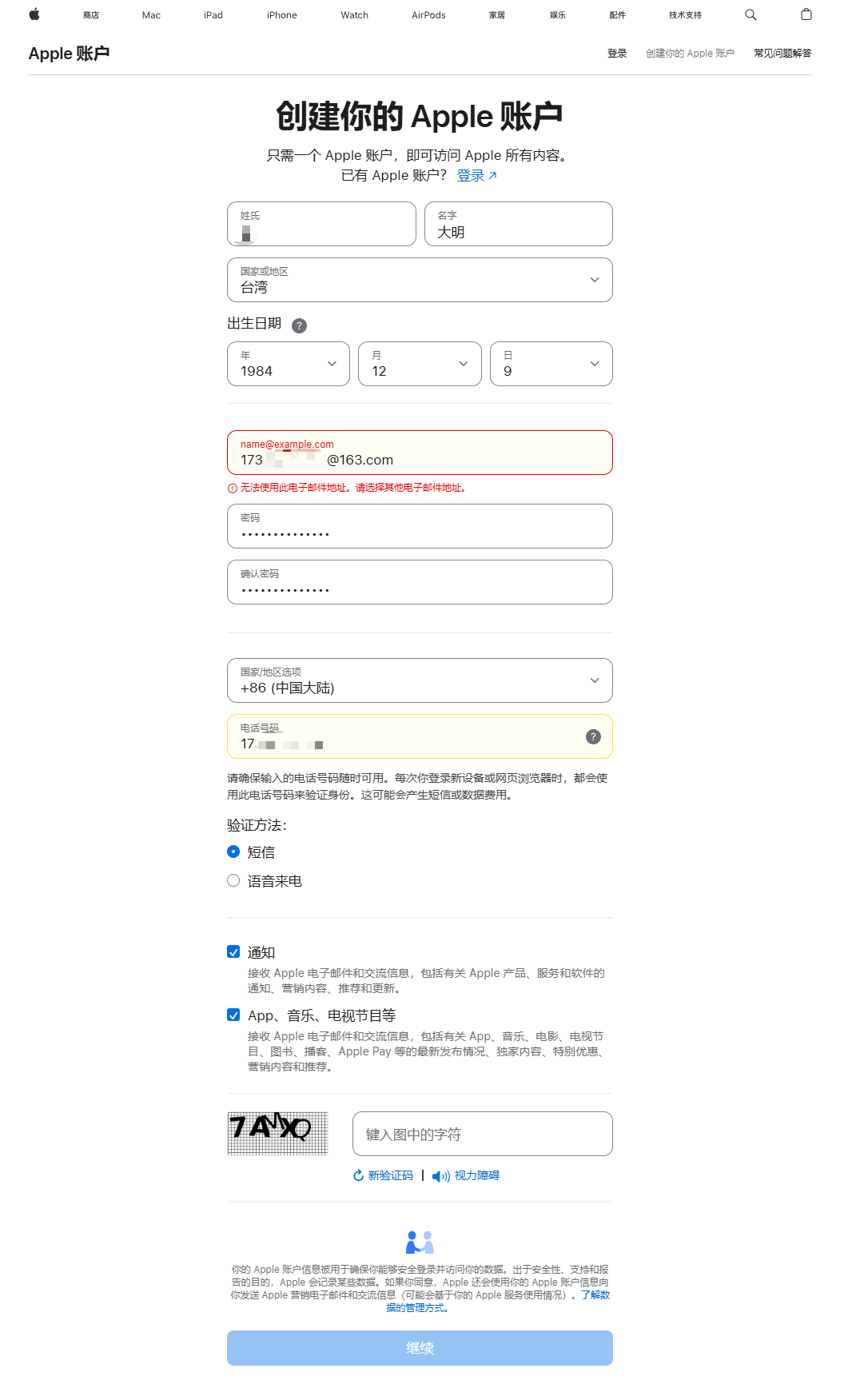
2.然后进入Apple ID注册页面,点击右上角相关入口,开始填写信息。
- 第一栏:姓氏和名字可随意填写,小编使用的是真实姓名
- 第二栏:国家和地区:
- 第三栏:出生日期随意填写,建议设置为的日期
- 第四栏:邮箱务必使用,因为需要进行验证(图中红字出现是因为这是小编注册成功后重新截图的)
- 第五栏+第六栏:设置并牢记密码。
- 第七栏:国家/地区选项,选择
- 第八栏:手机号输入自己的号码,后期需接收验证码(大陆号码同样可用,小编即使用自己的手机号成功)。
- 验证方式:勾选短信
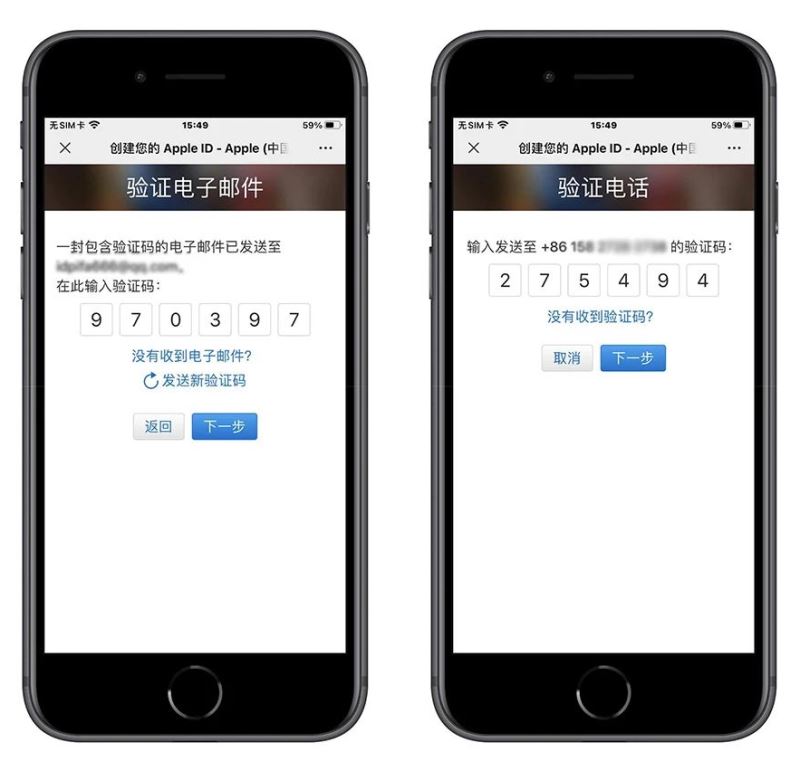
3.系统会提示验证电子邮箱,登录准备好的邮箱获取验证码并填入。随后还会发送短信验证码至填写的手机,输入后即可注册成功。
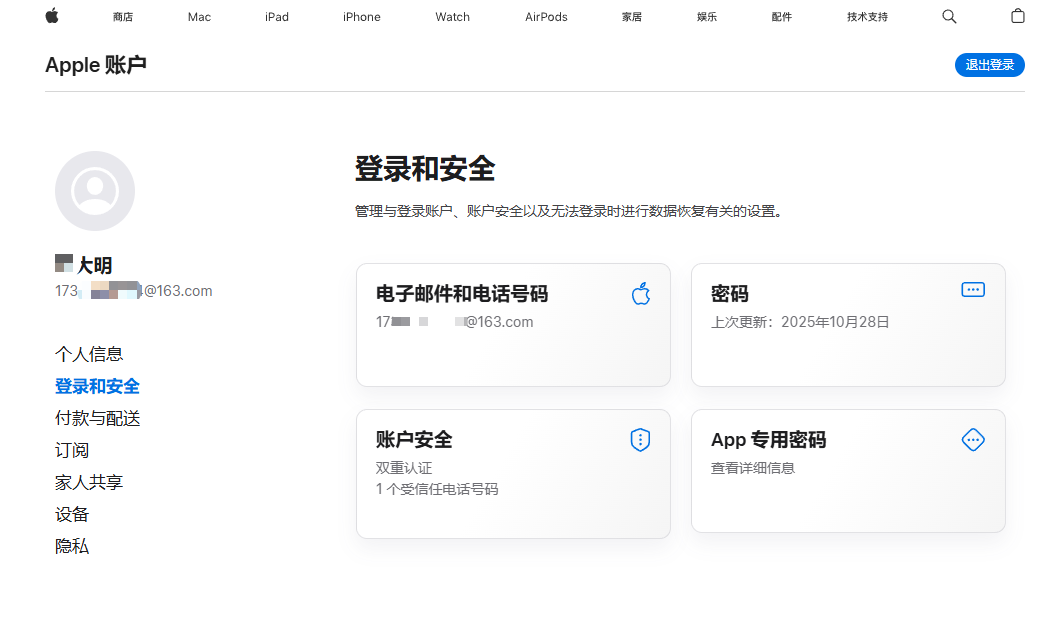
4.注册成功后会看到提示页面,此时无需操作,拿起苹果手机进入App Store,如图所示。
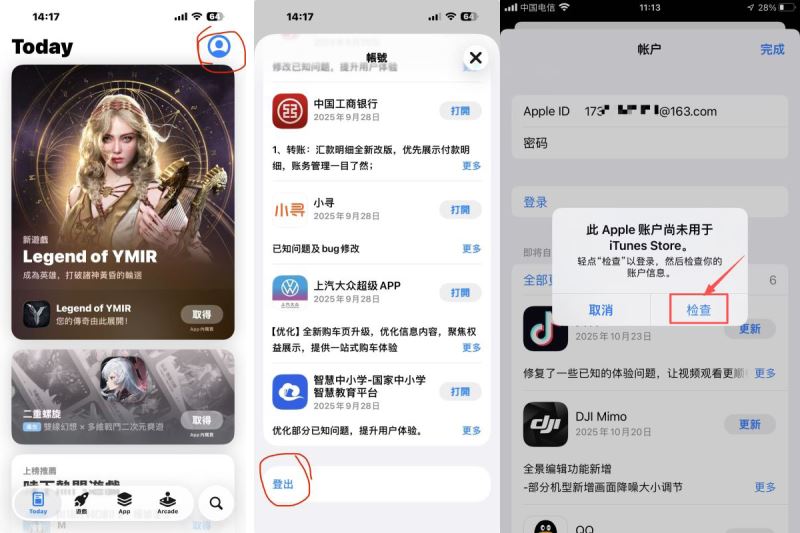
5.进入苹果应用商城,点击右上角头像进入账户管理。若之前已登录,请滑至底部点击退出当前账号,如图所示。
随后使用新注册的账号重新登录;输入账号后,系统会有提示,点击确认即可,如图所示。
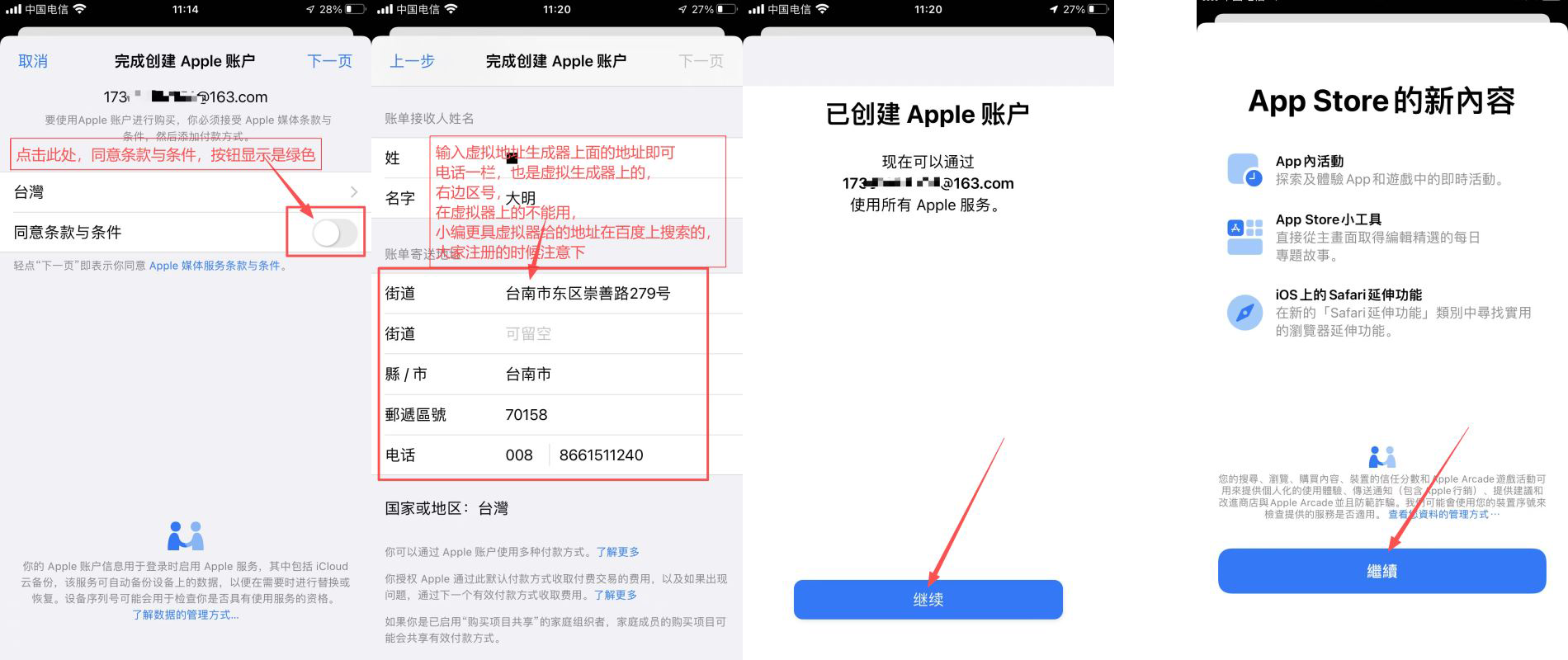
6.进入账户创建完成页,点击继续,然后点击下一步,如图所示。
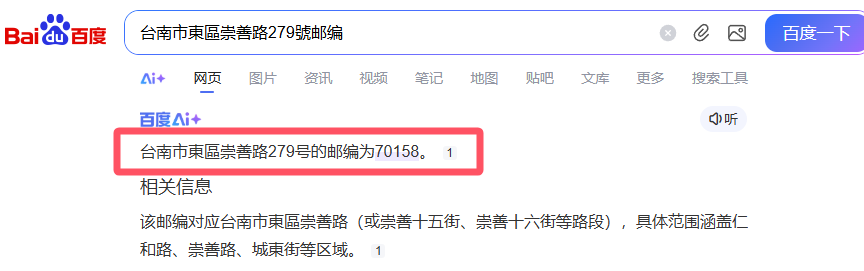
7.在此页面需填写账单地址,街道地址的第一行必填,将虚拟地址生成器生成的内容复制粘贴至此;第二行选填;县/市栏填写生成器提供的县市信息;邮编栏如果直接粘贴生成器的邮编可能显示无效,建议先在百度上搜索该街道对应的准确邮编再填入;电话栏填写生成器提供的号码。完成后点击右上角下一页继续,如图所示。
8.进入支付方式选择页,点击相关选项,如图所示。
9.进入下一步页面,点击确认,如图所示。
10.至此登录成功。在App Store搜索栏输入所需的加密货币交易所名称,即可看到币安、欧易、火币、Gate.io、Bitget、Bybit等平台,点击下载,输入密码即可完成安装。
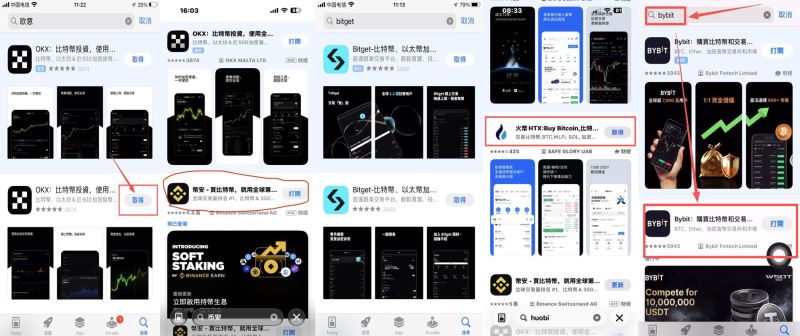
一定要使用邀请码注册
推荐使用邀请码注册以获取手续费减免福利。
- 欧易:邀请码JBZJ999+【 】
- 币安:邀请码JBZJ20+ 【 】
- 火币:邀请码JBZJ999+【 】
- Bitget:邀请码good9999+【 】
- Gate.io芝麻开门:邀请码JBZJGOOD+【 】
- bybit:邀请码88946+【 】
设置App Store账单信息
当提示选择支付方式时,请选择“None”(无)。若无法选择“None”,可直接跳过支付步骤。随后输入准备好的台湾地址,建议使用真实存在的街道名称,但收件人信息可虚构。
注册台区 Apple ID 失败?
在注册过程中,受网络环境、设备指纹或账户信息影响,用户常遇到系统阻碍。以下是常见问题及解决方案:
1. 信息显示“此时无法创建你账户”?
此报错通常由Apple的风控系统触发,旨在防止恶意批量注册。常见诱因包括:使用了已被多次注册的邮箱、设备指纹或IP异常、短时间内频繁尝试。同一网络下重复注册多个账号极易触发此提示。
解决方案:首先更换一个全新的、未注册过Apple ID的邮箱。其次,切换网络环境,例如从Wi-Fi切换到手机热点,或使用代理IP。也可尝试更换浏览器或清除缓存后重试。若依旧失败,建议等待24小时后再次尝试,或换用其他设备。
2. 支付方式没有“无”的选项?
可尝试在填写账单前,将代理服务器同步切换至“台湾地区”后再重试。
3. 注册时无法收到邮箱或者手机验证码
邮箱无法收到验证码
(1)检查垃圾邮件文件夹。
(2)更换Gmail、Outlook或其他从未注册过Apple ID的邮箱重试。
手机无法收到验证码
通常国内+86手机号可用,但同一手机号最多只能注册2个Apple ID。若收不到验证码,可尝试网页版注册、更换手机号或使用虚拟号码(不推荐)。
Bitget 新手注册:开户图文教学
Bitget 开户注册步骤一:准备工作(信箱 Email 跟手机)
在Bitget开户前,请确保准备好以下两项:
- 信箱 Email:用于注册账号的常用邮箱
- 手机:用于接收短信验证码
尽管Bitget业务遍布全球,但部分国家或地区的居民受限无法注册。
通常情况下,只要不属于下列限制名单,用户均可直接使用身份证件完成注册和KYC认证。
不支援注册 Bitget 的国家:阿富汗、加拿大、中非共和国、克里米亚、古巴、刚果民主共和国、几内亚比索、海地、香港、伊朗、伊拉克、黎巴嫩、利比亚、荷兰、波多黎各、新加坡、索马利亚、苏丹、南苏丹、 叙利亚、美国、叶门。
即便您不在限制名单内,若身处上述受限国家(如持台湾护照但在新加坡旅游),也可能因当地网络封锁而无法访问Bitget网站或App。此时需借助工具更改IP位置后才能正常注册和使用。
Bitget 开户注册步骤二:电子信箱 Email 和验证 + 绑定推荐码是:good9999
在Bitget开户流程简单,拥有邮箱或手机号即可在一分钟内完成。
点击Bitget开户链接(支持电脑或手机),并按以下步骤操作:
- 输入「常用的电子邮件」与「一组登录密码」
- 确认「推荐代码(可选)」栏位里面是 good9999,若为空,点击可一键复制
- 点击「创建帐户」,收到邮箱验证码后,输入六位数验证码
设定密码时需满足以下规则,建议使用易记但安全的组合:
- 8~32 个字元
- 至少要有一个数字
- 至少要有一个大写字母
- 至少一个特殊符号
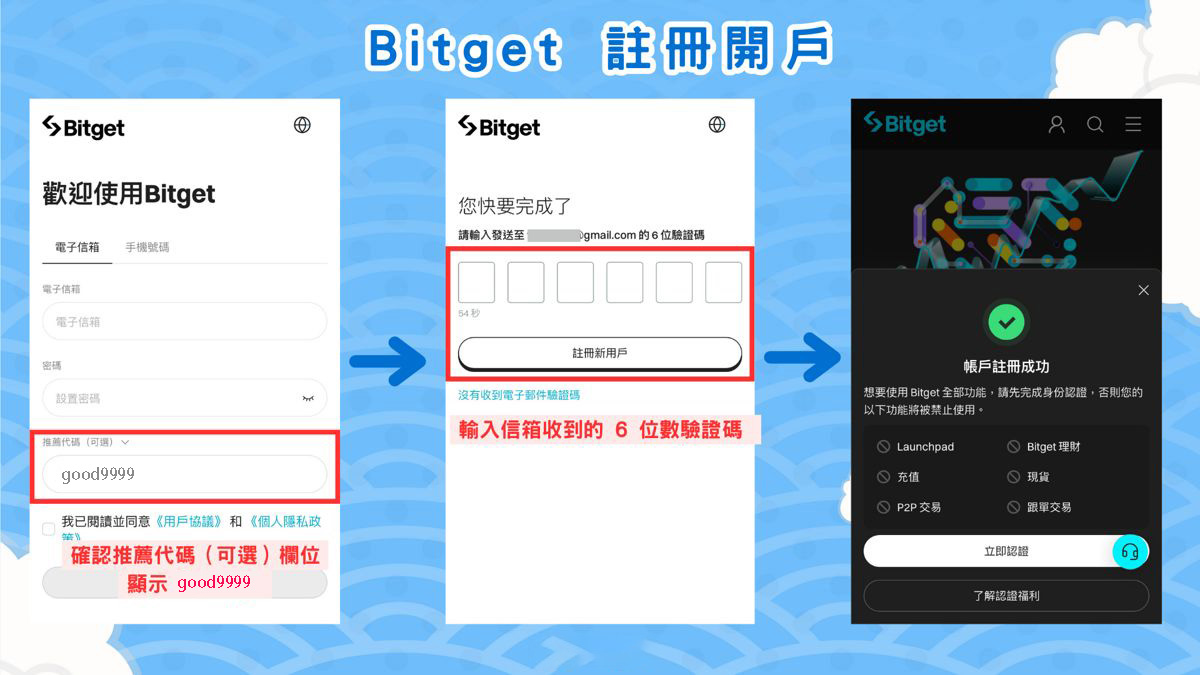
Bitget 开户注册步骤二:电子信箱 Email 和验证 + 绑定推荐码是 good9999
Bitget 帐户:KYC 身分验证实名流程教学
KYC(Know Your Customer)即了解你的客户,是传统金融开户的标准流程。
如同去银行开户需出示身份证并拍照,加密货币交易所也遵循相同逻辑。区别在于,用户可全程在家通过手机完成,无需线下临柜,极为便捷。
在Bitget进行KYC,仅需准备以下文件:
- 身分证/ 护照
Bitget KYC 身分验证实名流程步骤一:上传身分证件
手机端操作十分简便。注册完成后,系统会自动引导至身份认证页面,按图示流程操作:
- 点选「立即认证」
- 选「开始认证」
- 地区选择「你的国籍」,证件类型可选「身分证」或「护照」
- 拍摄所选证件的正反面
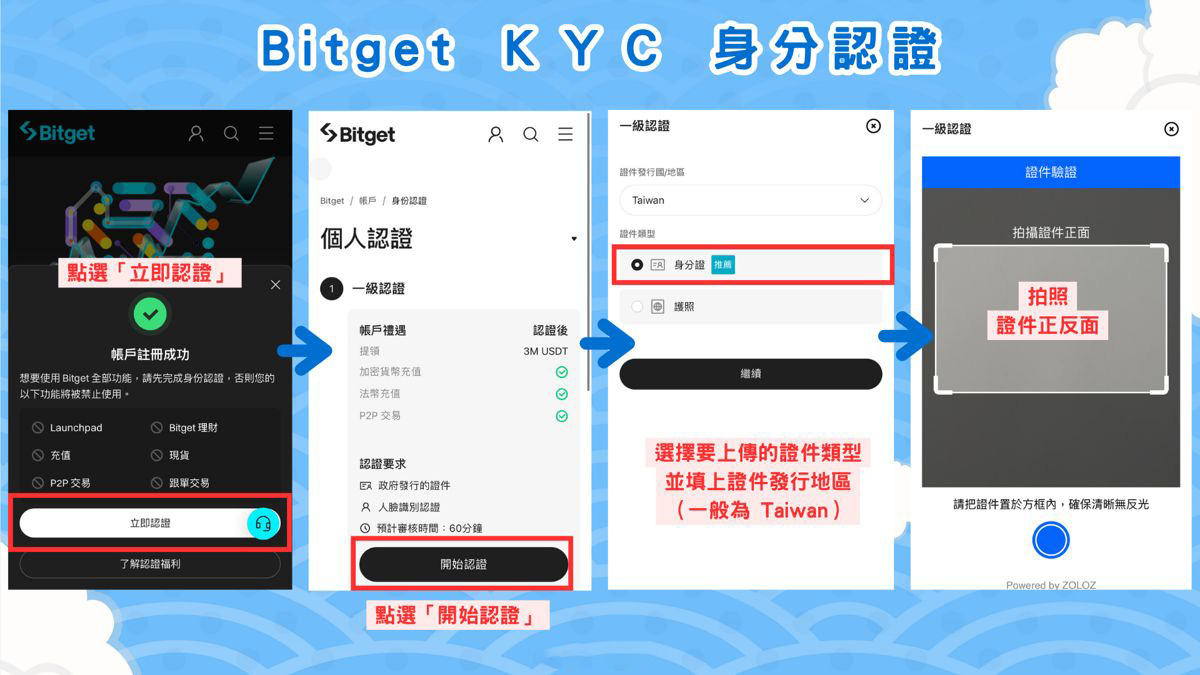
Bitget KYC 身分验证实名流程步骤一:上传身分证件
Bitget KYC 身分验证实名流程步骤二:用手机进行人脸辨识(刷脸验证)
人脸识别环节旨在采集您的面部特征生物数据,系统将利用AI技术进行比对,请按指引操作即可。
提交后,KYC认证即告完成,进入官方验证阶段。通常只需等待2~5分钟即可获知结果。若资料有误,可根据提示补传。
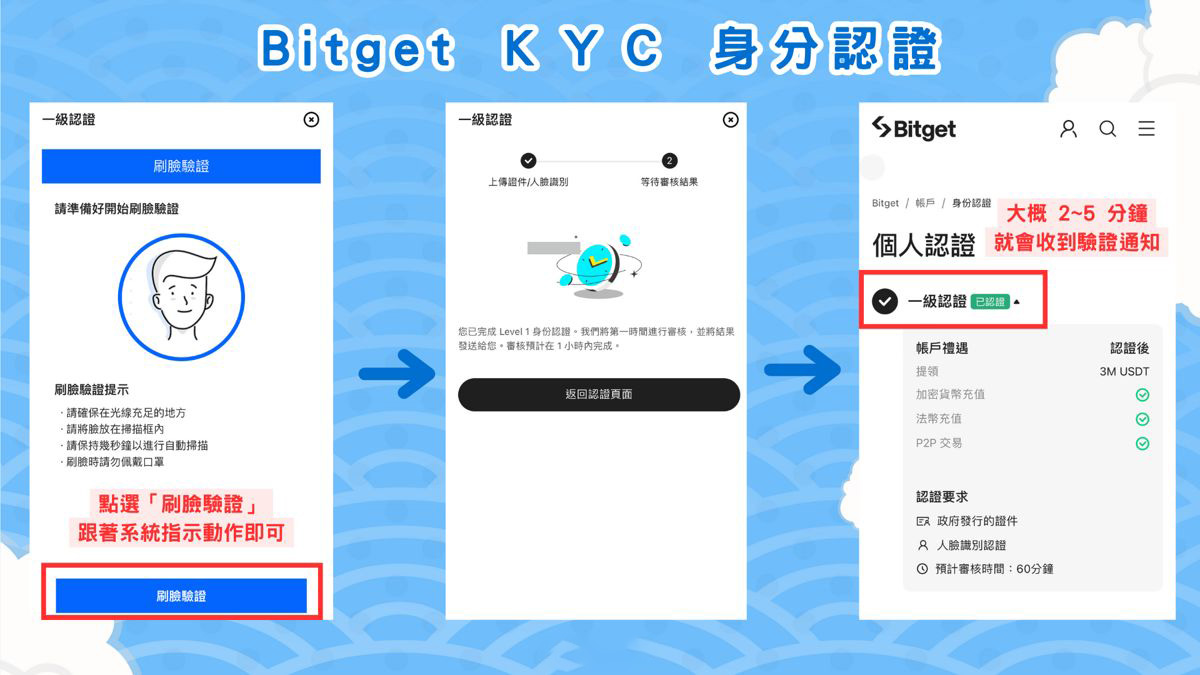
Bitget KYC 身分验证实名流程步骤二:用手机进行人脸辨识(刷脸验证)
Bitget 帐户:设定 2FA 双重验证(保护帐户安全)
开户流程的最后一步是设置“两步验证”(2FA)。此举旨在保护您的账户安全和资产,至关重要,请务必完成。
建议同时绑定手机认证与Google验证器,构建双重保险。
Bitget 设定 2FA 双重验证步骤一:绑定手机认证
点击右上角人物头像,进入「安全性」页面,在电话号码验证区块点击「设置」,按图示操作:
- 输入手机号码,点击「立即获取」
- 填入收到的手机验证码,按「提交」
- 点击「发送」收取邮件验证码,粘贴验证码后,即完成绑定
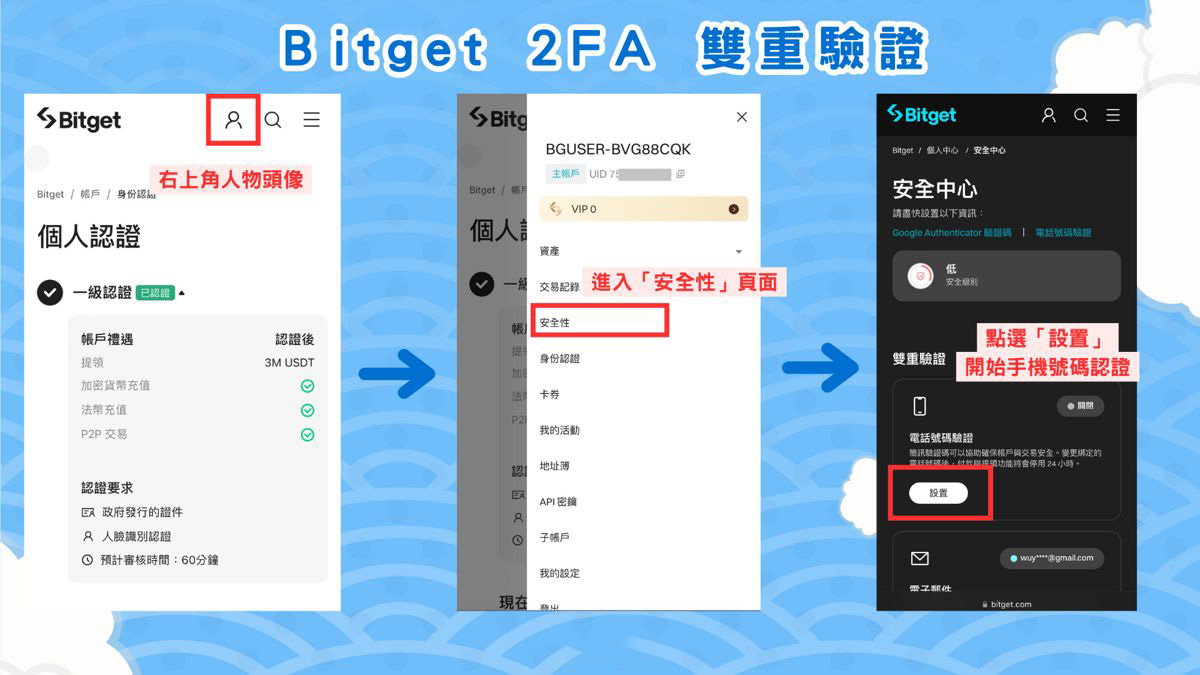
Bitget 设定 2FA 双重验证步骤一:绑定手机认证
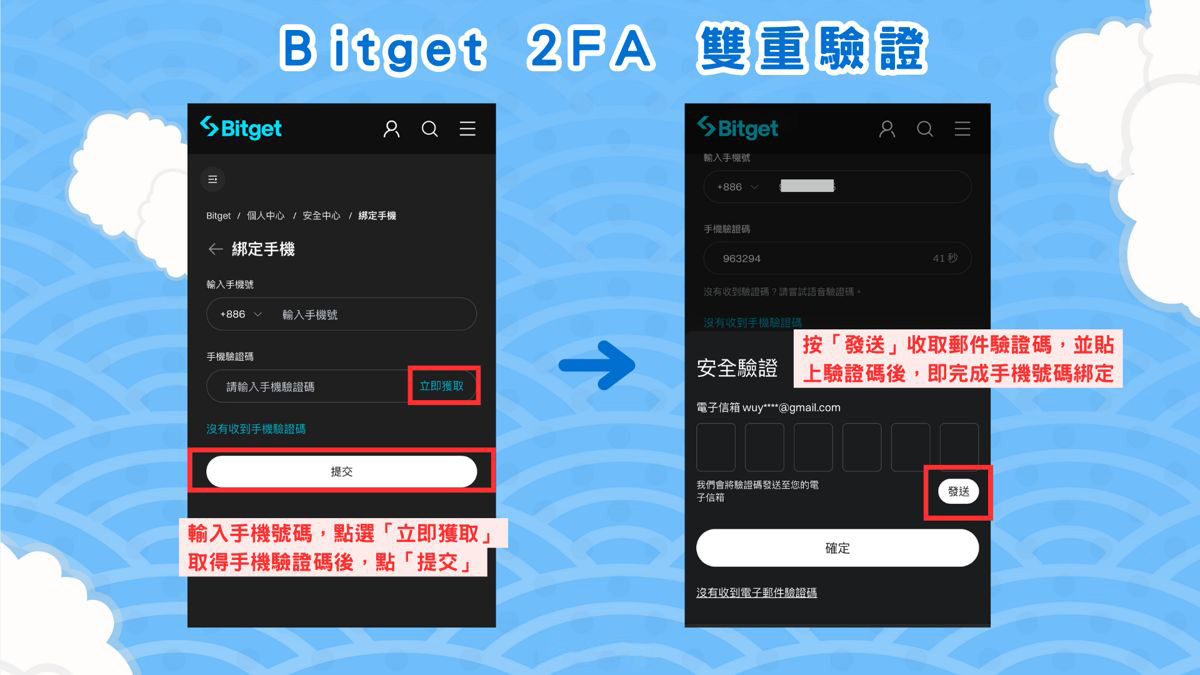
Bitget 设定 2FA 双重验证步骤一:绑定手机认证
Bitget 设定 2FA 双重验证步骤二:绑定 Google 身分验证器
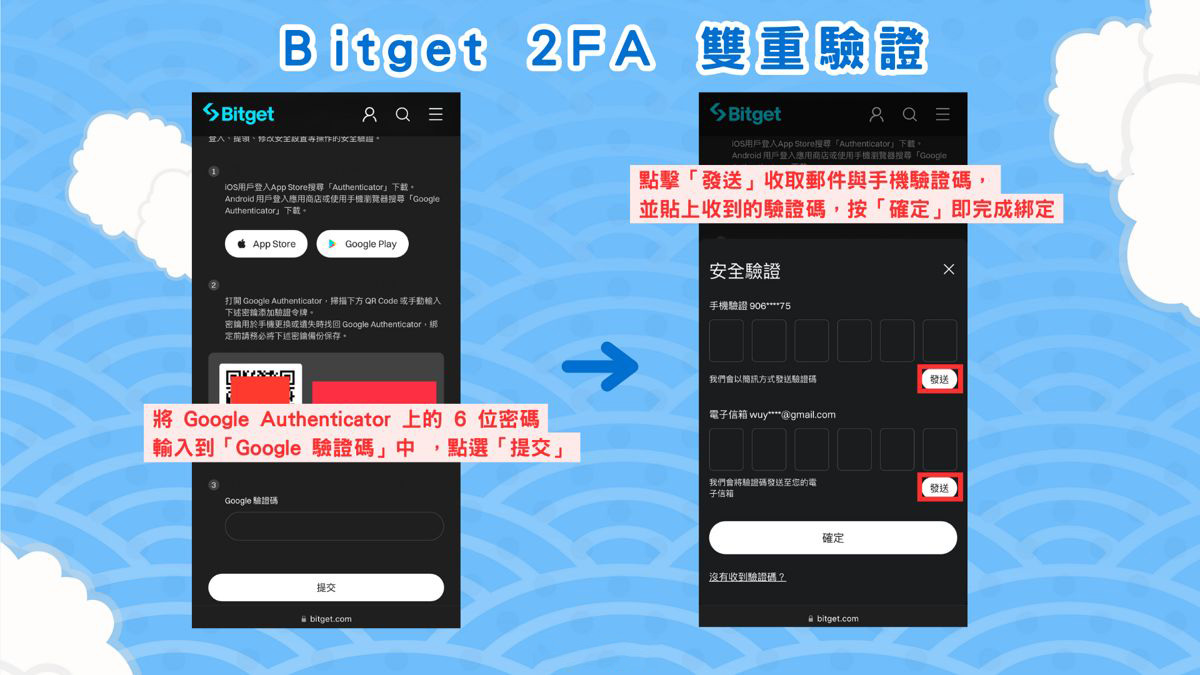
对于Google Authenticator,同样点击「设置」。Bitget会提供一串密钥,点击「复制密钥」,然后打开Google Authenticator应用。
若手机尚未安装Google Authenticator,请先前往应用商店下载。
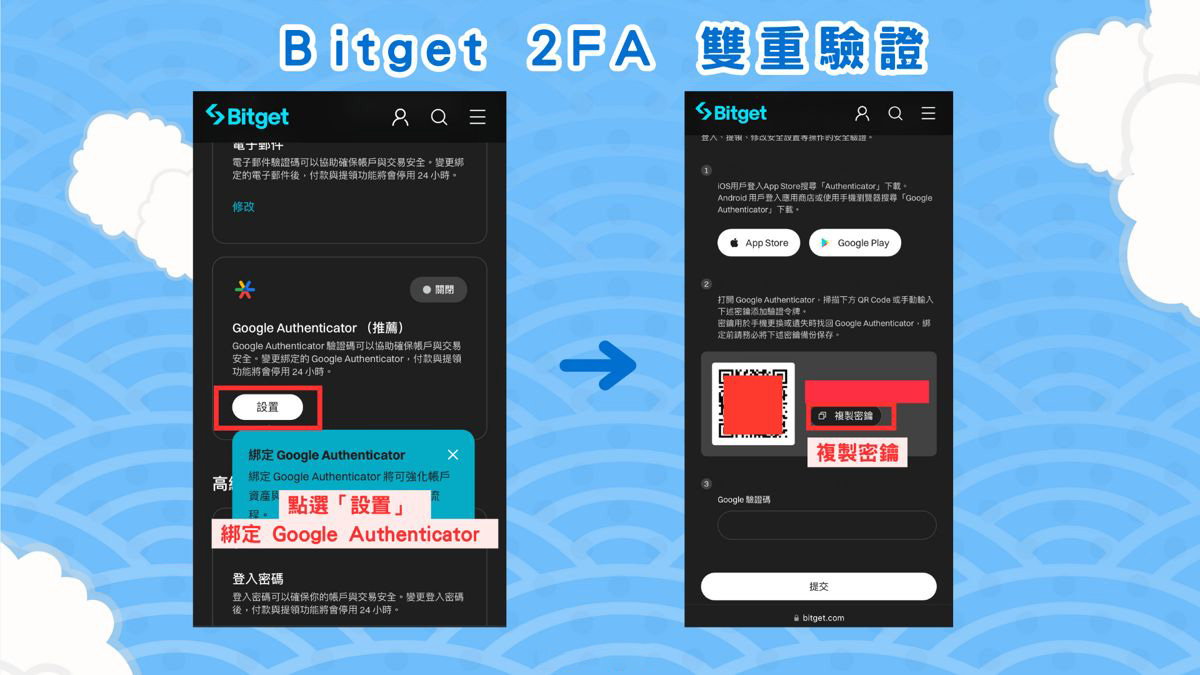
Bitget 设定 2FA 双重验证步骤二:绑定 Google 身分验证器
在Google Authenticator中选择「输入设定金钥」,粘贴刚才复制的密钥,将Bitget密钥录入验证器。
录入成功后,将Google Authenticator生成的6位动态密码输入Bitget的「Google 验证码」框中,点击「提交」。接着点击「发送」收取邮件与手机验证码,粘贴收到的验证码后,2FA设定即完成。
此后登录Bitget时,除邮箱/手机和密码外,还需输入Google验证器中的6位密码,为账户增加一层坚实保障。
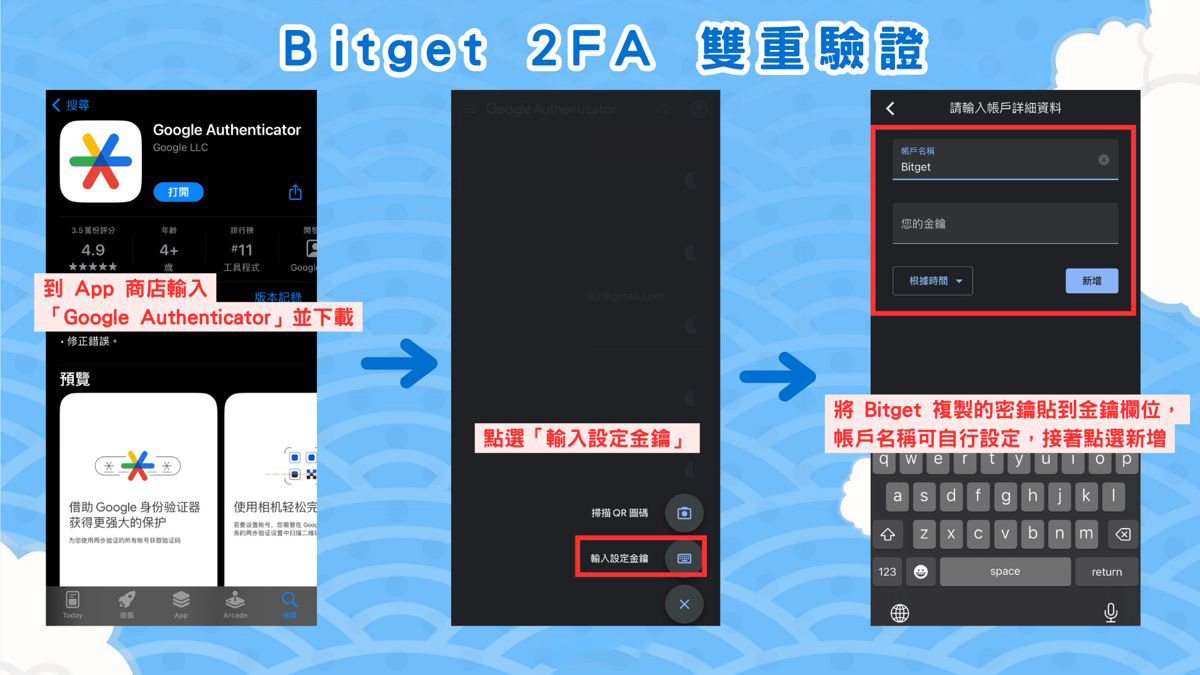
Bitget 设定 2FA 双重验证步骤二:绑定 Google 身分验证器
Bitget 设定 2FA 双重验证步骤二:绑定 Google 身分验证器
2026最新Bitget入金/买币操作步骤教程
Bitget提供「充值加密货币」与「购买加密货币」两种入金途径。前者即区块链转账,成本最低;后者为信用卡买币,便捷快速。
第一种:区块链转帐入金
首先打开Bitget交易所,点击顶部【充值】。
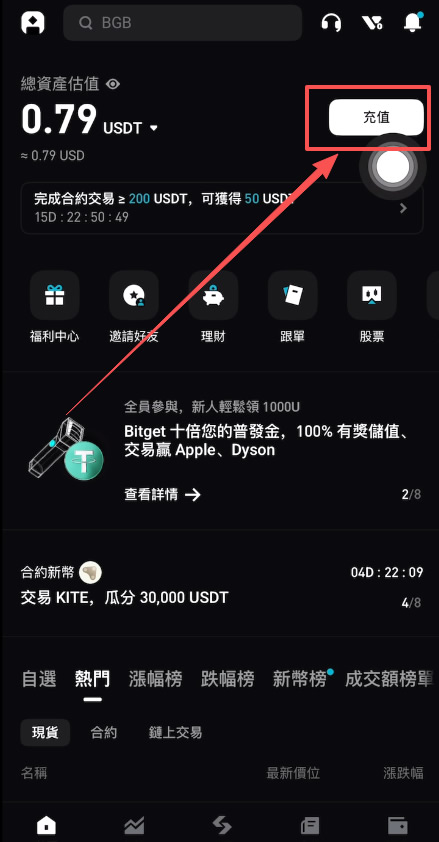
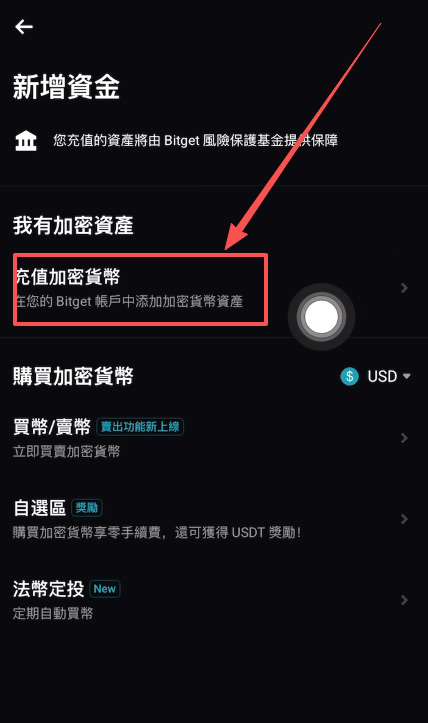
选择“充值加密货币”。
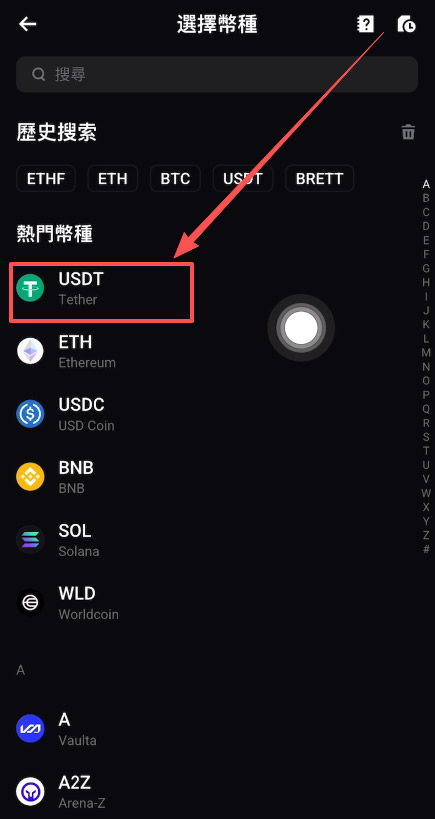
选择要充值的币种USDT。
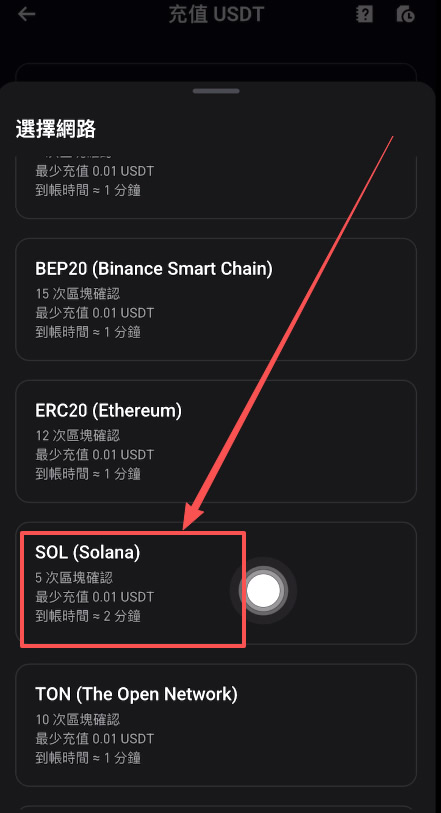
接着选择转账网络,此处以SOL索拉娜网络为例。
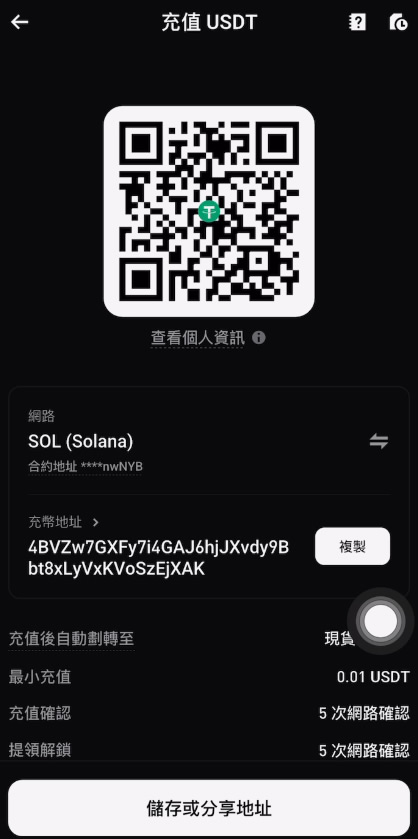
复制该充币地址。
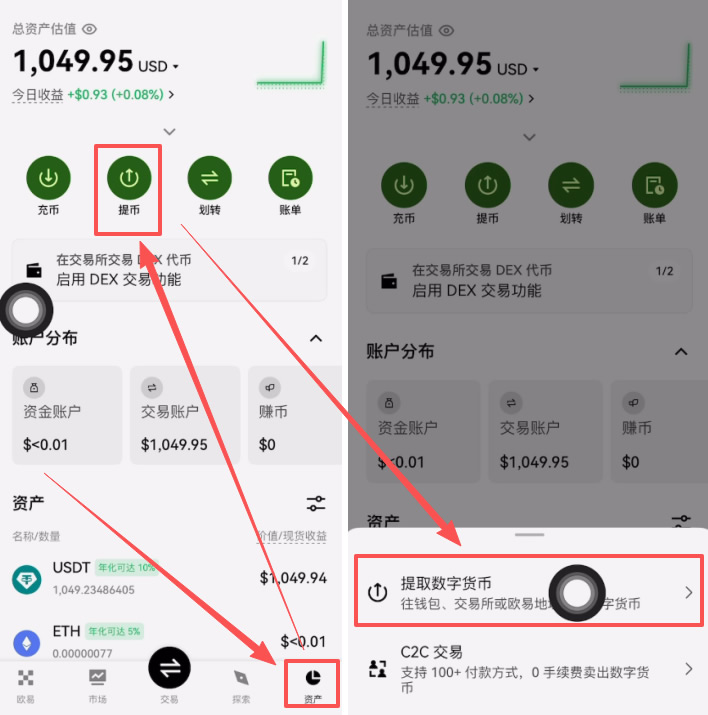
打开欧易交易所( ),点击右下角【资产】,上方选择【提币】,再选【提取数字货币】。
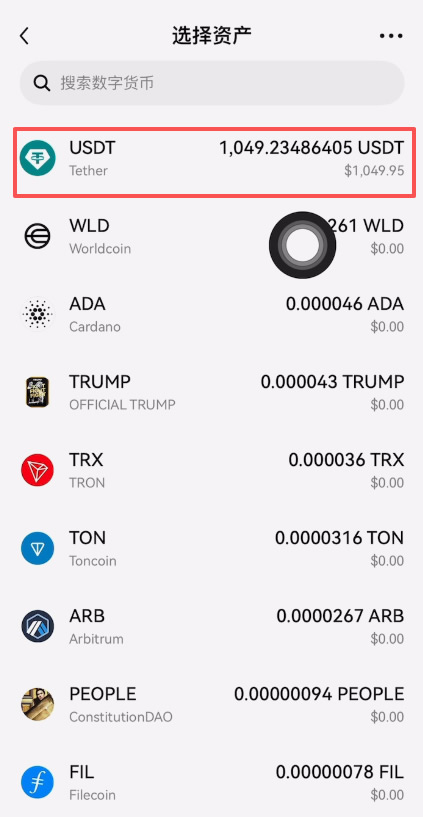
提币币种同样选择USDT。
选择“交易所”。
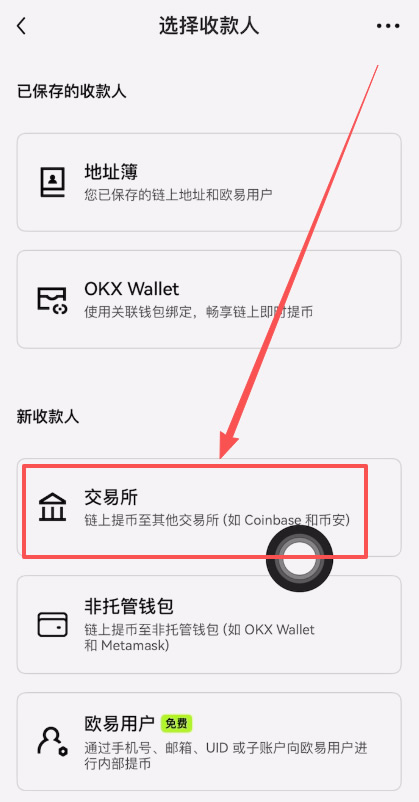
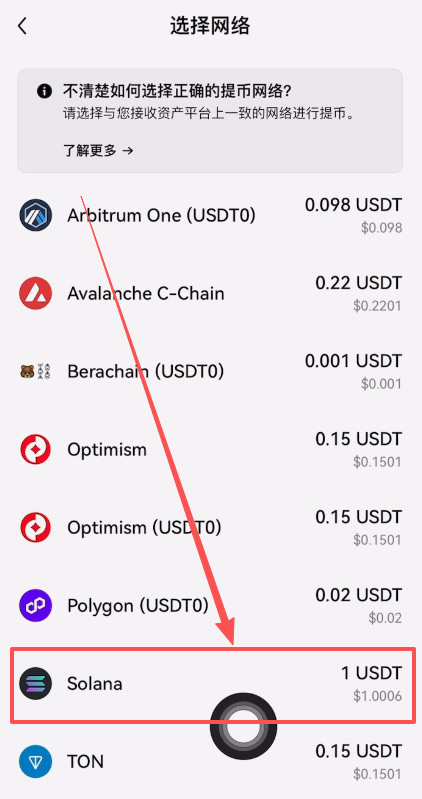
同样选择SOL索拉娜网络。**关键提醒**:转账网络必须与接收方完全一致,否则资金可能丢失。
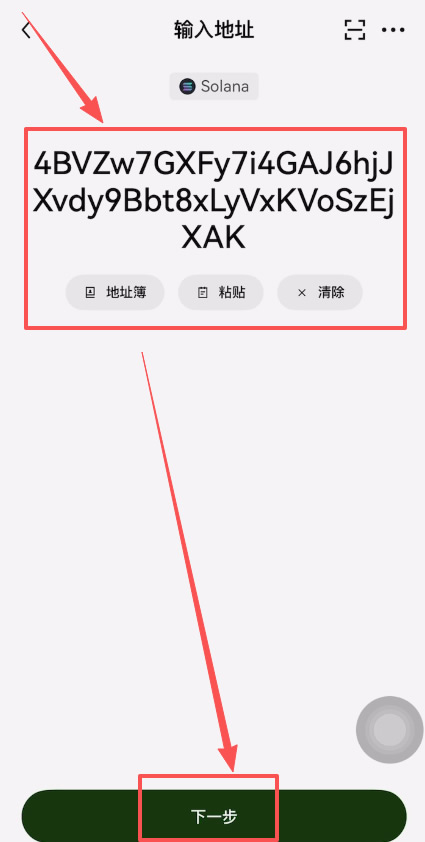
在此处粘贴刚才复制的Bitget充币地址,点击【下一步】。
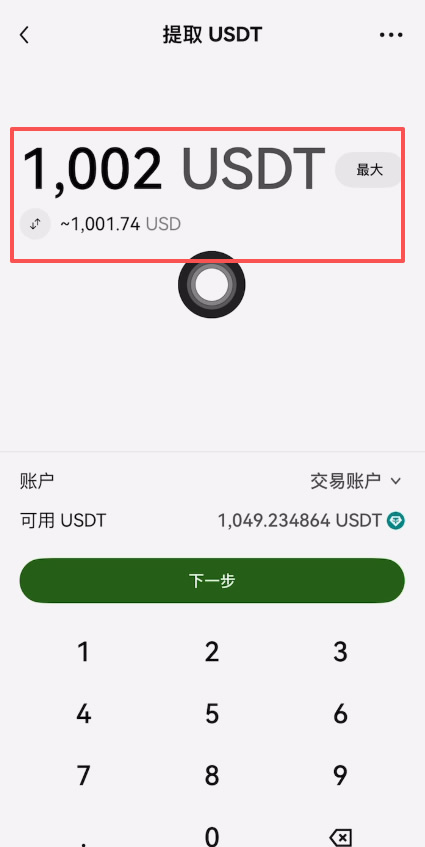
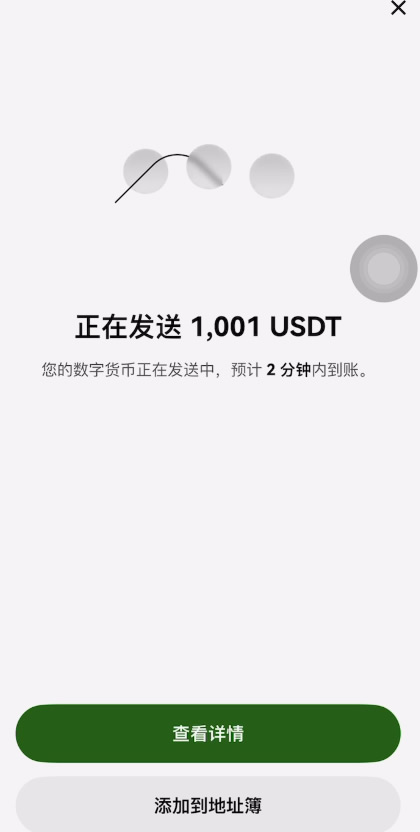
输入提币金额,例如输入1002(含1 USDT手续费)。
此时USDT正在发送中。
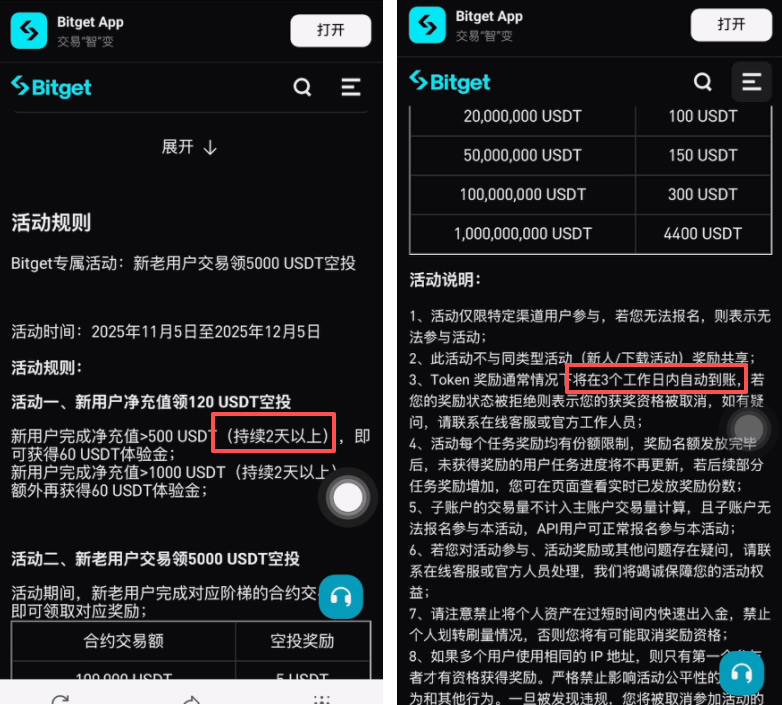
当USDT到账Bitget后,回到活动页面。页面提示需保持持仓两天以上,且预计三个工作日内到账。
以上就是小编分享的Bitget注册审核时间及快速开通教学,希望对大家有所帮助!