作为Gate.io推出的新一代安全认证方案,通行密钥支持通过指纹、面容或设备锁屏密码实现一键登录,彻底免去了输入复杂密码和验证码的繁琐步骤。以下是详细的操作指引。
一、什么是通行密钥?
Gate.io引入了线上快速身份验证的通行密钥功能,旨在强化二次验证机制。该功能不仅让用户享受无密码、无验证码的极速登录体验,更在账户资产保护层面提供了顶级防护,全方位守护您的资金安全。
二、如何在Gate App上创建通行密钥?
(一)创建前的环境与设备要求
- 移动设备需运行iOS 16.0及以上版本,或安卓9.0及以上版本。
- 支持使用兼容FIDO2协议的USB安全密钥,作为额外的安全手段,可与iOS或Android设备配合使用。
(二)配置安全验证项(若已设置可跳过)
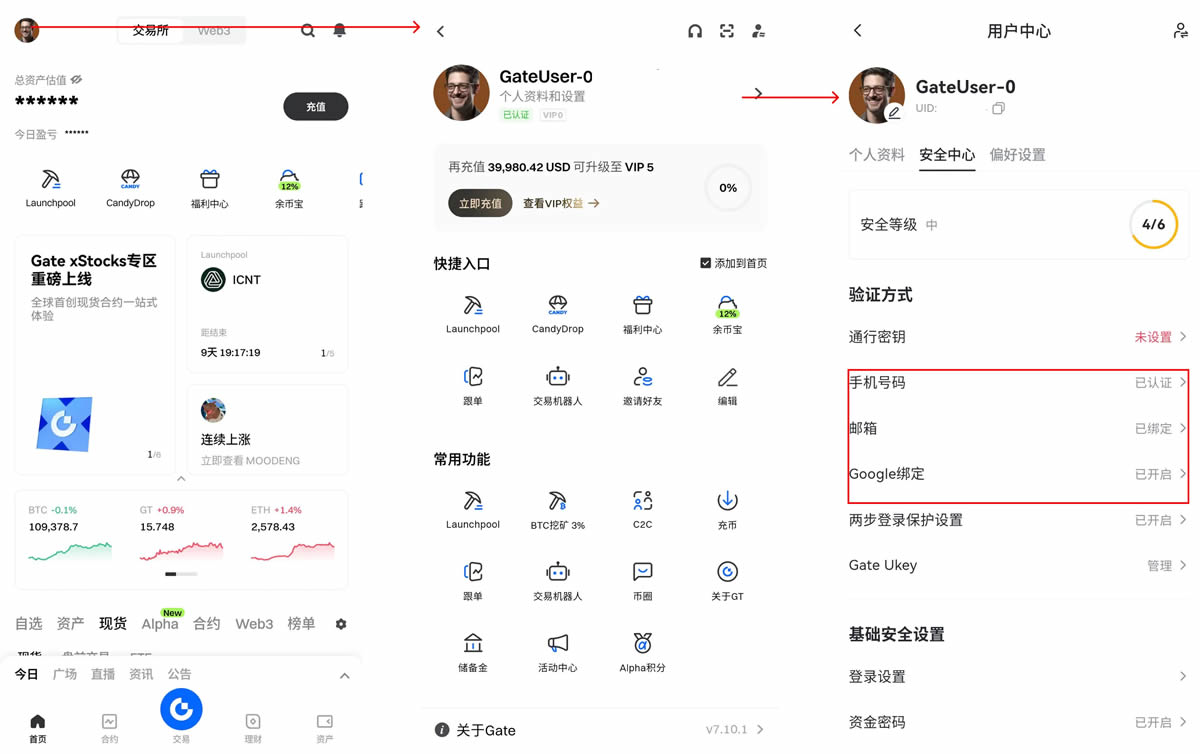
1、打开Gate App(链接),点击左上角个人头像图标。
2、依次点击【个人资料和设置】—【安全中心】—【验证方式】;请注意,创建通行密钥时至少需绑定2种安全验证方式。
(三)开始创建通行密钥
1、身份验证环节
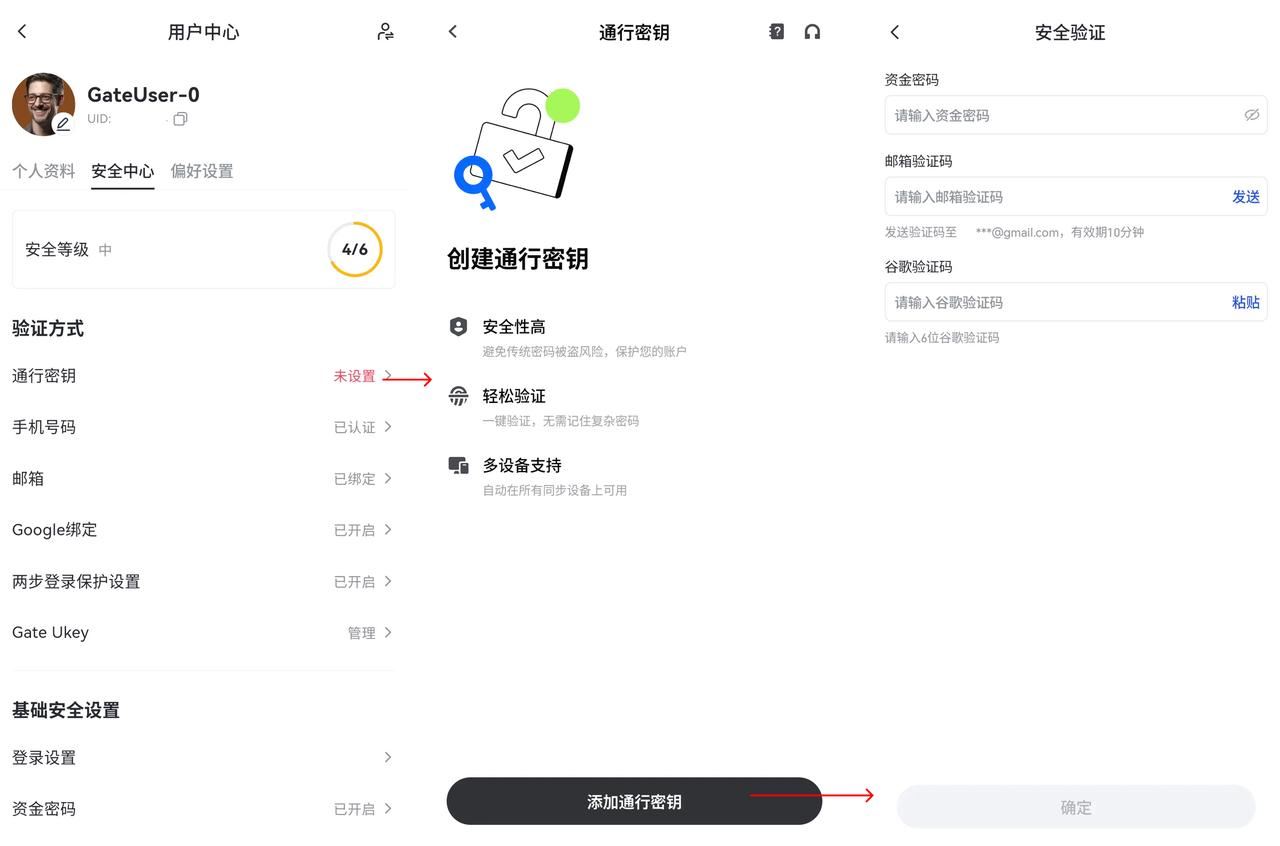
进入【通行密钥】页面并点击【添加通行密钥】。为确保持续操作的安全,您需要利用已绑定的安全项或现有的通行密钥完成身份核验。
2、执行创建操作
首先确认Gate账户绑定的邮箱地址无误,随后点击“继续”,并根据偏好选择一种验证方式来生成通行密钥。
(1)iCloud 钥匙串(仅限 iOS 用户)
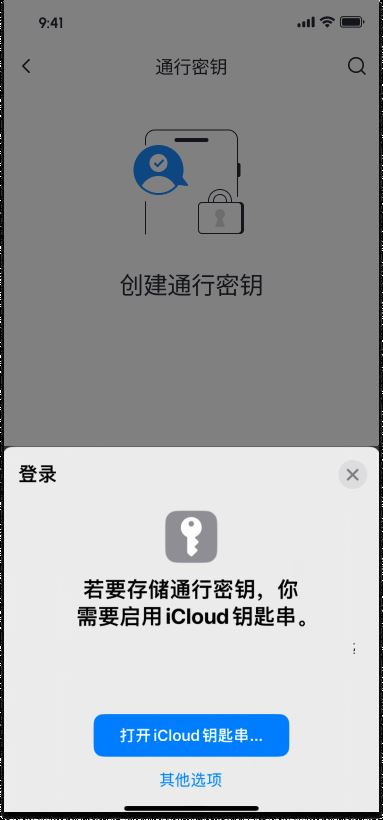
若您已启用 iCloud 钥匙串,点击【继续】后通过面容ID或密码验证即可完成创建。
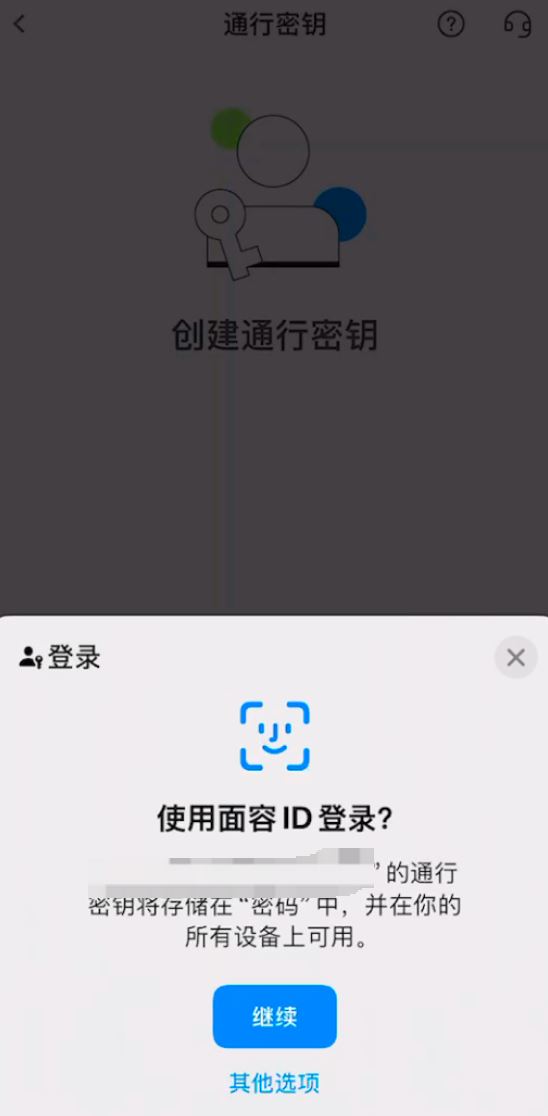
若尚未开启,系统会提示您激活该功能。请点击【打开 iCloud 钥匙串】并按指引操作。
(2)跨设备创建(其他手机/平板)
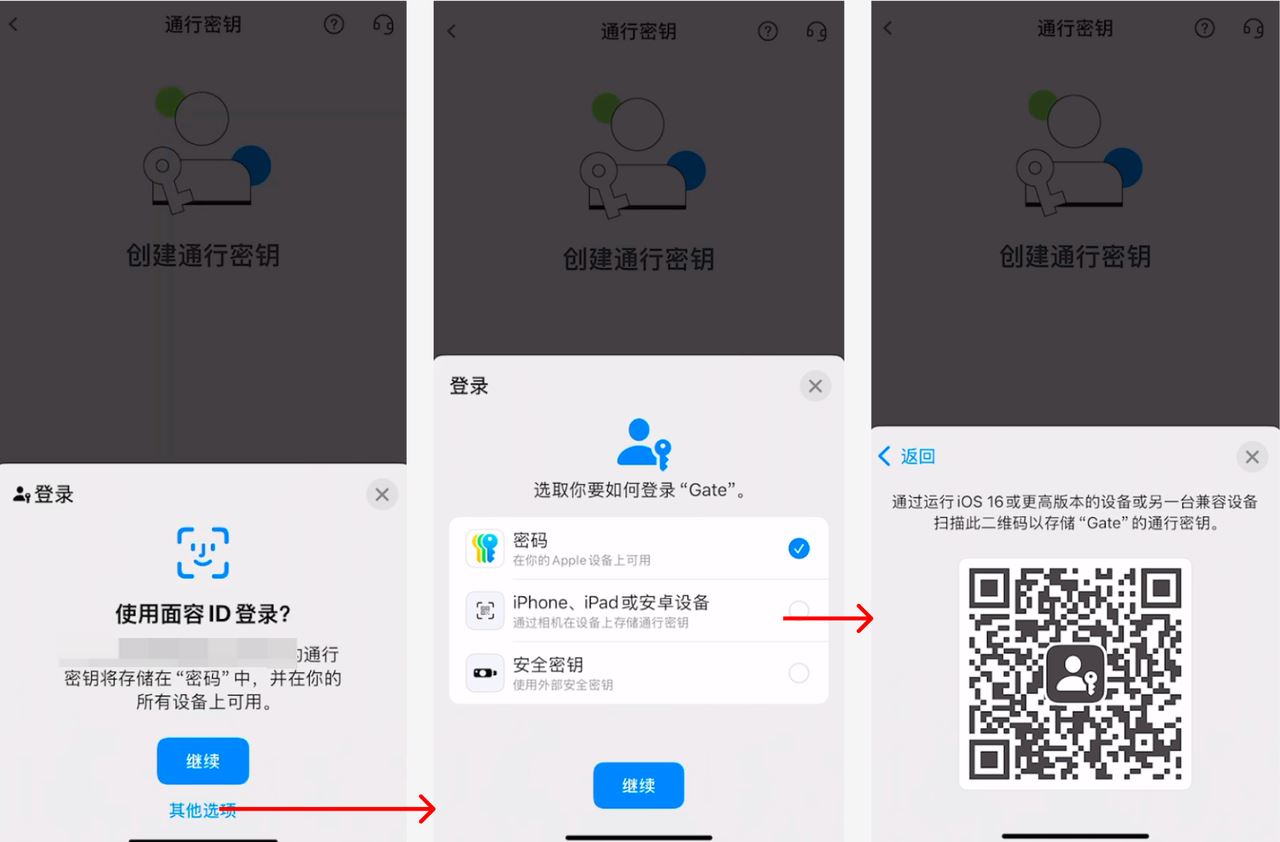
选择【其他选项】并选定 【iPhone, iPad 或 安卓设备】,屏幕随即显示二维码。请使用另一台符合条件的设备扫描此码,并在该设备上完成授权操作。
(3)USB/NFC 安全密钥(仅限 iOS 用户)
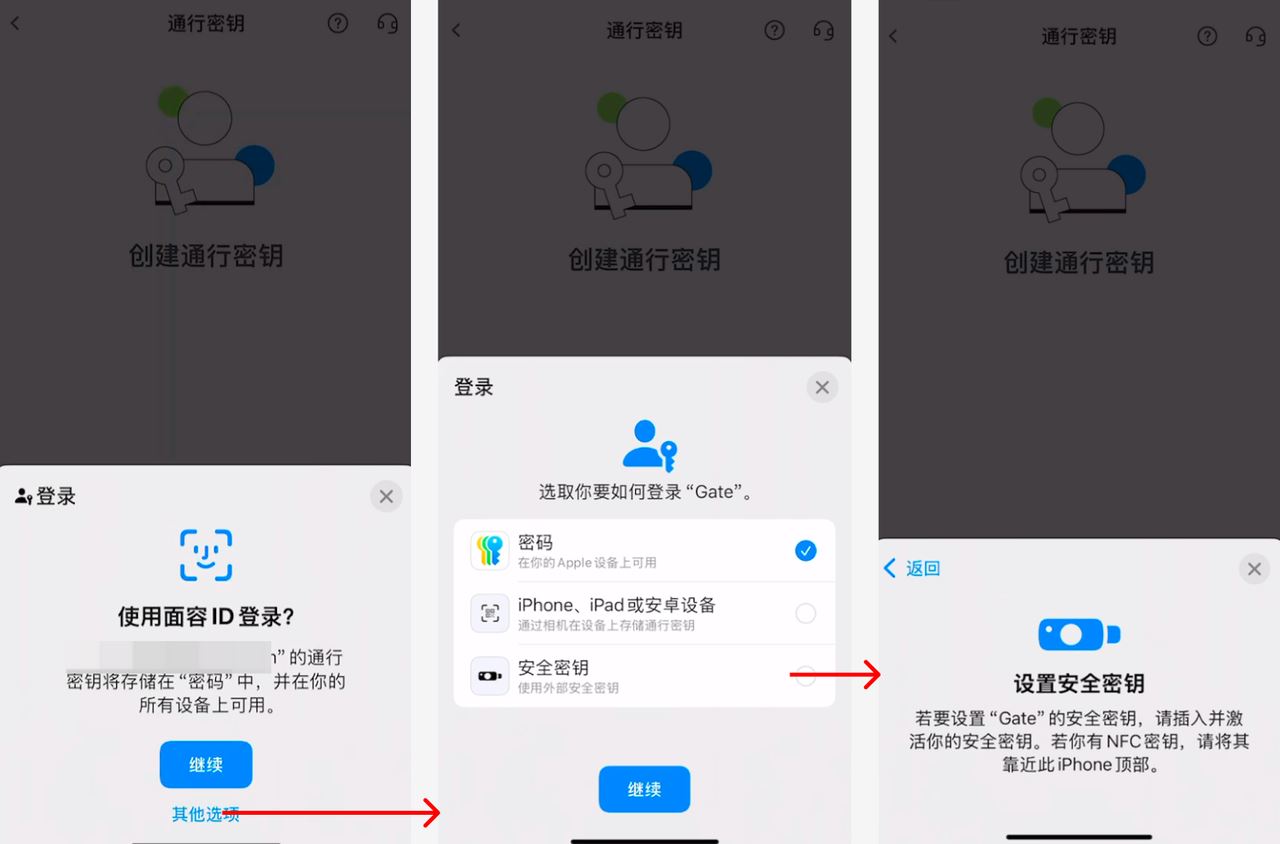
选择【其他选项】—【安全密钥】,插入 USB 密钥或将 NFC 密钥贴近设备顶部感应区,依照屏幕指示完成配置。
(4)谷歌密码管理器(仅限安卓用户)
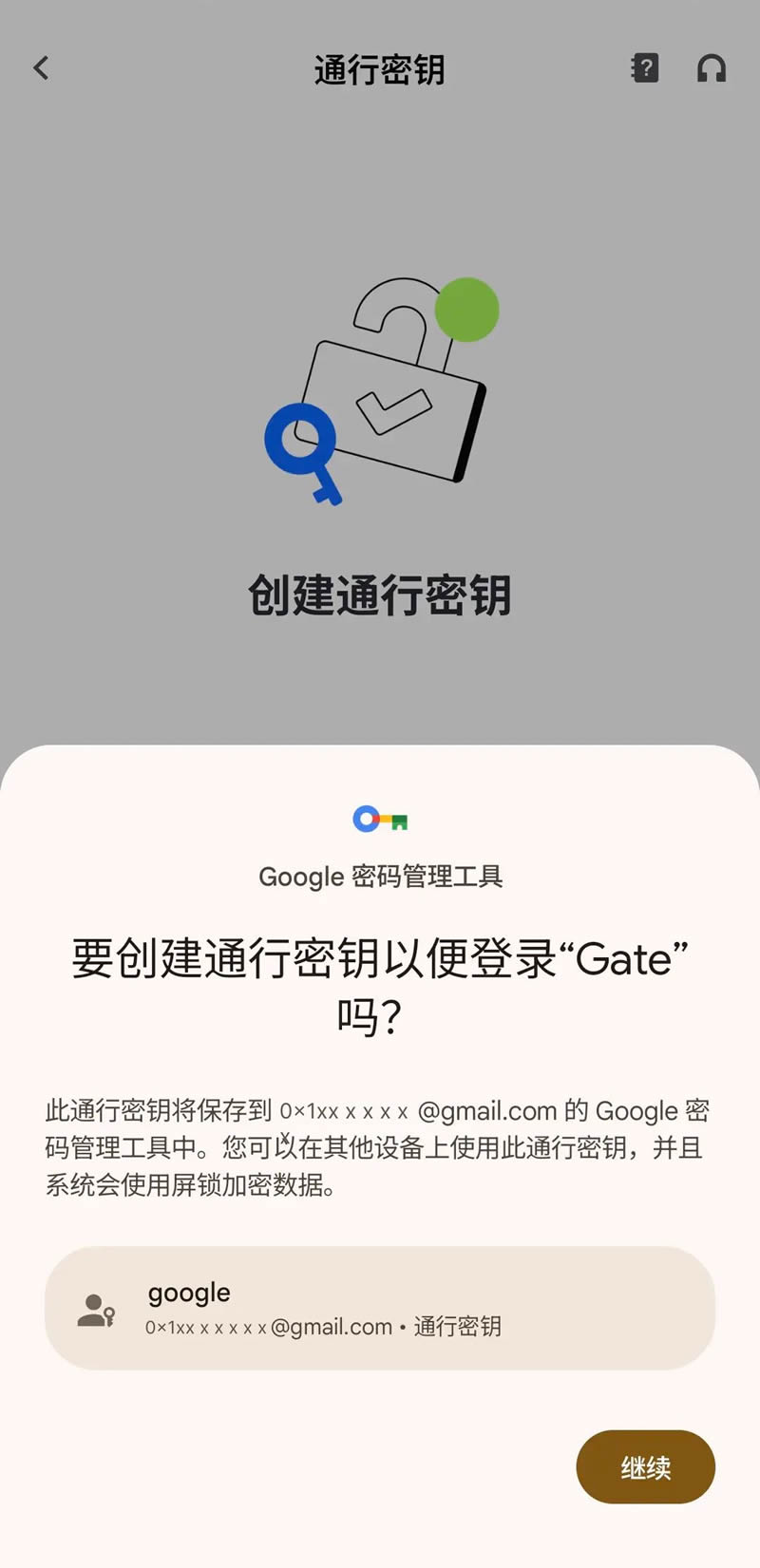
安卓设备若支持谷歌密码管理器,将弹出相应窗口。点击继续后,可通过 Touch ID/PIN 码/密码等锁屏方式验证并完成创建。
3、创建成功确认
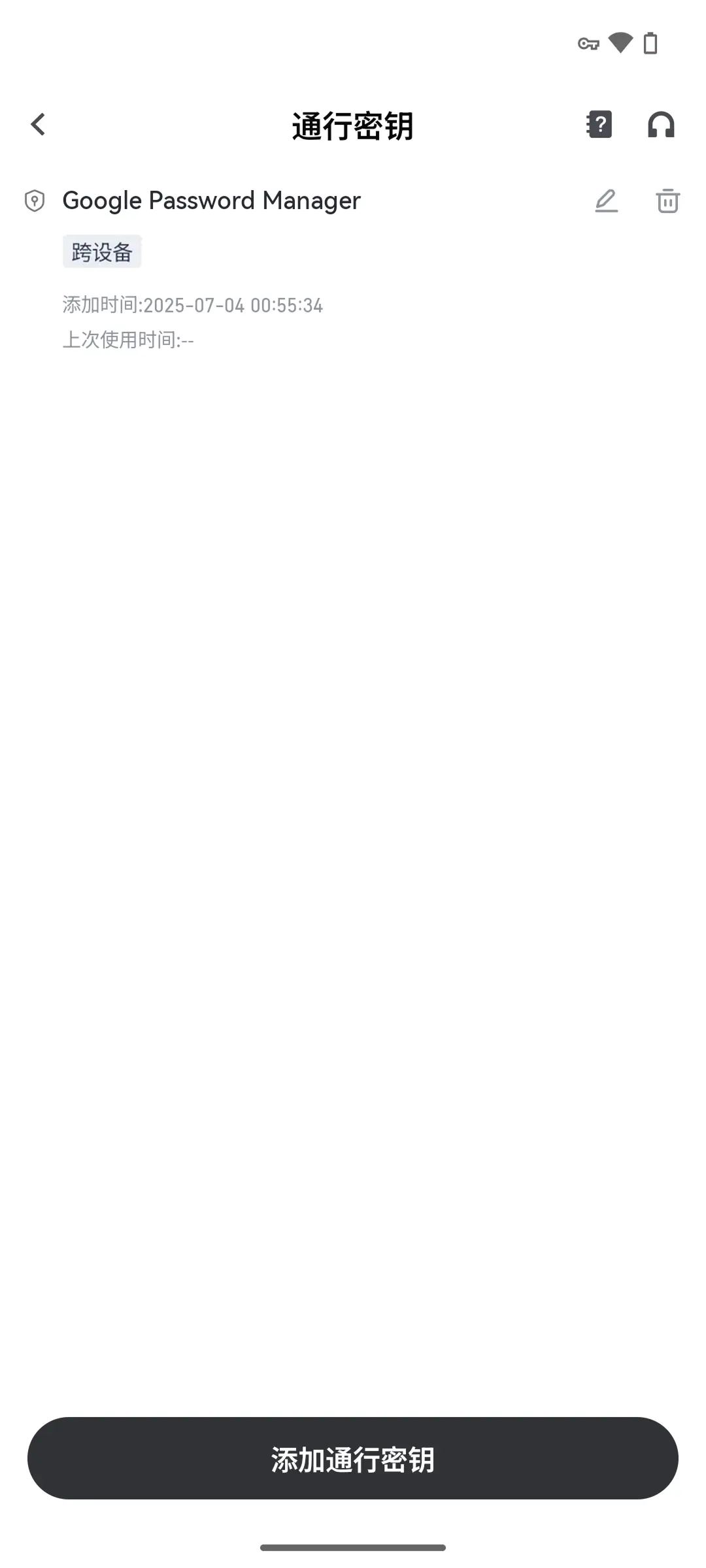
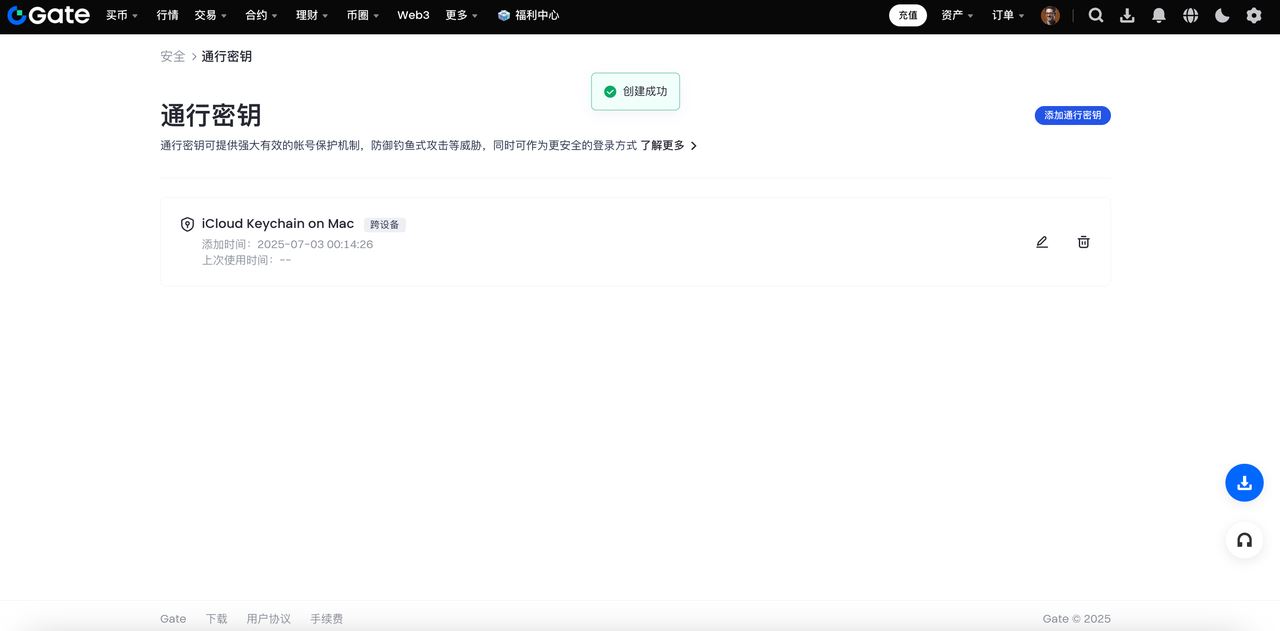
密钥已成功关联至您的Gate账户,您可前往通行密钥页面查看详细信息。
三、如何在Web网页端创建通行密钥?
(一)PC端前置条件检查
- 电脑操作系统需为 Windows 10 或 macOS Ventura 及以上版本。
- 备有一把支持 FIDO2 协议的 USB 安全密钥(即 U2F 密钥,可直接插入任意 USB 接口使用)。
同时,浏览器需满足以下 FIDO 支持标准:
- Chrome 109 或更高版本
- Safari 16 或更高版本
- Edge 109 或更高版本
(二)配置安全项
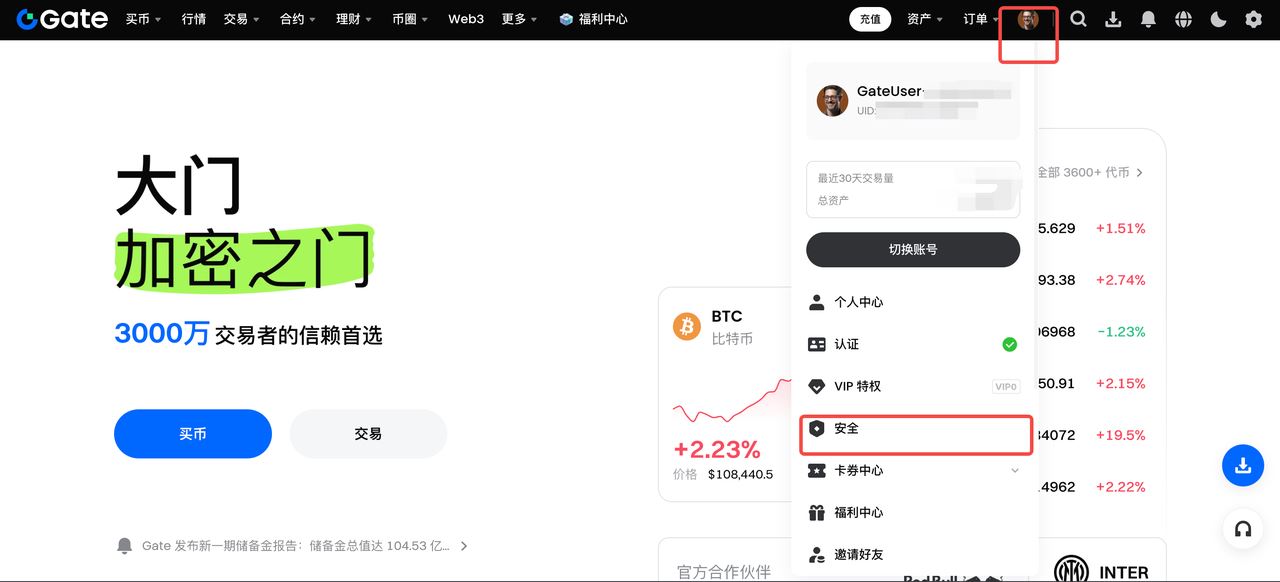
登录Gate账户(链接),将鼠标悬停于【用户头像】处,点击【安全】入口。
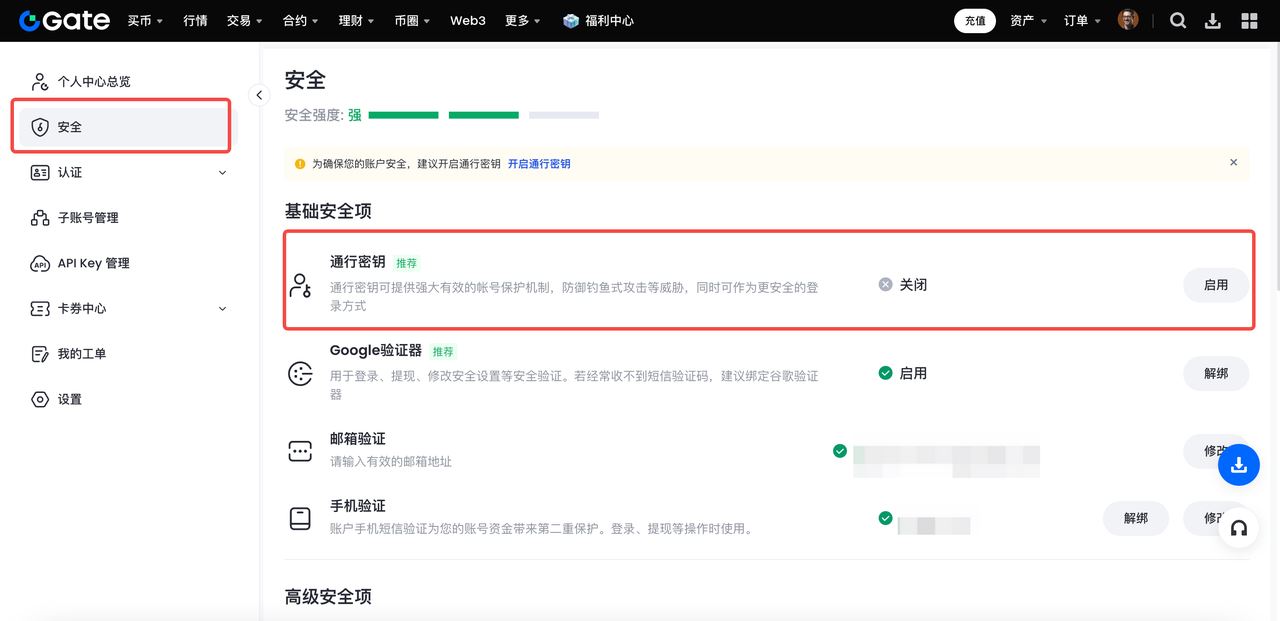
进入【安全】页面,找到【通行密钥】并点击旁边的【启用】按钮。
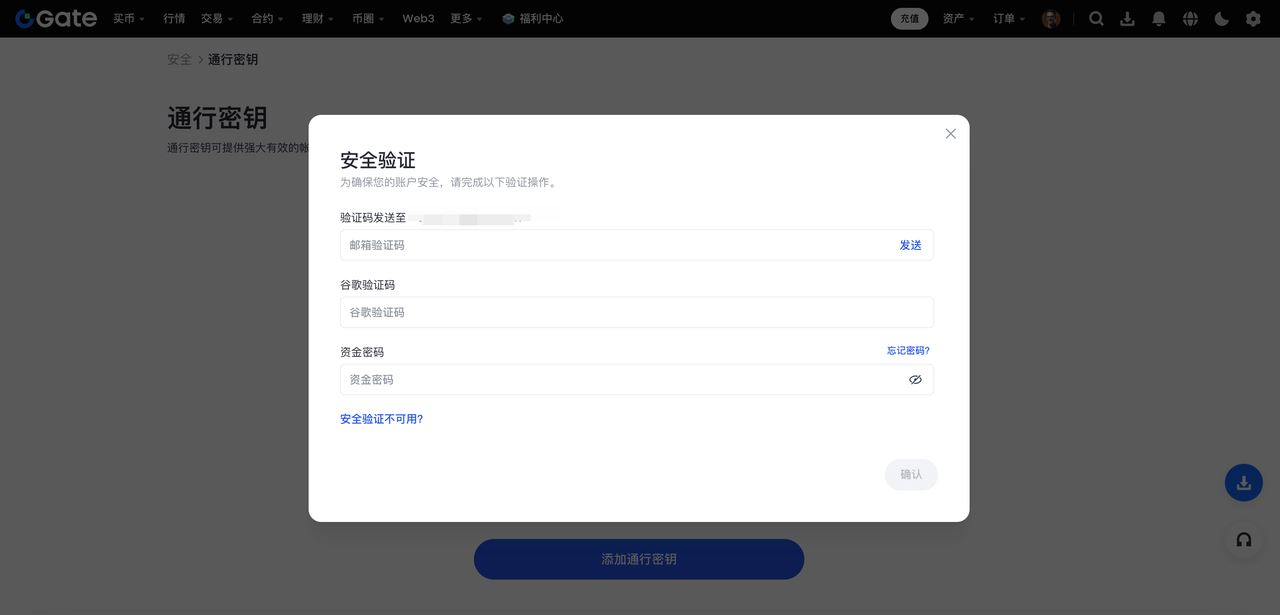
随后点击【添加通行密钥】。
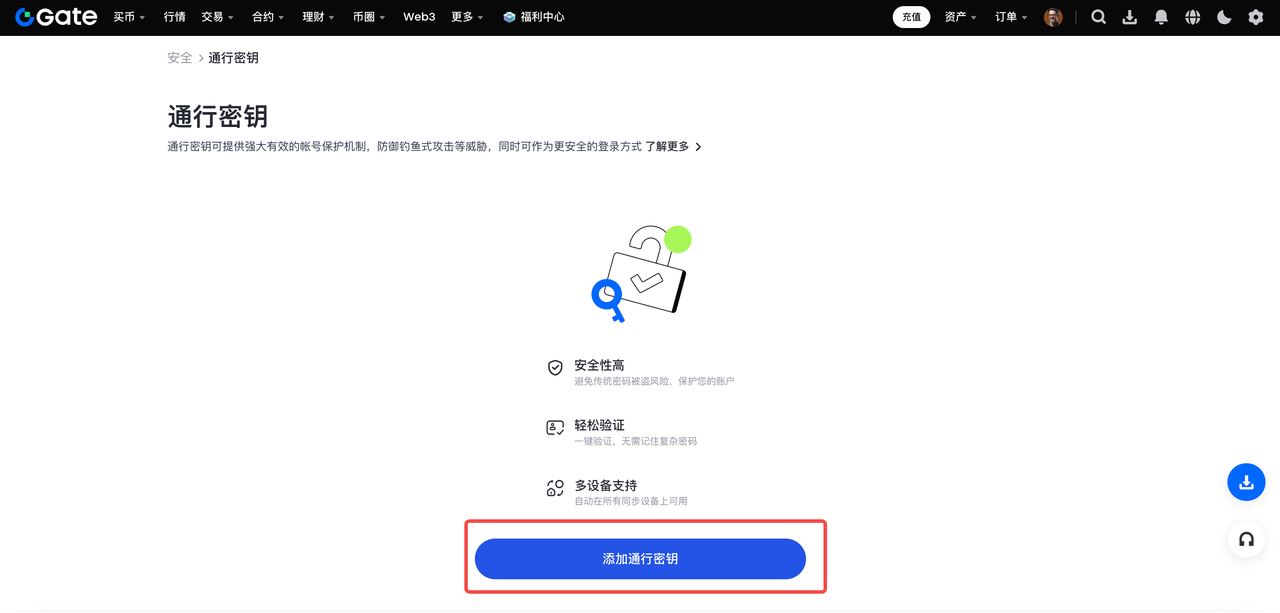
系统要求先进行身份认证,请通过既有的安全验证方式完成核验。
(三)执行Web端创建
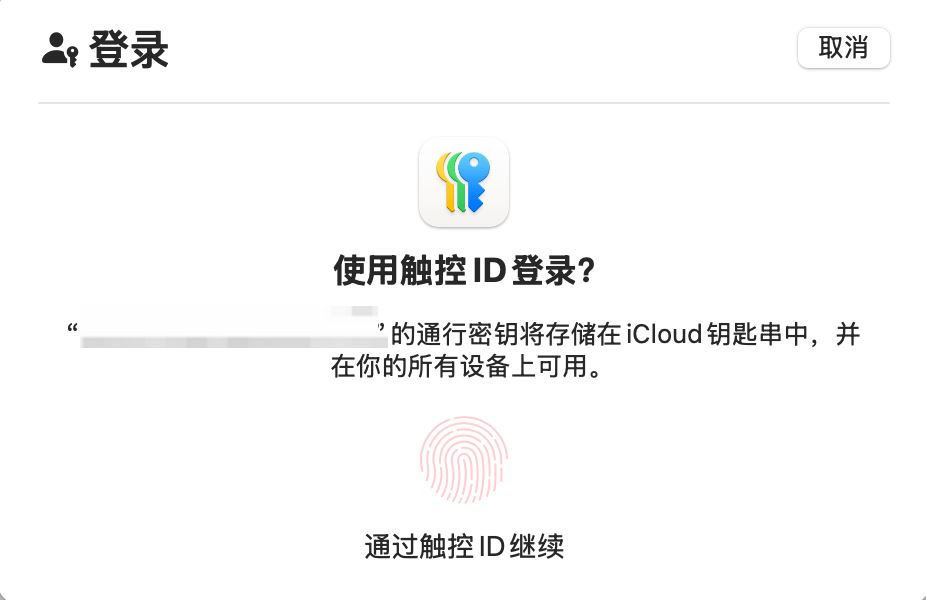
(1)iCloud钥匙串(仅限 Mac 用户)
(2)谷歌密码管理器
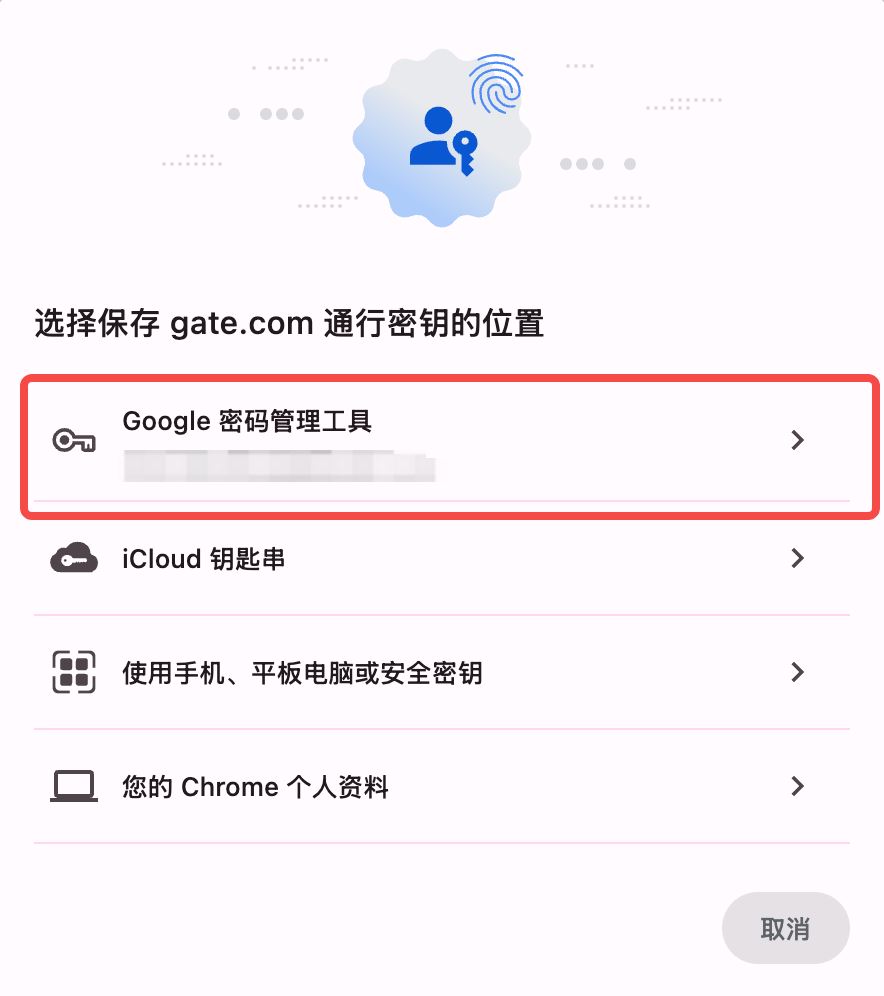
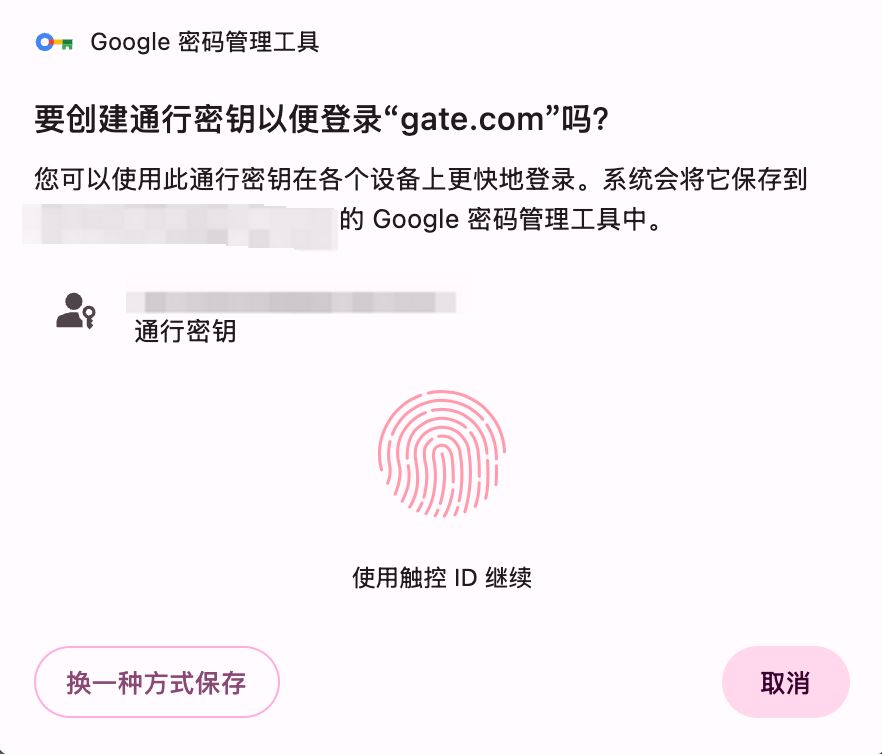
- 选择【谷歌密码管理器】选项。
- 可能需要通过密码或生物识别(如Mac上的Touch ID)验证请求以创建密钥。注意:生成的密钥将与您的谷歌账户自动同步。
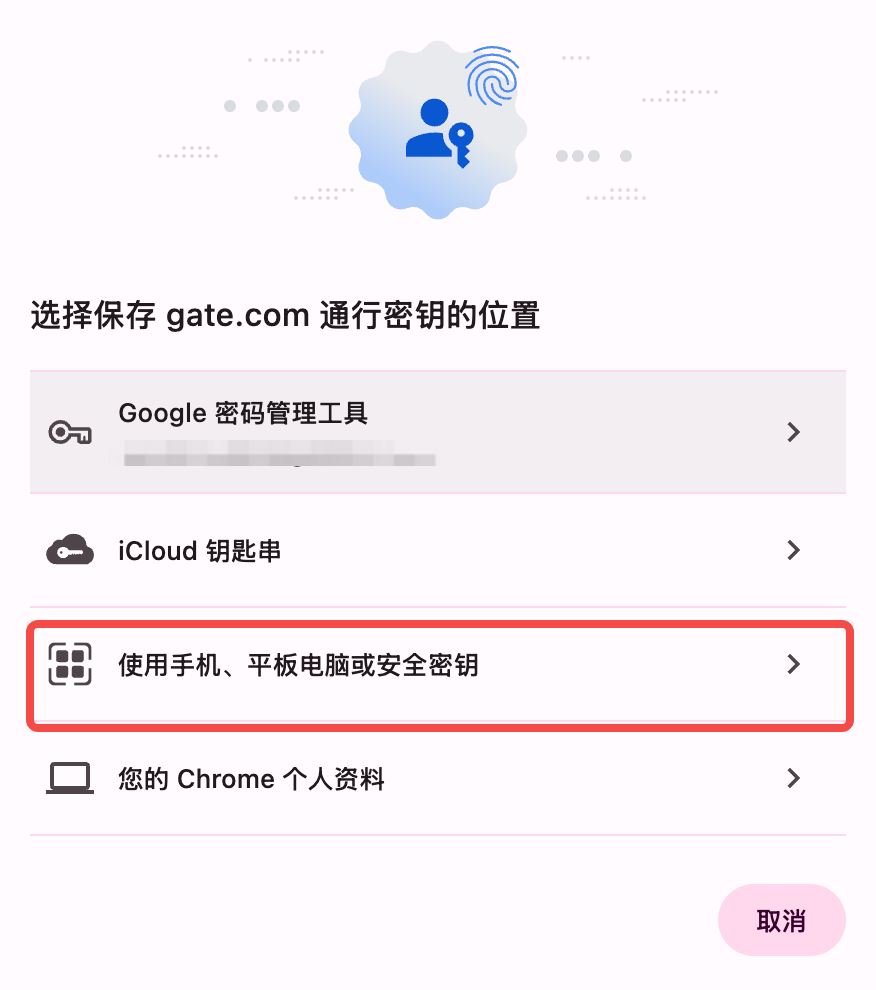
(3)USB 安全密钥
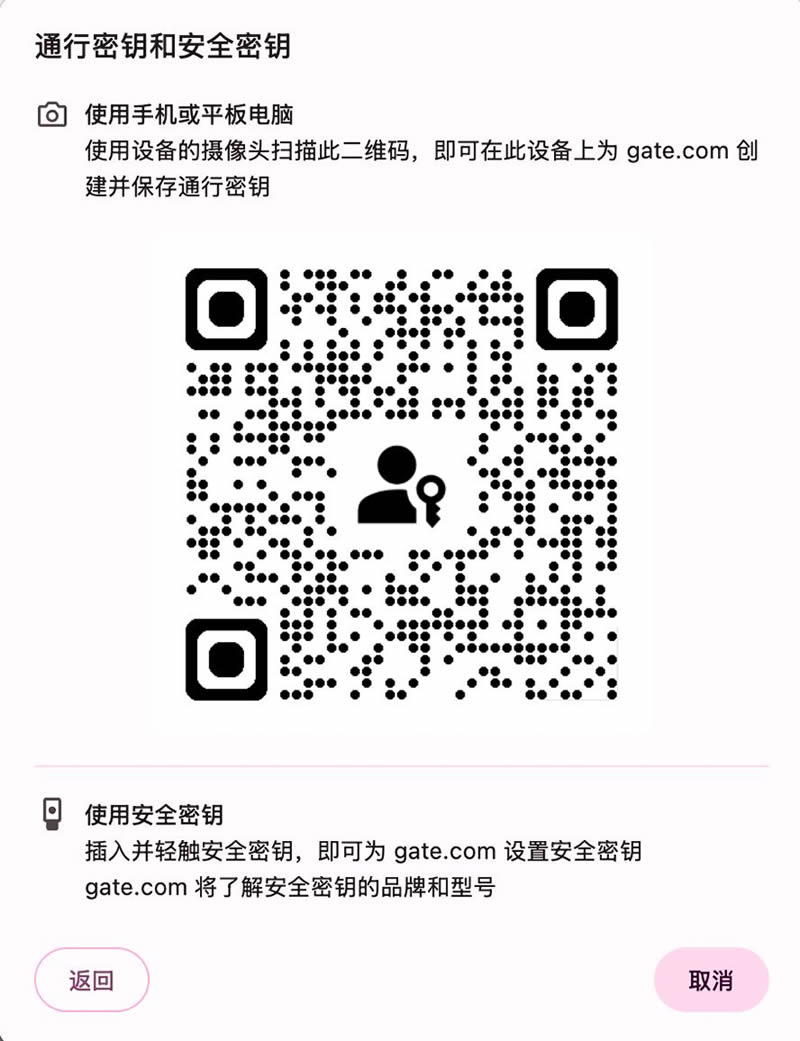
- 选择【更换手机、平板电脑或安全密钥】。
- 提供两种创建路径:
- 方法一:将安全密钥插入电脑USB口,触碰传感器完成验证。
- 方法二:用手机等设备扫描二维码,将密钥存入手机并按提示设置。
(4)您的 Chrome 个人资料
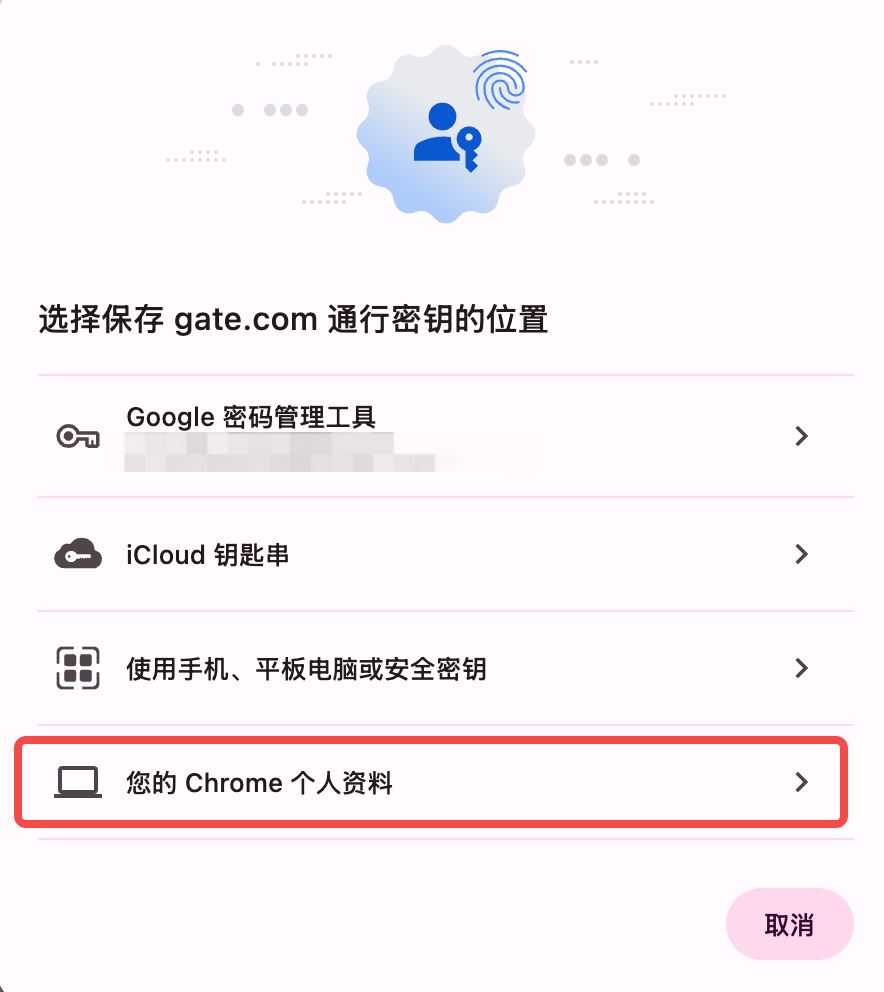
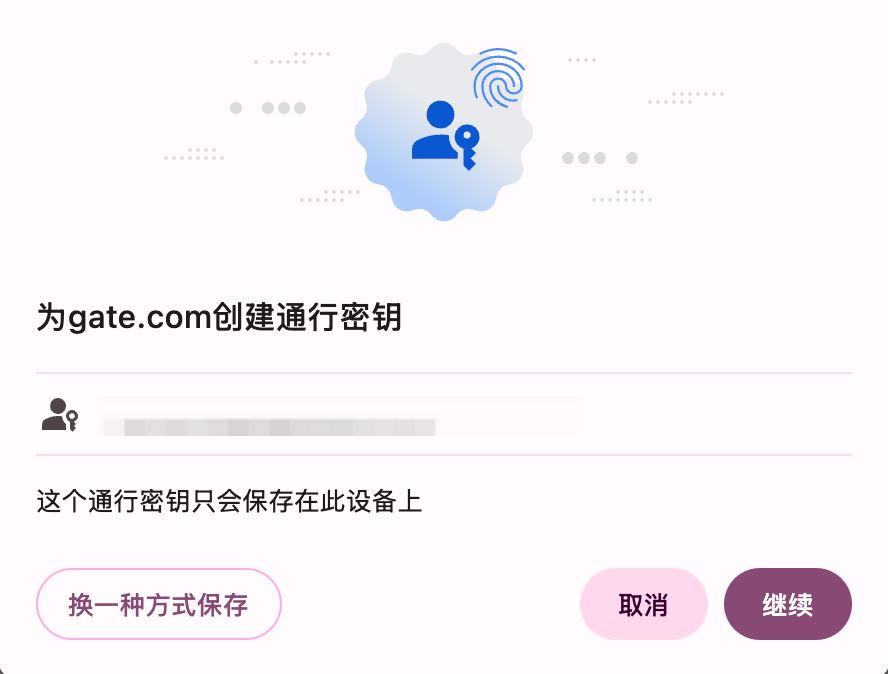
- 选择【您的 Chrome 个人资料】。
- 点击【继续】。
- 可能需要通过密码或生物识别验证请求。注意:此类密钥仅保存在当前这台设备上,不会同步。
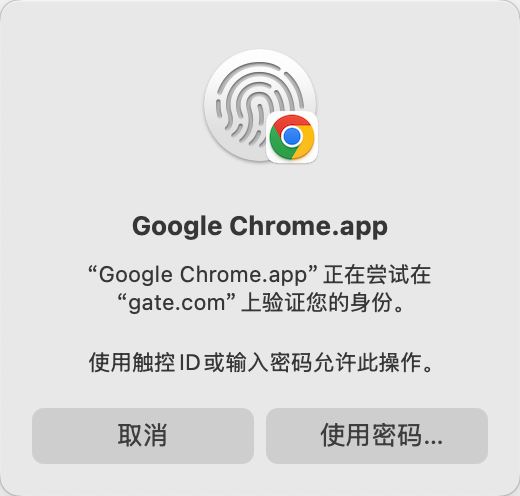
四、如何使用通行密钥登录?
目前通行密钥主要用于登录场景,具体验证流程如下:
(一)本机登录
- 访问 Gate App 或官网。
- 系统将引导您使用通行密钥登录,例如通过面部或指纹识别确认身份。
- 若不愿使用,可关闭弹窗返回传统密码登录界面。
(二)跨设备登录
- 访问 Gate App 或官网。
- 若在 iOS 或安卓设备上已创建密钥,在电脑端尝试验证时将出现二维码弹窗。此时可选择 使用不同的手机和平板电脑 扫码登录。
- 也可选择使用 USB 硬件安全密钥进行登录。
五、如何重命名通行密钥?
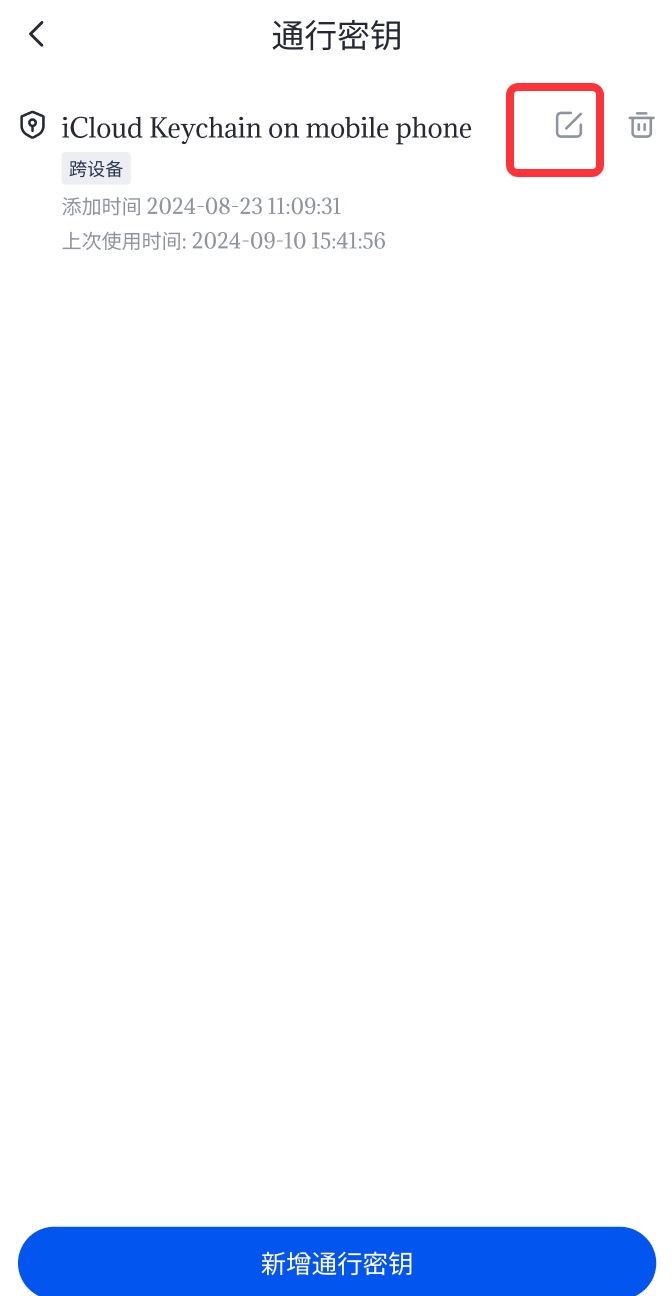
(一)Gate App 用户操作
点击对应通行密钥旁的【编辑】图标,即可自定义名称。
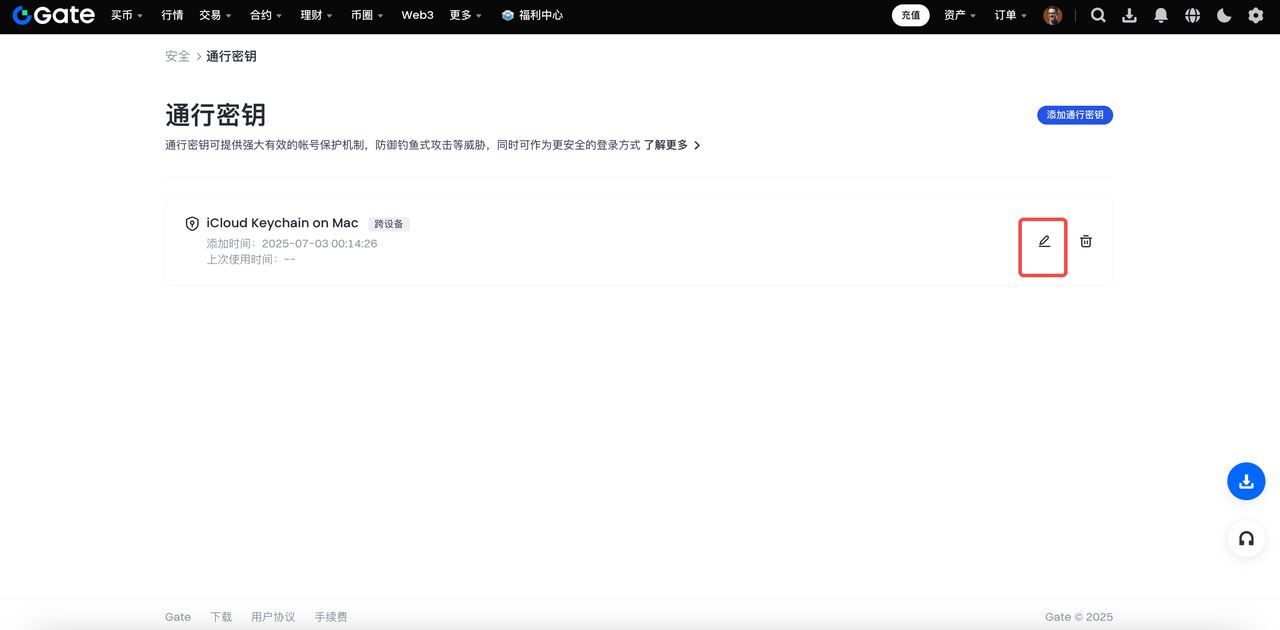
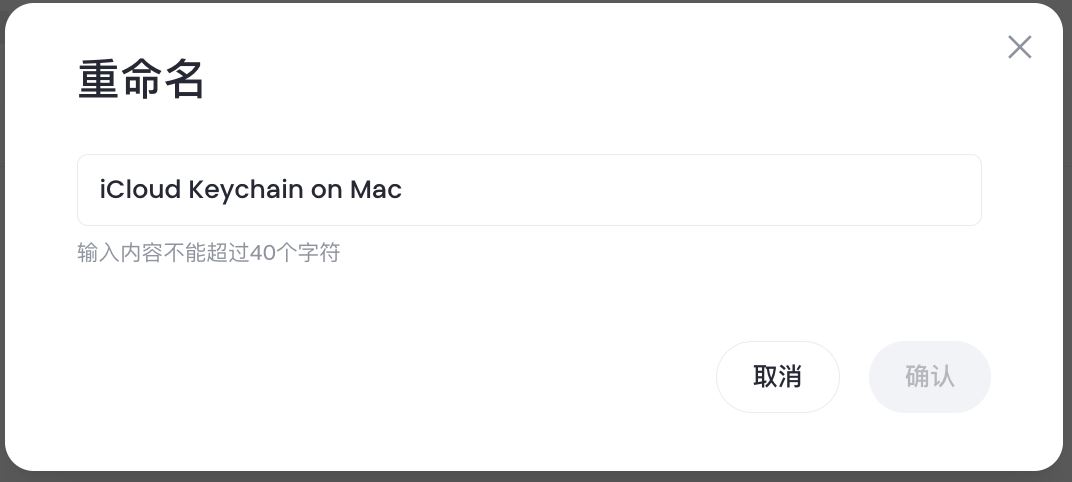
(二)Gate 官网(Web)用户操作
同样点击通行密钥旁的【编辑】图标,修改自定义名称。
六、如何删除通行密钥?
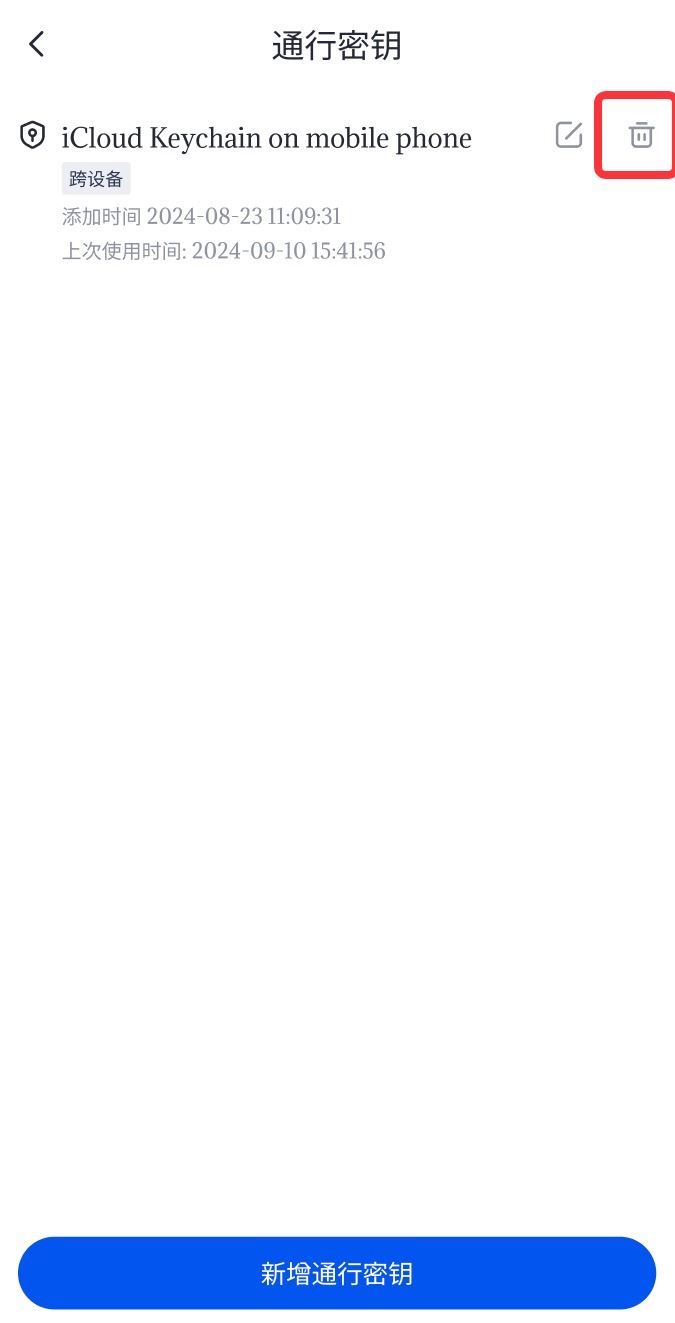
(一)Gate App 用户操作
点击通行密钥旁的【删除】图标,随后需通过通行密钥或双重身份验证来确认删除指令。
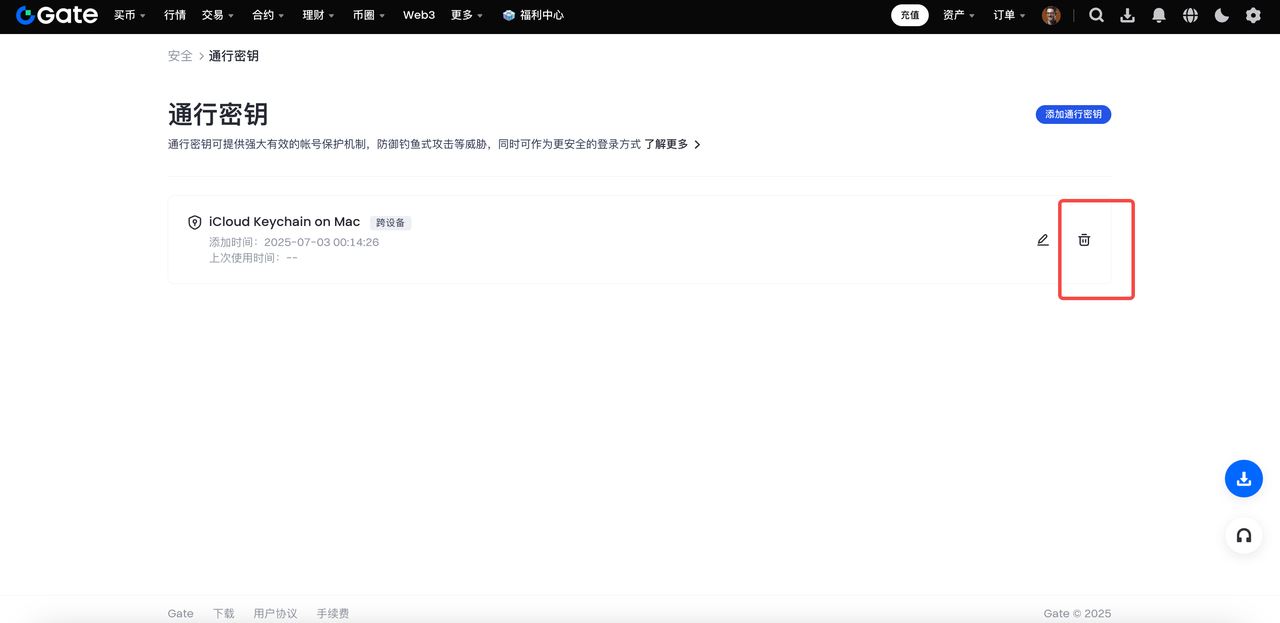
(二)Gate 官网(Web)用户操作
点击通行密钥旁的【删除】图标,同样需要通过通行密钥或双重身份验证确认操作。
安全警示:
请务必妥善保管您的通行密钥。一旦发现遗失、被盗或存在泄露风险,请立即联系客服。严禁向任何第三方或平台透露通行密钥及登录凭证,以防资产损失。我们将随时为您提供协助。
七、总结与安全建议
1、登录方式回顾
无论是本机还是跨设备登录,通行密钥均能提供高效验证。跨设备登录时,只需在手机端扫码授权即可。
2、核心安全提醒
请确保通行密钥的物理或数字安全。若发生遗失或泄露,请立即联系Gate客服并删除旧密钥重新创建。切勿将凭证分享给他人。
启用通行密钥后,您的Gate账户将拥有更加便捷且坚固的安全屏障。
以上是关于Gate账户通行密钥创建的详细教程,更多关于Gate功能资讯,敬请持续关注后续文章!